Waves Clarity Vx – Simples e rápida redução de ruído

A Waves acaba de lançar este surpreendente plug-in de redução de vídeo de áudio, específicos para tratar vozes, narrações, diálogos, entrevistas etc.

De primeira, pensei: a Waves já tem outros plug-ins de redução de ruído… Já existe o NS1 Noise Supressor, WNS Noise Supressor, X-Crackle, X-Hum, X-Noise, Z-Noise, X-Click, W43 Noise Reduction… Precisa de mais?!?

E a resposta é sim!

O Clarity Vx tem uma nova tecnologia e abordagem ao assunto. A tecnologia não é tão importante do ponto de vista prático, então vamos focar no que interessa, que é entender a abordagem e o resultado.

Neste vídeo abaixo, que não dá nem para chamar de “tutorial” porque o Clarity faz todo o trabalho com um único botão, faço uma demonstração com diversos sons diferentes para você tirar suas próprias conclusões:

É realmente de impressionar, por todo o contexto. Não é só o resultado final, mas a simplicidade de uso, processamento em tempo real e até seu preço:

Estes tipos de plug-ins, independente do fabricantes, até pouco tempo atrás custavam em torno de 100-250 dólares!

Já o Clarity Vx está sendo oferecido no lançamento por US$29,99!

Caso queira conferir por conta própria, pelo link abaixo você pode acessar o site oficial e baixar uma versão de testes:

Clarity

Abraços!


cris3x4 blog proclass

 Cristiano Moura é instrutor certificado oficialmente pela Avid para lecionar cursos de nível 100, 200 e 300 em Pro Tools. Por meio da ProClass, oferece consultoria, treinamentos customizados além de cursos oficiais em Pro Tools, Mixagem e Masterização.
Posted by ProClass Treinamentos in Artigos, Waves

Rodar vídeo 10 bits ou H.265 no DaVinci Resolve

Para quem está recebendo mensagem de mídia offline / media offlline ao tentar rodar um vídeo com alguma característica como H.265, ou em 10 bits, ou H.264 4:2:2 entre outros, primeiramente vamos ver a resposta rápida:

Para quem usa DaVinci Resolve (versão gratuita)

  • Windows: de forma geral, não roda mesmo. (solução: transcodificar a mídia. Está descrito no final do artigo)
  • Mac: de forma geral, roda.

Para quem usa DaVinci Resolve Studio (versão paga)

  • Windows: de forma geral, roda
  • Mac: de forma geral, roda.

Importante destacar que mesmo com a versão Studio, dependendo da característica do arquivo, pode continuar não rodando. Abaixo, vamos ver:

  1. como identificar as características do seu arquivo
  2. Tabela com testes feitos apenas no DaVinci Resolve Studio (versão paga)
  3. Solução para o problema.

Uso dos Codecs de acordo com suas finalidades

Importante primeiro esclarecer que H.264 / H.265 são codificações que pertencem ao grupo que chamamos de GOP (group of images)”. Os codecs Long-GOP foram pensados para manter o tamanho do arquivo de vídeo o menor possível, mas nunca foram destinados para edição.

Características que podem limitar a decodificação dos arquivos:

Fique de olho em:

Codec: é H.264 ou H.265?

Bit Depth: é 8-bit ou 10-bit?

Chroma Subsampling: é 444, 422 ou 420?

Como saber quais as características do meu vídeo?

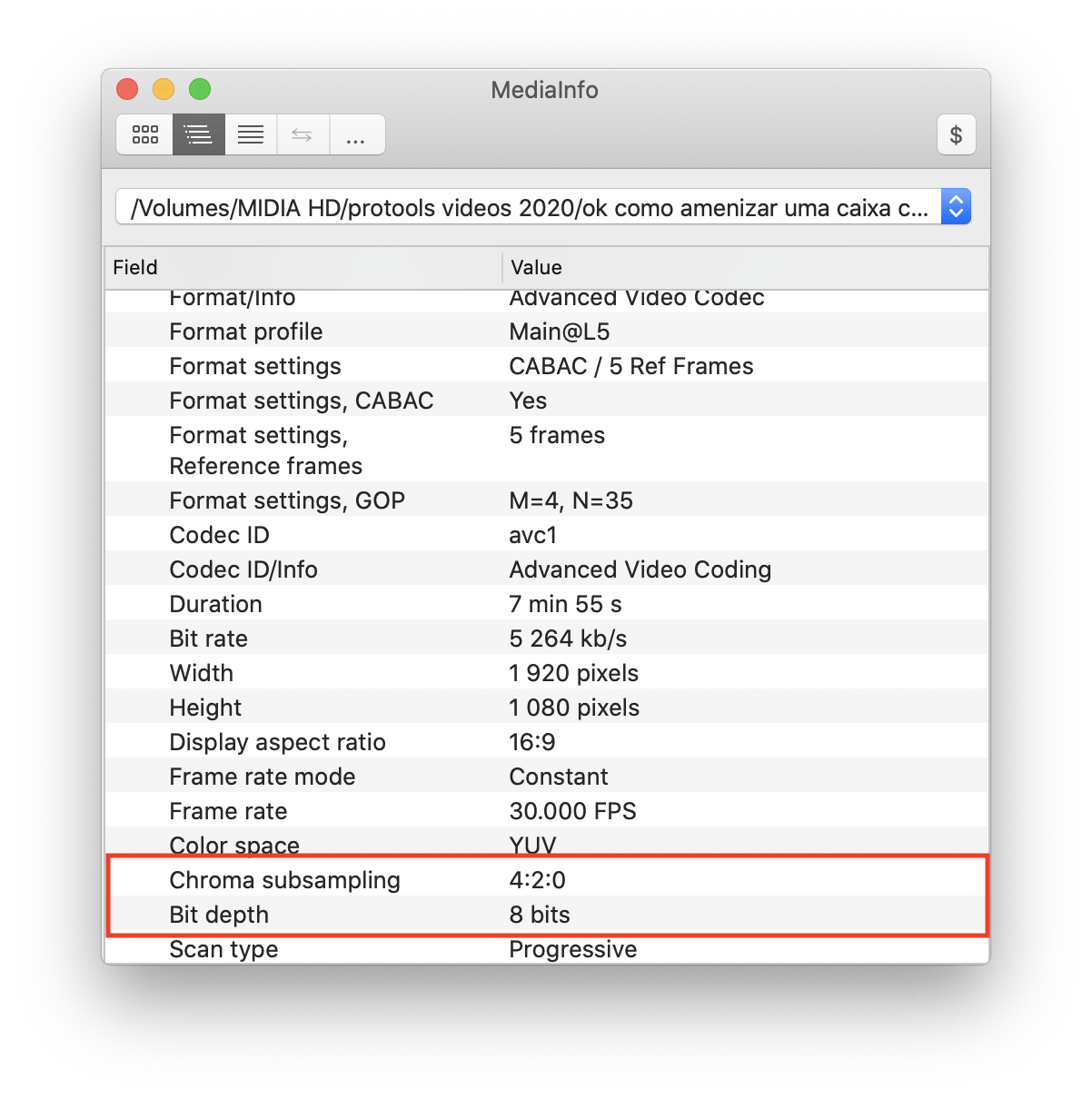
Recomendo o aplicativo gratuito MediaInfo. Simplesmente arraste o arquivo de vídeo para a janela do aplicativo e procure as características desejadas:


Como saber o que roda e o que não roda?

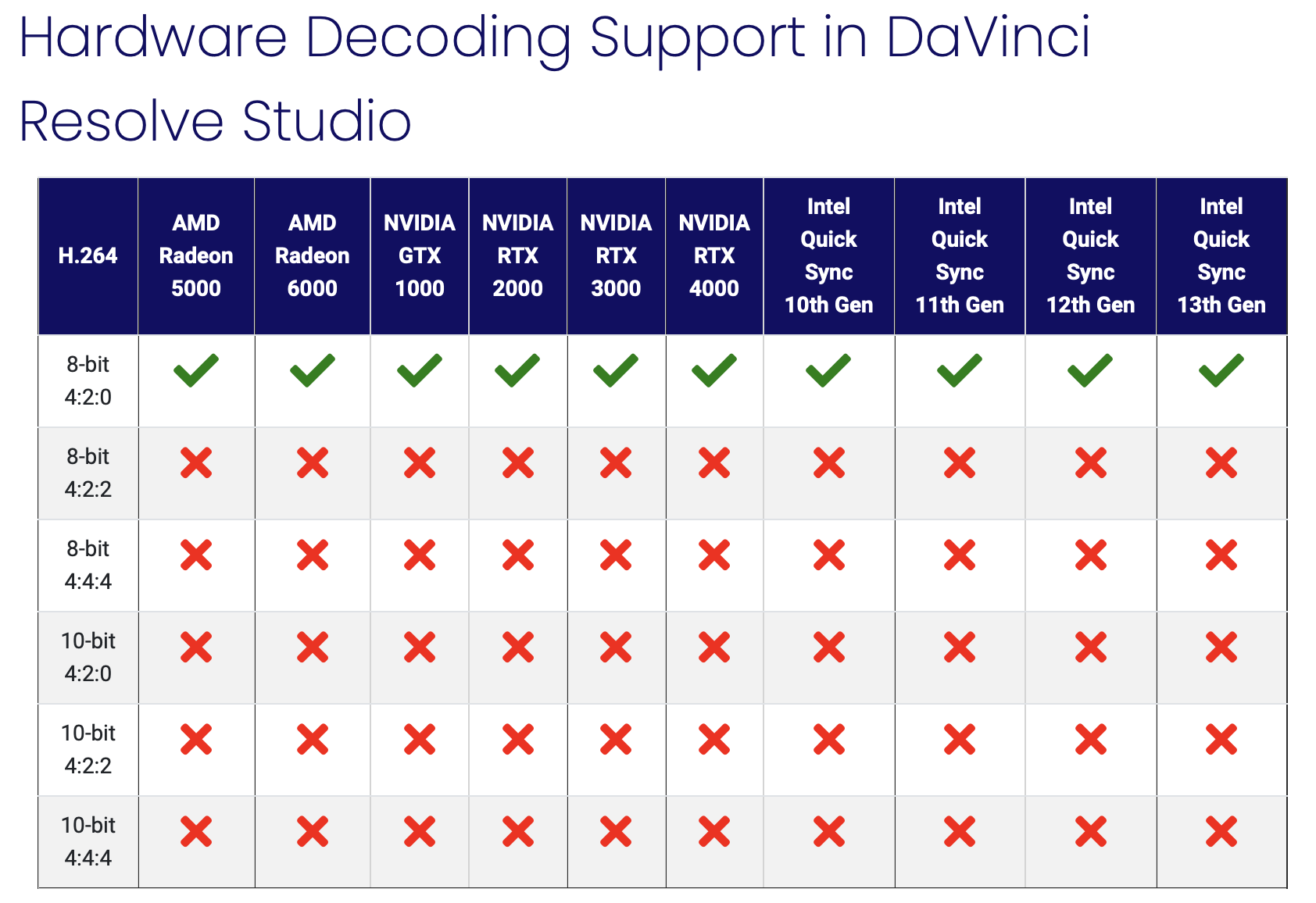
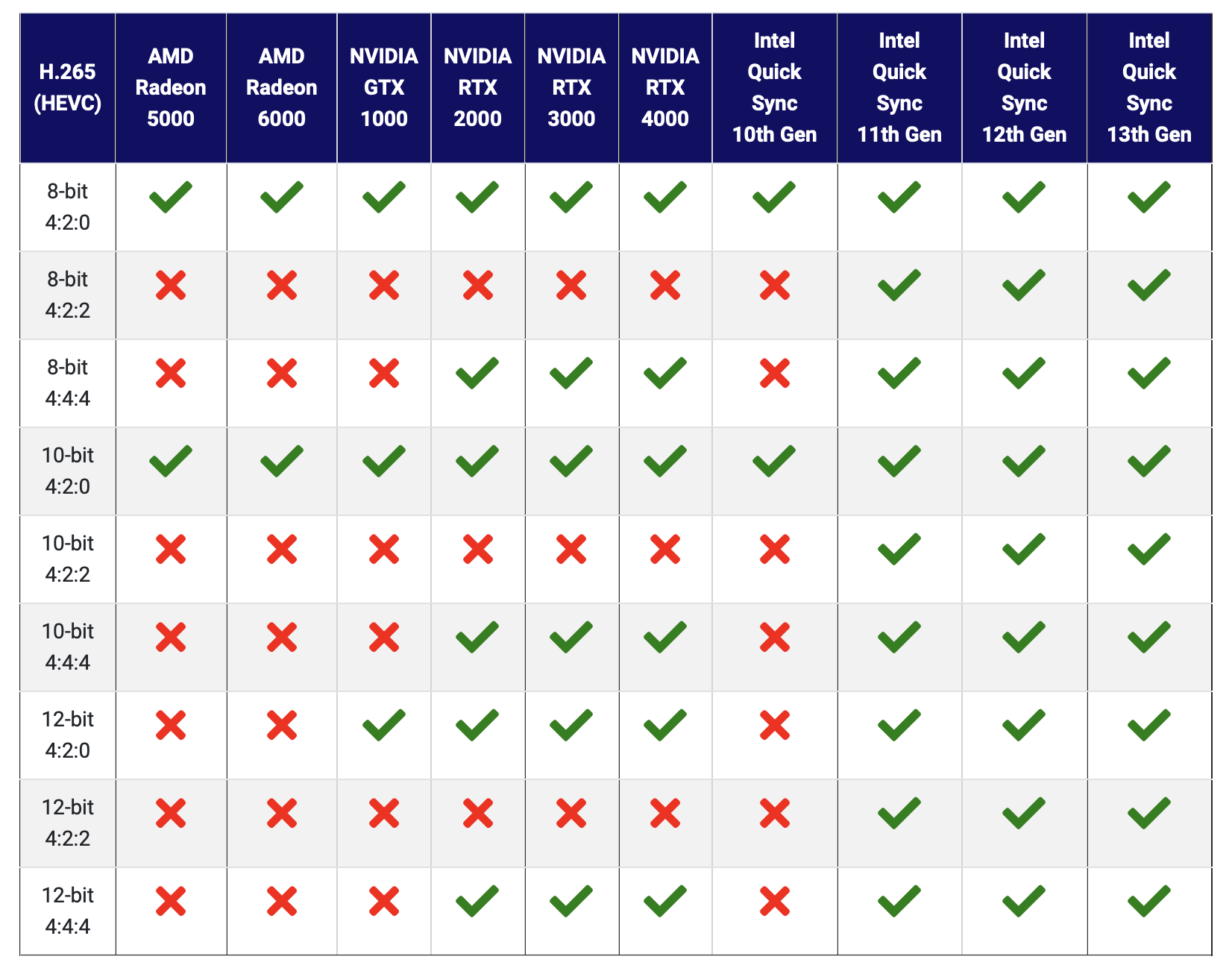
Visto que não há uma documentação precisa da Blackmagic Design, os incríveis caras da PugetSystems fizeram seus próprios testes e compartilharam com o público os resultados na tabela a seguir.

Importante observar que esta imagem da tabela é meramente ilustrativa e pode estar desatualizada dependendo de quando você está lendo este artigo, O correto é visitar o artigo deles, que segue sendo atualizado, clicando aqui


Como rodar arquivos 10 bits ou H.265 no DaVinci Resolve?

A solução é transcodificar arquivos H.264/H.265 para um codec como DNxHR ou Apple ProRes.

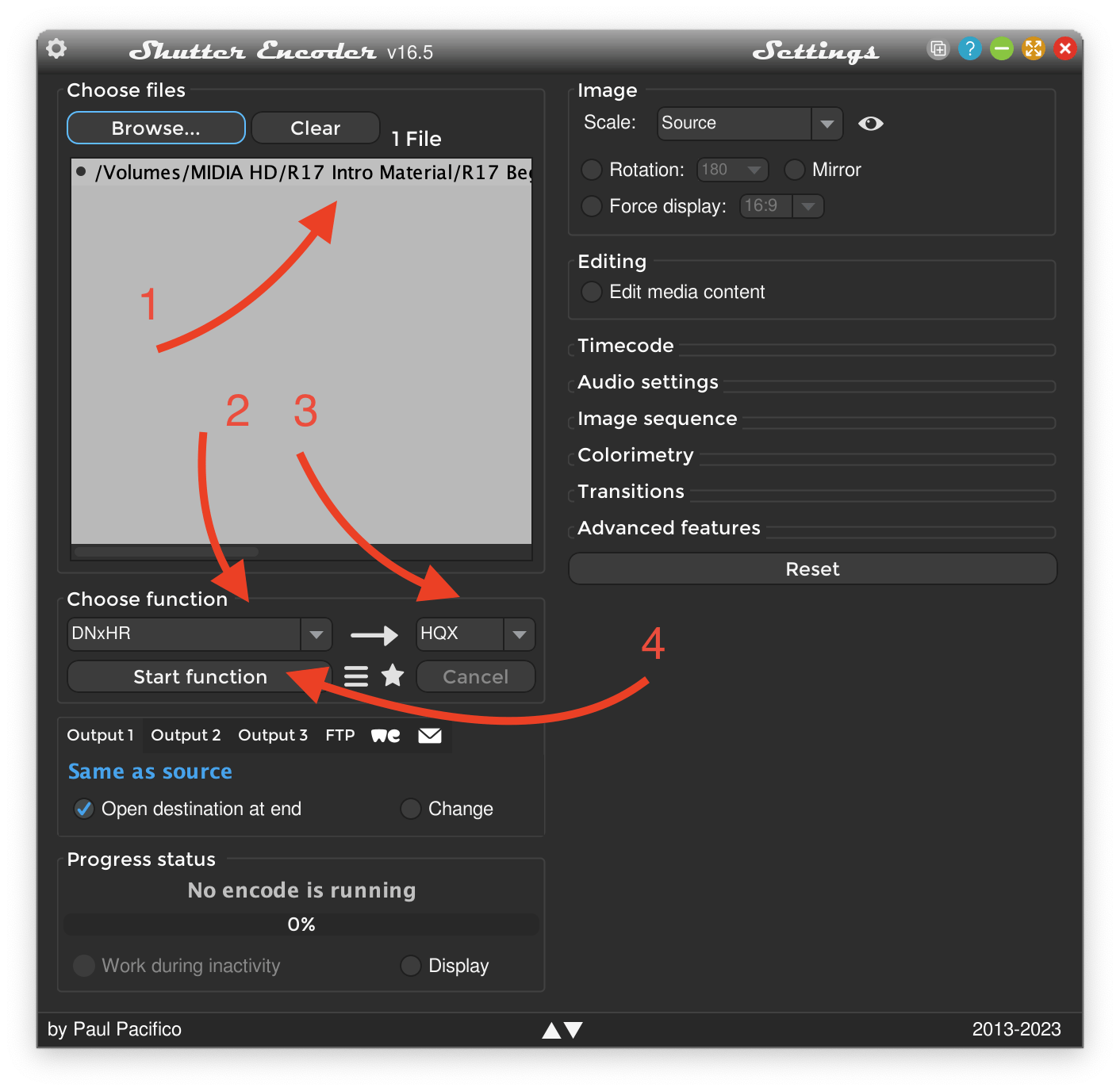
Minha recomendação é o Shutter Encoder. É gratuito.

Aqui os passos, neste caso usando o DNxHR como exemplo:

  1. carregar seu arquivo de vídeo H.264/H.265
  2. Em “Choose Function”, escolha DNxHR.
  3. Ao lado de Choose Function, escolha a qualidade. Recomendo HQX.
  4. Clicar em Start Function.


Posted by ProClass Treinamentos in Artigos, DaVinci Resolve

Como desinstalar Avid Media Composer totalmente (Windows)

Atualizado em Abril de 2021

Desinstalar aplicativos nem sempre é tão simples. Muitos deixam restos de pastas e arquivos.

Aqui vamos ver como fazer o que se chama de um “Clean Uninstall” do Avid Media Composer no Windows.

1) Em Adicionar e Remover programas, desinstalar:

– Avid Media Composer

– Avid Link

– Avid Cloud client Services

2) Reiniciar o computador

3) Configurar sistema para mostrar pastas ocultas

Windows 10

Na caixa de pesquisa na barra de tarefas, digite “pasta” e selecione “Opções do explorador de arquivos”.

Na janela, escolha a aba Modo de Exibição, ative a opção “Mostrar arquivos, pasta e unidades ocultas”.

em seguida, selecione OK.

Windows 8.1

Passe o dedo a partir da borda direita da tela e selecione Pesquisar (se estiver usando um mouse, aponte para o canto superior direito da tela, mova o ponteiro do mouse para baixo e selecione Pesquisar).

Digite pasta na caixa de pesquisa e selecione Opções de Pasta nos resultados da pesquisa.

Selecione a guia Exibir.

Em Configurações avançadas, selecione Mostrar arquivos, pastas e unidades ocultase, em seguida, selecione OK.

Windows 7

Selecione o botão Iniciar e selecione Painel de Controle > Aparência e Personalização.

Selecione Opções de Pasta e selecione a guia Exibir.

Em Configurações avançadas, selecione Mostrar arquivos, pastas e unidades ocultas e OK.


4) Apagar as pastas:

Ps. em itálico sao as pastas ocultas, portanto só serão visíveis se você tiver feito o passo anterior.

C:\AvidDownloads

C:\Program Files\Avid

C:\ProgramData\Avid

C:\Users\All Users\Avid

C:\Users\o nome do seu usuario\AppData\Local\Avid

C:\Users\o nome do seu usuario\AppData\Local\Temp\AvidSourceBrowserMetadataAccumulator

C:\Users\o nome do seu usuario\AppData\Local\Temp\AvidWebCache

Em C:\Users\o nome do seu usuario\AppData\Roaming, apagar os arquivos:

Avid_CCS_Service_Stop

Avid_Editor_Transcode_Services_Stop

AvidCloudClientServices_Install

AvidLink_Install

MediaComposer_Install

C:\Users\Public\Documents\Avid Media Composer

C:\Users\Public\Documents\Avid SearchData

C:\Users\Public\Documents\AVX Plug-Ins Data

C:\Users\Todos os Usuários\Avid

5) Reinicie o computador

6) Limpe a Lixeira

FIM

Posted by ProClass Treinamentos in Novidades
Load more
WhatsApp chat