
Seja seu próprio suporte técnico de Pro Tools

Seja seu próprio suporte técnico de Pro Tools

logo_backstage

Artigo publicado na Backstage. Para conhecer mais sobre a revista, clique aqui.

Para saber mais sobre treinamentos e certificações oficiais em Waves, Pro Tools, Sibelius ou outros treinamentos em áudio, clique aqui.

Principais problemas e onde encontrar soluções

Em um mundo ideal, todo usuário de Pro Tools teria acesso a um especialista de suporte técnico, ou até mais de um, com diferentes níveis de conhecimento.

Como não é a realidade na maioria dos lugares, todo profissional deve ser capaz de ao menos reconhecer e diagnosticar problemas, ainda que não seja capaz de solucioná-los.

E não há como negar que um profissional que também tenha condições de solucionar ou ao menos saber onde pesquisar soluções, vai sair na frente neste disputado mercado.

Então neste artigo, vamos partir para o lado mais técnico e ajuda-los a entender melhor o sistema, bem como criar uma lista de tarefas a fazer antes de buscar auxílio profissional de suporte técnico.

Verificando compatibilidade

Ter uma versão de Pro Tools coerente com o sistema operacional é essencial para tentar decifrar problemas, e é importante entender que existe uma grande diferença entre “funcionar” e “ser suportado”.

Exemplo: o Pro Tools 12 pode até funcionar com o Windows XP, mas não quer dizer que a Avid suporte essa configuração oficialmente.

Quando a Avid diz que “não é suportado”, significa que ela não fez nenhum teste neste sistema, e não garante que vá funcionar bem. Você pode até tentar por conta própria, e pode até trabalhar anos em uma configuração não-suportada pela Avid. Mas em caso de problemas, se você procurar a Avid eles vão dizer “lamento, nunca testamos esta configuração. Não tenho como ajuda-lo.”

Então a primeira dica é seguir o link http://avid.com/compato e confirmar se a versão do Pro Tools que você está usando, é oficialmente suportado pelo fabricante (fig. 1).

Fig. 1 – Sistemas Compatíveis

Então são três itens que precisam ser verificados: primeiramente, seu sistema operacional, que deve ser compatível com sua versão de Pro Tools.

Se estiver tudo certo, o terceiro item é a interface de som. Acesse o site do fabricante, e confirme se o driver está atualizado, e que seja compatível tanto com o Pro Tools, quanto seu sistema operacional.

Mantenha-se em sincronia com o fabricante

Em todas as páginas de suporte da Avid, é possível se tornar uma “assinante” e receber notificações de atualização. Por exemplo, se lá em 2050, o Pro Tools 30 for lançado, você poderá ser notificado assim que ele for oficialmente compatível com o Windows 45 (fig. 2).
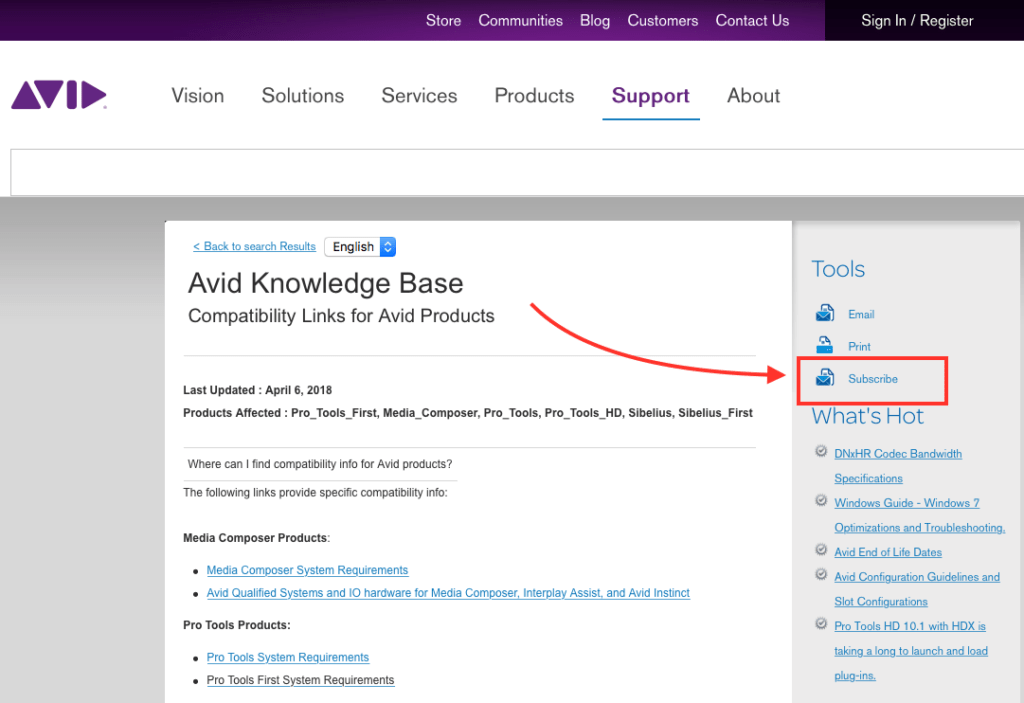
Fig. 2 – Inscreva-se para se manter atualizado

Plug-ins – Primeiro item na lista de testes

Então agora supondo que seu sistema seja 100% compatível com o Pro Tools, vamos começar a tentar reduzir elementos que podem comprometer o desempenho.

Precisamos então testar o sistema sem nenhum plug-in instalado e ver se o problema continua ou desaparece. Para fazer isso é simples: vamos acessar a pasta de plug-ins AAX, retirar todos os plug-ins (armazene nas pasta “Plug-Ins (Unused)” temporariamente por exemplo), e testar o sistema (fig. 3).
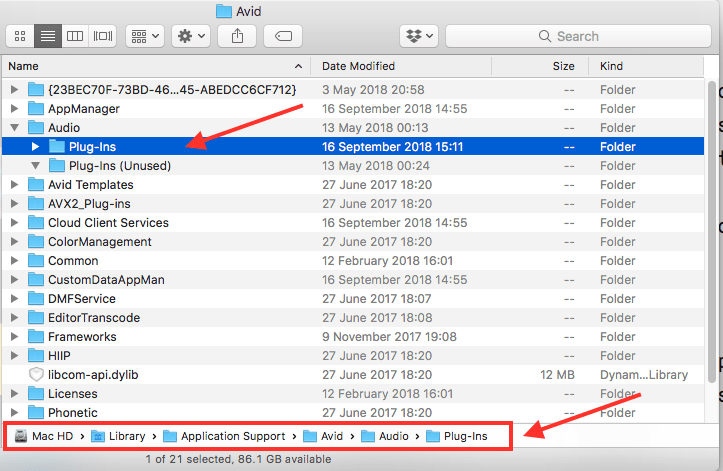
Fig. 3 – Pasta de Plug-ins do Pro Tools

Abaixo, segue o endereço destas pastas, tanto no windows quanto no mac:

Mac

Macintosh HD/Library/Application Support/Avid/Audio/Plug-Ins

Windows

C:\Program Files\Common Files\Avid\Audio\Plug-Ins

Se o problema for sanado, já sabemos que é algum plug-in que está provocando instabilidade. Então agora é uma questão de ir recolocando os plug-ins nas pastas, um a um, e testar. Até encontrar o causador do problema.

A dica é começar pelos que você tem mais suspeita. Provavelmente foi um dos últimos que você instalou ou atualizou. Por outro lado, os originais da Avid que vem com Pro Tools, certamente pode deixar por último.

Pro Tools Preferences – os arquivos mais instáveis do Pro Tools

Dentro da instalação do Pro Tools, existem os arquivos que armazenam as preferências do sistema, que muitas vezes acabam corropendo e trazendo todo tipo de instabilidade ao sistema.

Por desconhecimento, ao se deparar com arquivos de preferências corrompidos, o usuário acaba resolvendo de forma muito radical do que o necessário, que é formatar o computador e zerar tudo.

Ao invés disso, é possível simplesmente deletar os arquivos de preferências, pois ao reiniciar o Pro Tools, os arquivos serão recriados. Faz o mesmo efeito, mas é muito absurdamente mais prático. Abaixo, estão as pastas onde estão localizadas as preferencias do Pro Tools. Basta deletar todos os arquivos dentro da pasta, reiniciar o computador e por último, reiniciar o Pro Tools:

Mac

~/Library/Preferences/Avid/Pro Tools

Windows

C:/Users/Nome do Usuario/AppData/Roaming/Avid/Pro Tools

Workspace Databases

Similar as preferencias, estes são arquivos de banco de dados que estão sempre sendo alterados, e de tempos em tempos, perdem alguma informação ou se corrompem, trazendo problemas na busca de arquivos com o Workspace, formas de onda incorretas e muito mais.

A abordagem é a mesma. Encontrar os arquivos no sistema operacional, deletar, reiniciar o computador e reiniciar o Pro Tools para que os arquivos sejam recriados novamente de forma saudável.

Mac

/Users/Shared/Pro Tools

Windows

C:/Users/Public/Pro Tools

Os arquivos são o Workspace.wksp e WaveCache.wfm

Criando um usuário novo

Seja Windows ou Mac, cada usuário armazena preferencias de sistema individualizadas para cada aplicativo, e em um sistema com múltiplos softwares instalados, fica muito difícil de decifrar o que pode estar causando instabilidade.

Então antes de partir para a “Saga da formatação do sistema”, você pode simplesmente criar um novo usuário no windows ou Mac para fazer seus testes.

Ao criar um usuário novo, todas as preferências de todos os aplicativos instalados no seu computador estarão zeradas, e você pode manter tudo zerado se simplesmente não abrir nenhum aplicativo fora o Pro Tools.

O que fazer se o Pro Tools nem abre

Existem dois problemas conhecidos neste caso. Primeiro e mais comum, o sistema não abre porque não consegue registrar algum plug-in. Isso se resolve fácil, pois na tela de inicialização você pode ler na tela o plug-in conflitante (fig. 4). Neste caso, basta acessar a pasta de plug-ins como informado acima, e retirar o plug-in.
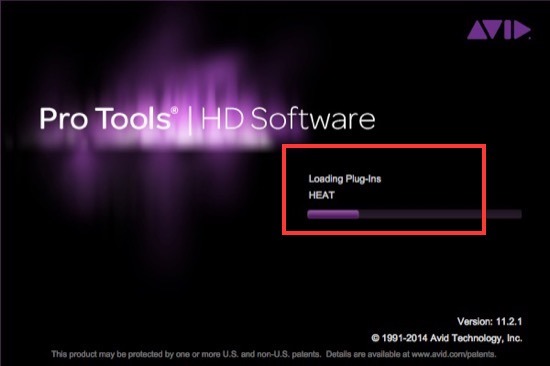
fig. 4 – Pro Tools travado por nao carregar um plug-in

O segundo caso é referente a interface de áudio. Alguma configuração pode estar coibindo o sistema de iniciar. Para resolver isso, inicie o Pro Tools com a letra “n” pressionada. Este recurso vai apresentar ao usuário a caixa de diálogo do Playback Engine logo de primeira (fig. 5), antes mesmo de iniciar o Pro Tools.
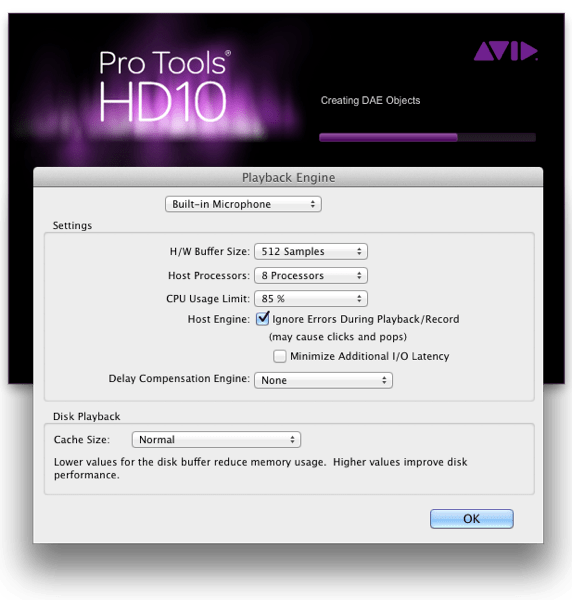
Fig. 5 – Playback Engine logo na abertura do Pro Tools

Por este mecanismo, é possível alterar a interface de som e ajustar o H/W Buffer Size para um valor maior por exemplo, que pode ser a causa da dificuldade do sistema em iniciar.

Considerações finais

Como dito no início, estas dicas certamente não substituem toda a capacidade e formação de um especialista em suporte técnico, porém, vão ajuda-los na comunicação e interação com estes profissionais.

Quando você está sem internet, tenho certeza que antes de ligar para sua operadora, você sempre desliga e liga o modem para ver se uma simples inicialização resolve.

Com o Pro Tools não deveria ser diferente. Testar bem o sistema e tentar fazer o melhor diagnóstico possível antes de pegar o telefone e procurar suporte especializado é fundamental, pois facilita não só seu atendimento, como também a velocidade em que a solução poderá ser executada.

Abraços e até a próxima!

cris3x4 blog proclassCristiano Moura é produtor musical e instrutor certificado da Avid. Atualmente leciona cursos oficiais em Pro Tools, Waves, Sibelius e os treinamentos em mixagem na ProClass. Por meio da ProClass, oferece consultoria, treinamentos customizados em todo o Brasil.

Posted by ProClass Treinamentos in Artigos, Pro Tools
Pro Tools Track Presets – Parte 1

Pro Tools Track Presets – Parte 1

logo_backstage

Artigo publicado na Backstage. Para conhecer mais sobre a revista, clique aqui.

Para saber mais sobre treinamentos e certificações oficiais em Waves, Pro Tools, Sibelius ou outros treinamentos em áudio, clique aqui.

Produtividade – flexibilidade e velocidade na sua produção

Certamente você tem sua cadeia de efeitos de preferência para diversos tipos de cenários. Mais que isso, além dos plug-ins de preferência, você também tem ajustes de preferência para cada plug-in.

Se todo mundo já tem uma pre-programação inicial em mente, por que não manter armazenadas algumas delas para acesso rápido nos próximos trabalhos?

Este é o conceito básico da função “Track Presets”, incluída no Pro Tools 2018. Salvar pre-configurações de tudo referente ao track como inserts, sends, fader, pan e até áudio ou MIDI estiver na playlist.

Opções para quem não tem o Pro Tools 2018

Vale ressaltar antes de tudo, que apesar de não tão completa, nem tão simples, sempre existiram maneiras de salvar configurações e re-aplicar em outras tracks, para assim, chegar ao mesmo resultado.

Uma delas é através da função File > Import > Import Session Data.

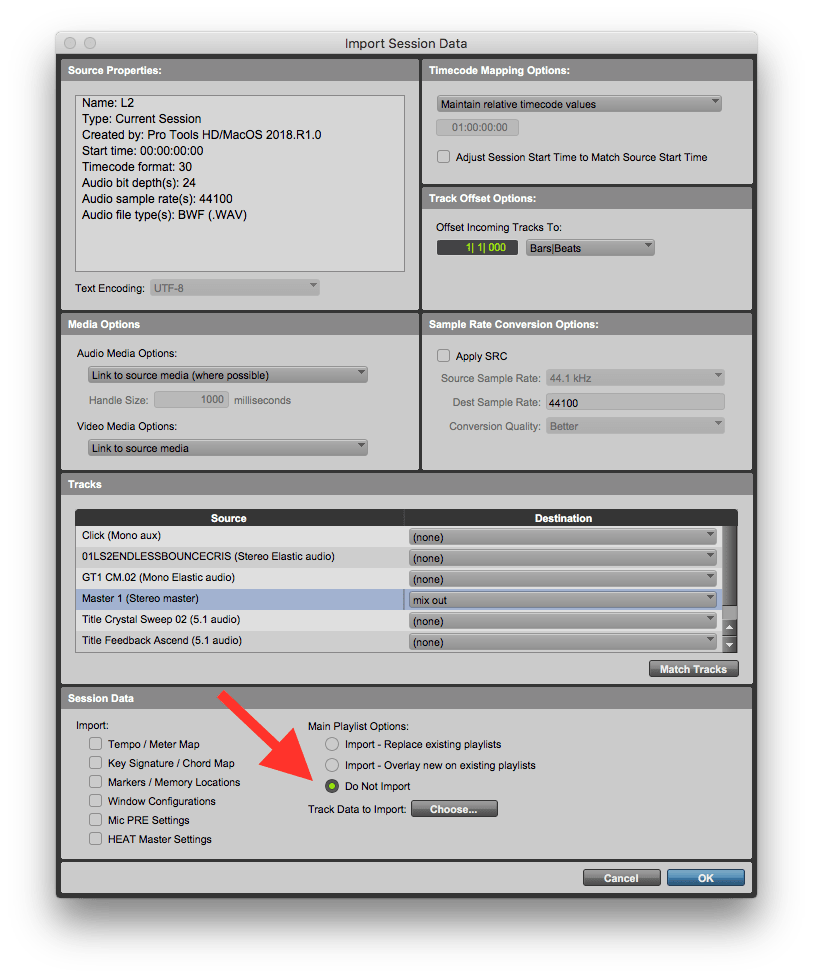
É a maneira do Pro Tools importar dados vindos de outra sessão. Então, o que muitas pessoas faziam (incluindo eu), é criar uma sessão vazia com nome de “meus presets” por exemplo, e criar vários tipos de tracks e suas configurações principais. Depois disso, é só usar a função Import Session Data, para escolher a track de origem e destino, com a função “Do Not Import”, em “Main Playlist Options”. (fig. 1).

fig. 1 – Import Session Data

Outra opção mais complexa, é alterando algumas pastas de sistema do Pro Tools. É uma função escondida que nem foi documentada oficialmente. Fiz um vídeo explicativo de todo o procedimento em 2012, que é acessível direto no YouTube pelo simplesmente pesquisando por “ProClass track preset” ou pelo link direto: https://www.youtube.com/watch?v=F2w_mFw–0IM

Métodos de criar e carregar um Track Preset

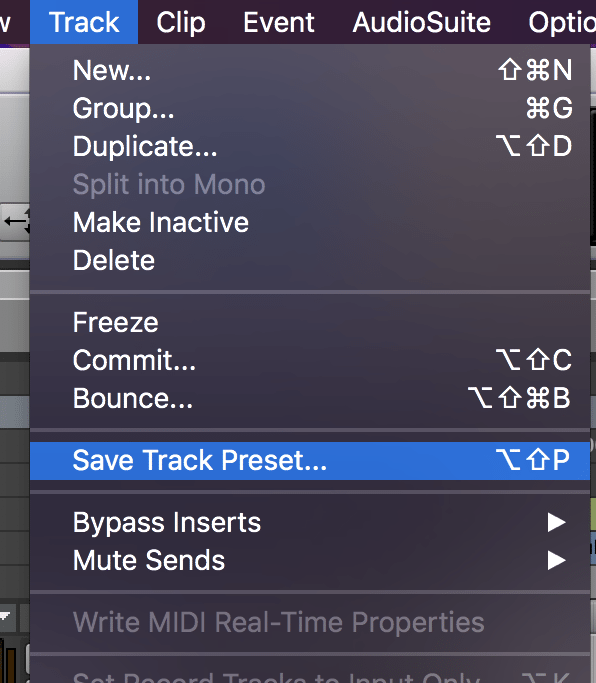
Existem várias formas de transformar qualquer track da sua sessão em um Track Preset. Uma das mais intuitivas é selecionando o Track e acessando o Menu Track > Save Track Preset (fig. 2).

fig. 2 Save Track Preset

Repare que existe o atalho Option + Shift + P (mac) / Alt + Shift + P (win), que sem dúvida é uma boa se acostumar a usar.

Também é possível acessar a mesma função clicando no nome da track com o botão direito.

Na caixa de diálogo que se abre, basta nomear e pressionar OK. Temos muitas opções nesta caixa de diálogo, que falaremos mais a frente.

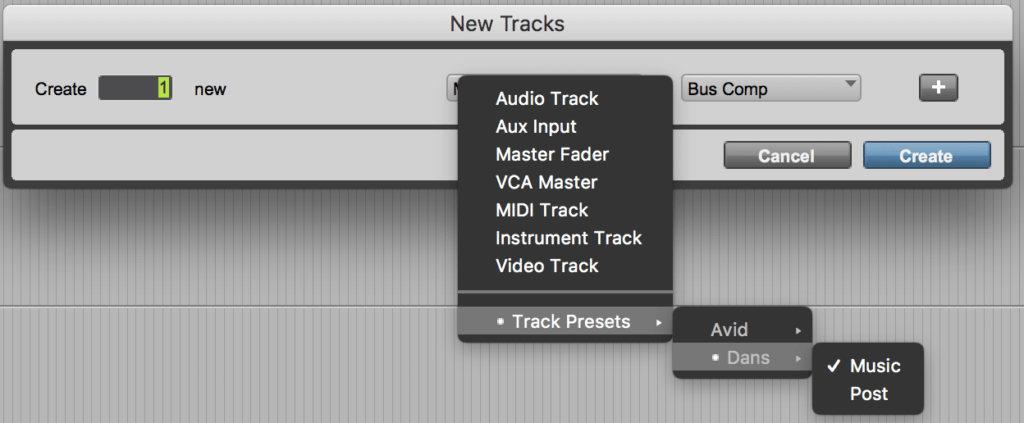
Agora para carregar um Track Preset: se você ainda vai criar a track, é possível acessar seus Track Presets pela caixa de diálogo “New Track”, por onde criamos tracks regularmente. A diferença é que na área onde normalmente escolhemos o tipo de track, repare que a última opção é o que estamos procurando (fig. 3).

fig. 3 – Criando Tracks com Presets

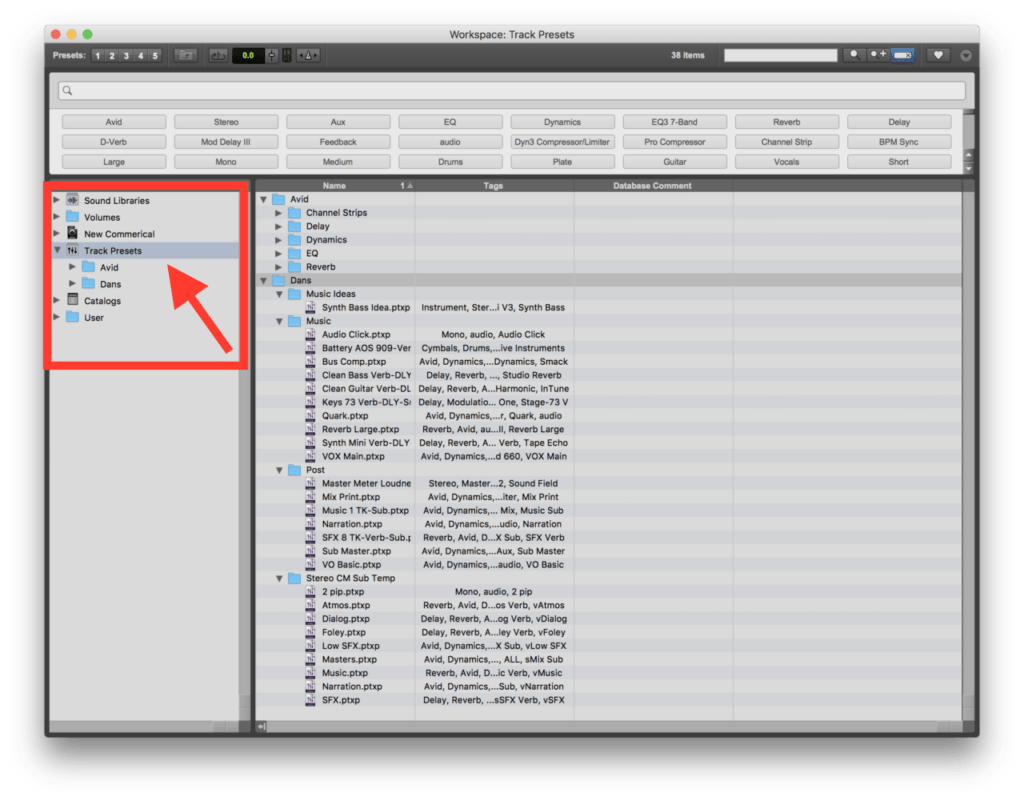
Agora, imagine que uma track já tenha sido criada e que inclusive já foram feitas algumas gravações. Neste caso, onde o usuário quer aplicar as pre-configurações em uma Track existente, é preciso acessar seus Track Presets pela função Window > Workspace (fig. 4).

Fig. 4 – Track Preset via Workspace

Note que há um campo à esquerda referente à função, e assim, basta localizar a configuração desejada e arrastar para a pista em questão.

Gerenciamento, organização e atualização de Track Presets

Eu como guitarrista, poderia rapidamente criar inúmeros track presets como “guitarra rock”, “base pop”, “solo com muito delay”, “guitarra funk”, “dedilhado com chorus”, e assim por diante.

Se pensar em voz, também posso pensar em pelo menos umas cinco formas que costumo iniciar minhas mixes, de acordo com o estilo e tessitura vocal do cantor/cantora.

Então imagine a bagunça para salvar, e principalmente, para encontrar o Track Preset correto! Portanto, agora vamos explorar melhor as opções da caixa de diálogo (fig. 5) da criação destas pré-configurações.

Fig. 5 – Configurações do Track Preset

O primeiro campo é o de categoria, e acredito que termos como “musica” e “pos-produção” seja abrangente demais. Recomendo criar categorias mais específicas como vocais, synth, guitarra e baixo por exemplo.

Outra parte importante são as tags (etiquetas), onde é possível categorizar bem melhor, e assim, também pesquisar bem mais fácil no futuro.

Pense nas tags como se fossem outras formas de nomear e identificar seus arquivos. Vale identificar por estilo, por sensação, por objetivo, efeitos colocados etc.

Então supondo que salvando um track preset de voz de uma cantora de bossa nova, o nome poderia ser “voz suave”, e boas tags seriam: bossa nova, clean, natural, feminino, reverb longo e assim por diante.

A opção “auto-populate tags from track data” pode até parecer boa na teoria, pois cria automaticamente tags com os nomes dos plug-ins, tracks, mas eu sou do tipo que gosta de criar tags bem específicas, e certamente não quero software nenhum criando tags extras que não serão usadas.

Na figura 6, é possível como funcionas bem o sistema de tags. O usuário pode clicar em cada uma das tags para ir filtrando sua escolha e chegar mais rápido no Track Preset em questão.

Fig. 6 – Tags visíveis via Workspace

Agora vamos falar sobre atualização dos dados. Mais comum do que se imagina, conforme vamos evoluindo nossos processos, certamente vamos acabar remexendo os parâmetros ou até substituindo um plug-in de um Track Preset já criado.

Para isso, basta carrega-lo em algum track livre, e na hora de salvar, lembrar de preencher com o mesmo nome. Assim, será possível substituir a versão antiga.

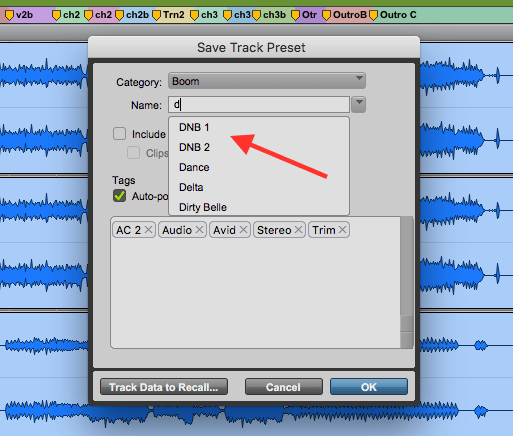
Para facilitar este processo, a Avid criou um sistema de auto-preenchimento. Ou seja, o usuário não precisa preencher tudo exatamente igual. Basta preencher a primeira letra que o Pro Tools já vai começar a sugerir opções (Fig. 7)

fig. 7 – Auto-preenchimento de nomes

Também é possível usar a seta no final do campo de nome (fig. 8), para acessar a listagem completa com todas as opções já salvas.

Fig. 8 – Expandindo as pré-configurações armazenadas

No próximo artigo, vamos ir mais longe e falar sobre sugestões de uso, tanto para música quanto para pós-produção. Muito mais do que “carregar pre-configurações”, este novo recurso abre um leque de possibilidades para todo o fluxo de trabalho, e inclusive pode até acabar virando um novo serviço a ser oferecido.

Abraços e até a próxima!

cris3x4 blog proclassCristiano Moura é produtor musical e instrutor certificado da Avid. Atualmente leciona cursos oficiais em Pro Tools, Waves, Sibelius e os treinamentos em mixagem na ProClass. Por meio da ProClass, oferece consultoria, treinamentos customizados em todo o Brasil.
Posted by ProClass Treinamentos in Artigos, Pro Tools
Seu hardware predileto e o Pro Tools

Seu hardware predileto e o Pro Tools

logo_backstage

Artigo publicado na Backstage. Para conhecer mais sobre a revista, clique aqui.

Para saber mais sobre treinamentos e certificações oficiais em Waves, Pro Tools, Sibelius ou outros treinamentos em áudio, clique aqui.

Entenda como integrar sintetizadores e efeitos externos


Se tem uma área que mudou muito rápido, foi a produção musical no que se refere a qualidade dos instrumentos virtuais e plug-ins. No início eram considerados apenas “brinquedos” se comparados aos hardwares, mas não é mais o caso hoje em dia.

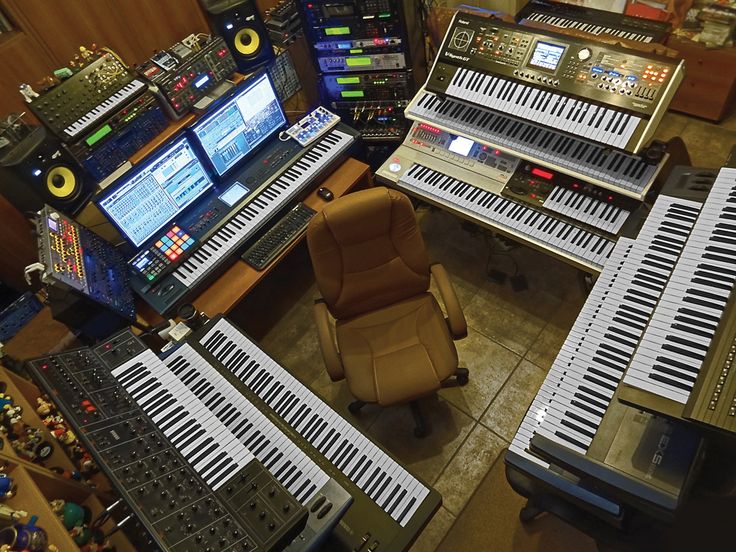
Veja na figura 1 como nos primeiros homestudios, apesar de contar com o computadores, os sons vindos dos módulos de sons, teclados e periféricos ainda eram essenciais.

Fig. 1 – Homestudio com diversos equipamentos externos

Então dependendo da época em que você começou a produzir música no computador, é possível que não sinta a menor necessidade de investir em hardware, dado essa evolução.

Por outro lado, muitas pessoas têm unidades físicas que gostam muito, seja um teclado, um reverb ou um compressor por exemplo e o Pro Tools pensou neste público também.

Neste artigo então vamos aprender as formas mais eficientes de interligar seus equipamentos para usar em conjunto com o Pro Tools.

Sua interface é seu limitador

Primeiramente, é importante estar ciente de que para interligar diversos equipamentos físicos, você vai precisar de uma interface com múltiplas entradas e saídas (fig. 2).

Fig. 2 – Interface de áudio com multiplas entradas

A conta é simples: para ligar em instrumento externo estéreo, você precisa de duas entradas. Já para ligar efeitos externos, é mais complicado; você precisa de duas entradas e duas saídas. Mais abaixo falaremos mais sobre o motivo.

Integrando teclados com áudio + MIDI

No caso de sintetizadores analógicos sem conexão MIDI, não há muito que fazer a não ser gravar o áudio, exatamente como faríamos com uma voz.

Porém, especialmente os tecladistas que tocam muito ao vivo, geralmente tem teclados que além de meramente poder enviar dados MIDI, também tem um banco de sons de primeira linha. Dado o investimento e qualidade, fatalmente também vão querer usar estes sons em estúdio.

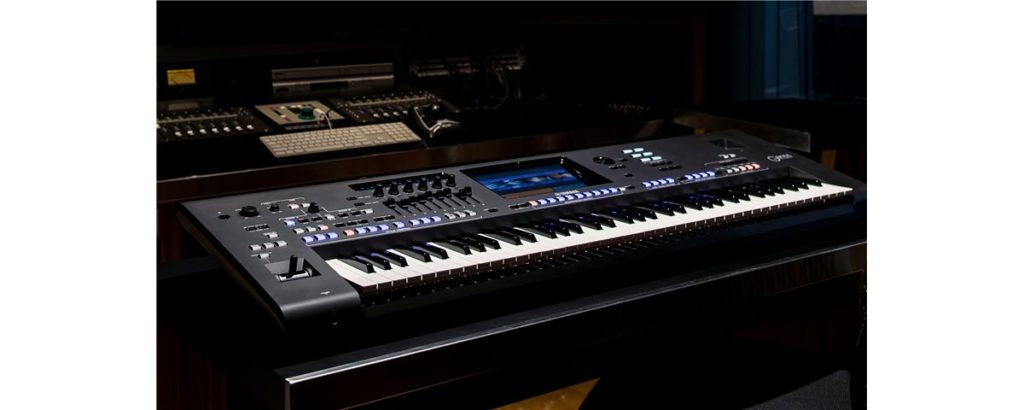
Alguns exemplos são os teclados da Roland, Korg e Nord (fig. 3).

Fig. 3 – teclados workstation

Então vamos aprender a interligar tanto o áudio quanto o MIDI. Para começar, as ligações físicas são três: AUDIO OUT do teclado no AUDIO IN na sua interface, MIDI OUT do teclado no MIDI IN da sua interface, e MIDI IN do teclado no MIDI OUT da interface (fig. 4).

Fig. 4 – ligações para teclado externo

Obs.: se seu teclado tiver conexão USB, ela pode ser usada como conexão MIDI no lugar das ligações tradicionais mecionadas acima. Espera-se que seja reconhecida no seu computador sem problemas, mas caso não aconteça, acesse o manual do fabricante para ver se há necessidade de instalar algum driver.

Dentro do Pro Tools, vamos criar um Instrument Track, que é o único tipo de track capaz de lidar conexões de áudio e MIDI simultaneamente.

Talvez você precise melhorar sua visualização e acrescentar pelo menu View > Edit Window Views as opções “I/O” e “Instrument”.

No campo I/O, defina no Input a entrada que você ligou seu instrumento, e no Output direcione normalmente para suas caixas de som, como nos outros canais.

Já o campo “Instrument”, é referente as conexões MIDI. Então no IN e OUT, escolha a conexão MIDI em que o teclado foi ligado ou a porta USB do teclado. (Fig.5).

Fig. 5 – Configurações Instrument Track

Este método permite que na mesma pista, o usuário possa monitorar o áudio vindo do teclado mas ao mesmo tempo, registrar a performance em MIDI, que é muito mais flexível para edição.

A contrapartida neste caso, é que o teclado deve sempre estar ligado e conectado à interface, pois ele está sendo usado como módulo de som também, ao invés de um plug-in de instrumento virtual.

O que normalmente se faz para evitar este inconveniente é fazer toda a edição MIDI até ficar exatamente como você quer, e depois gravar o resultado em um track de áudio, liberando assim o instrumento.

Integrando efeitos externos

Ainda que um processador externo tenha diversas desvantagens comparado a um plug-in, como, só poder ser usado em um único canal, manutenção, ruído, dificuldade para recall, preço e muito mais, não são poucas as pessoas que ainda preferem a sonoridade de processadores externos. Então vamos as ligações primeiro.

A ligação para processamento de efeitos externamente é bem diferente da ligação de instrumentos. O sinal precisa sair do Pro Tools (e do computador), entrar no efeito, processar, e voltar para o Pro Tools. Este tipo de processo é chamado de Send/Return.

Então você precisa ligar um cabo para ligar o OUT da interface no IN do processador externo, e um segundo cabo que vai do OUT do processador externo para o IN da interface. É importante ressaltar que se formos usar o OUT 4 da interface, também temos obrigatoriamente que usar o IN 4 também. Se usar o OUT 12, usar o IN 12 também é fundamental, e assim por diante (fig. 6).

Fig. 6 – ligações para efeito externo

E lembre-se que se for estéreo, precisamos de duas entradas e duas saídas.

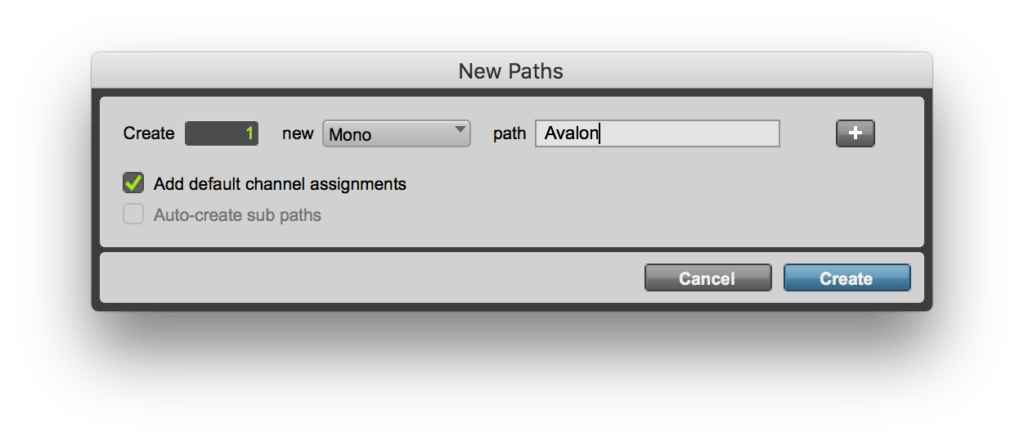
Agora, temos que pensar que o Pro Tools não detecta automaticamente nada. Precisamos “avisar” ao Pro Tools que temos um processador de efeito inserido. Para fazer isso, vamos acessar o menu Setup > I/O… e na aba “Insert”, clicar no botão “New Path”, escrever o nome do processador e avisar se é estéreo ou mono (fig. 7).

Fig. 7 – Criando o path de insert

Por último, falta apenas indicar em que entrada/saída este efeito está ligado. Para isso, basta clicar na conexão indicada Fig. 8).

Fig. 8 – atribuição da conexão de áudio

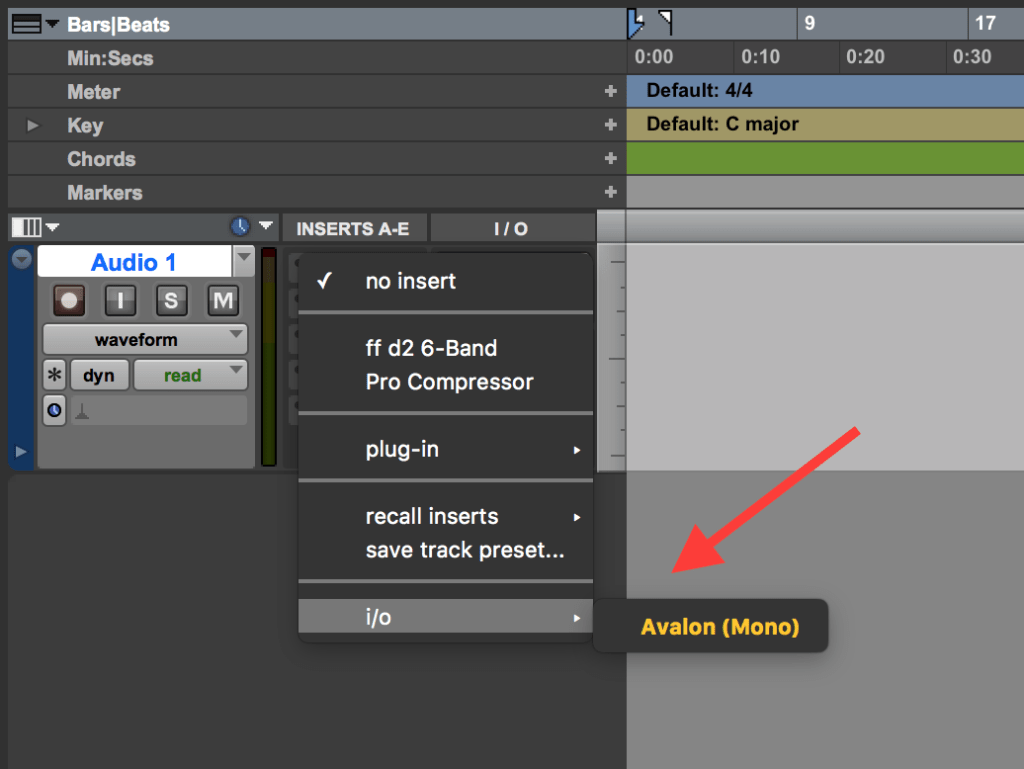
Pronto! Agora ao clicar em um insert, você vai reparar que além das opções de plug-ins, também teremos a opção I/O, que interliga automaticamente o efeito externo de forma simples (fig. 9).

Fig. 9 – Hardware Insert

Detalhes técnicos importantes

Qualquer um dos dois processos pode ocasionar latência (atraso no som). Isto ocorre por três motivos distintos e que não podem ser confundidos: o tempo de processamento do Pro Tools, tempo de conversão entre o ambiente digital e analógico e por último, o tempo de processamento do equipamento externo.

O tempo de processamento interno do Pro Tools é determinado pelo Hardware Buffer Size, acessível pelo menu Setup > Playback Engine, e como a maioria deve saber, quanto menor o número, menos latência.

Então há de se ressaltar que sempre haverá um atraso na monitoração/audição quando estivermos trabalhando com instrumentos externos em tempo real. Então use um valor mínimo para minimizar este atraso, e uma vez que estiver satisfeito é bom gravar o resultado em uma nova pista de áudio.

Já com relação à latência ditada pela conversão, não precisa se preocupar muito pois ela é minúscula (na casa de 1–3 ms) e no caso do efeito externo sendo usado como insert, ela já é automaticamente compensada.

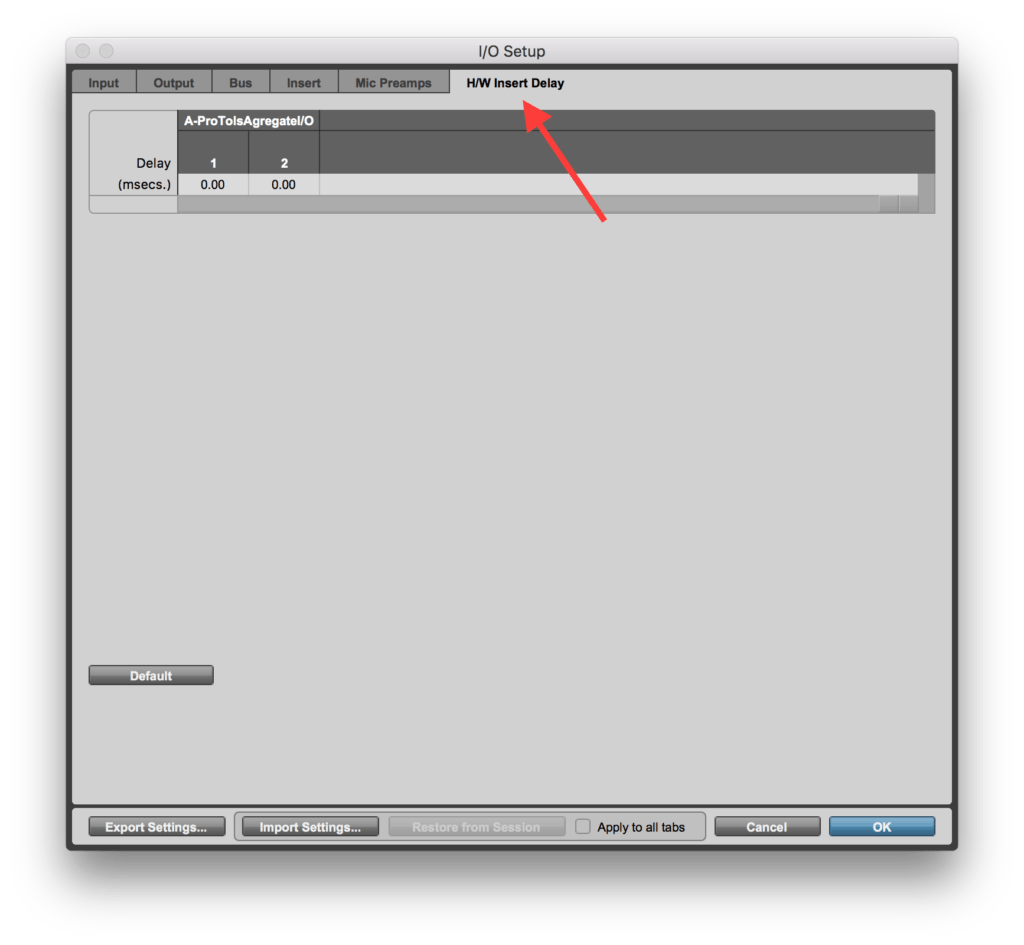
Por último, há também o atraso do próprio processador externo, que o Pro Tools não tem como saber qual é atraso inerente. Mas você pode consultar o manual para ver corretamente ou simplesmente fazer uma gravação de uma pista para outra para identificar o atraso. Uma vez identificado o valor, basta inserir na coluna H/W Insert Delay na caixa de diálogo I/O Setup (fig. 10).

fig. 10 – Hardware Insert Delay

E com isso vamos ficando por aqui. Espero que tenha esclarecido algumas dúvidas, e não deixem de sugerir assuntos para os próximos artigos.

Abraços e até a próxima!

cris3x4 blog proclassCristiano Moura é produtor musical e instrutor certificado da Avid. Atualmente leciona cursos oficiais em Pro Tools, Waves, Sibelius e os treinamentos em mixagem na ProClass. Por meio da ProClass, oferece consultoria, treinamentos customizados em todo o Brasil.
Posted by ProClass Treinamentos in Artigos, Pro Tools
Load more
WhatsApp chat