Por que o timecode começa em 01:00:00:00 ao invés de 00:00:00:00

Primeiro quero bagunçar um pouco mais sua cabeça… 😀

Se iniciar a sequência em 01:00:00:00 já é “estranho” para você, saiba que em muitos países da Europa é ainda mais “estranho”… O padrão é iniciar em 10:00:00:00!

Existem duas razões para isso:

1) Uma forma de organização com fitas (Tape): mesmo hoje em dia em que praticamente não se usa mais fita, ainda é uma prática comum colocar a parte da hora coincidindo com o número da fita pois acaba sendo mais intuitivo e fácil de se organizar. Exemplo:

  • Conteúdo do Tape#01 começando em 01:00:00:00.
  • Conteúdo Tape#02 ficaria em 02:00:00:00
  • Tape#03 em 03:00:00:00 e assim por diante.

2) Em Televisão, antes do início do programa é comum colocar elementos técnicos como beeps, informações sobre o programa, barras de cor e até espaços vazios. Estes, podem ter duração variada dependendo da emissora de TV.

Vamos supor que estes elementos vão ocupar 30 segundos. Fica mais organizado colocar todos estes elementos em 00:59:30:00, para que o início do programa aconteça precisamente em 01:00:00:00.

Imagine se a sequência/programa estivesse iniciando em 00:00:00:00. Estes elementos técnicos teriam que ficar em 23:59:30:00. E aqui temos dois problemas:

  • Fica mais bagunçado porque ao invés da unidade de hora subir de 23h para 24h (que seria o mais natural), na verdade o relógio zera para 00:00:00:00.
  • Muitos equipamentos não se davam bem com a passagem de 23hs para 00hs, pois muitos interpretavam como se estivesse retrocedendo no tempo.

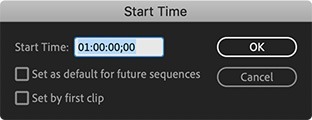
Se você trabalha com internet ou outro tipo de entrega que não precisa deste timecode em 01:00:00:00, na maioria dos softwares de edição você pode alterar para 00:00:00:00 tranquilamente se preferir. Para alterar o Timecode de início, geralmente basta clicar com botão direito na sequência > Configurações de Timeline > e encontrar o opção de digitar o timecode de início.

Posted by ProClass Treinamentos in Artigos, Avid Media Composer, DaVinci Resolve, Premiere
Migração sem traumas para Pro Tools

Migração sem traumas para Pro Tools

logo_backstage

Artigo publicado na Backstage. Para conhecer mais sobre a revista, clique aqui.

Para saber mais sobre treinamentos e certificações oficiais em Waves, Pro Tools, Sibelius ou outros treinamentos em áudio, clique aqui.

Primeiros passos para quem quer mudar para o Pro Tools

Além do Pro Tools, Cubase, Logic, Studio One e Reaper são apenas alguns dos muitos aplicativos de produção de áudio em que é possível produzir conteúdo de qualidade no seu estúdio próprio.

Porém, se você quer se oferecer como profissional para outros estúdios e produtores, é essencial saber o Pro Tools por ser o principal aplicativo que você vai encontrar para trabalhar.

Então independente da sua escolha pessoal, minha recomendação é instalar no seu computador o Pro Tools | First (versão gratuita do software) para no mínimo saber navegar nos principais setores e executar tarefas do dia-a-dia.

É exatamente nisto que pretendo ajudar neste artigo. Ele é dedicado para você que usa qualquer outro aplicativo mas quer aprender a se virar rapidamente no Pro Tools sem perder muito tempo.

Criar sessão ou projeto

No Pro Tools sua produção pode ser armazenada localmente no seu computador (Session), ou diretamente nos servidores da Avid (Project).

Ao iniciar, você será apresentado ao Dashboard (fig. 1), onde poderá escolher entre Session e Project (Fig. 1A).
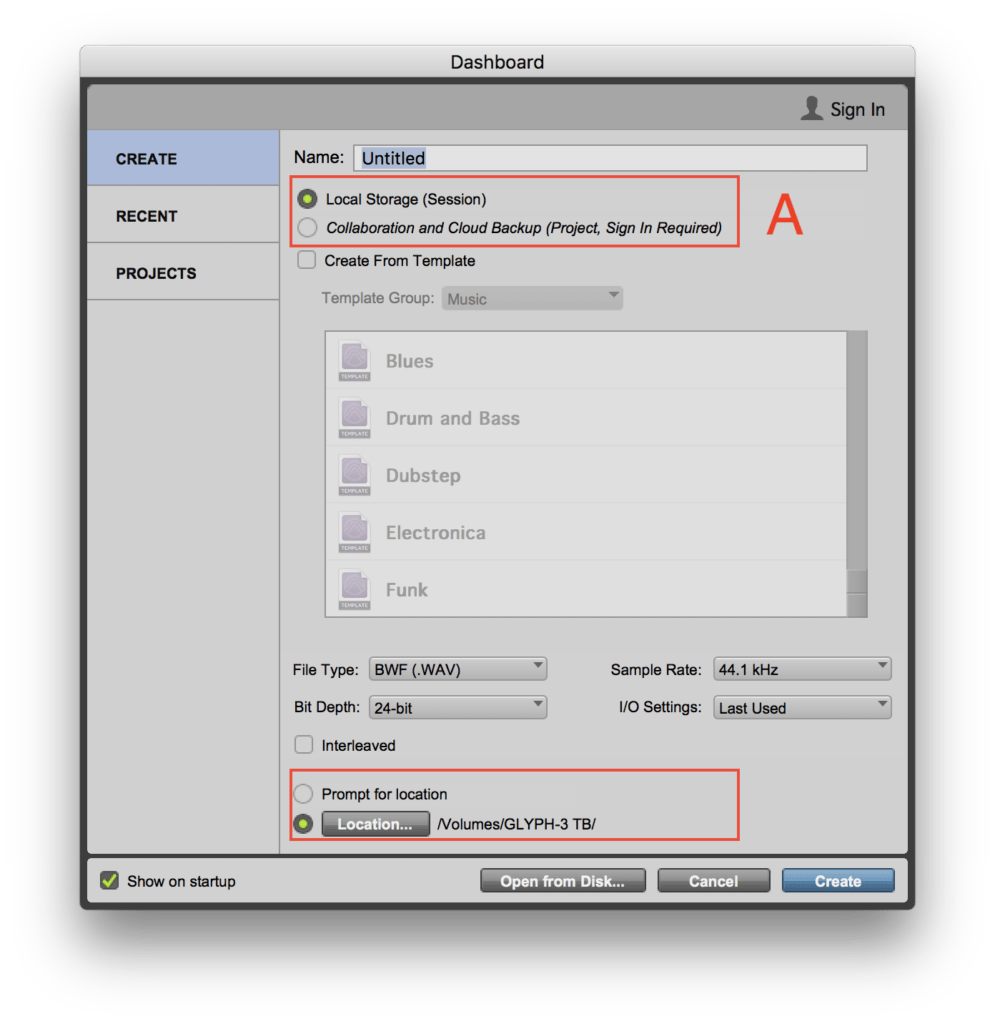
Fig. 1 – Dashboard

As demais opções, Sample Rate e Bit Depth respeitam as mesmas premissas de outros softwares.

I/O Settings é referente a configuração de entradas e saídas da sua interface. Na dúvida, utilize a opção “Stereo Mix” para começar.

Na parte inferior, escolha o local para armazenar sua sessão. No seu computador uma sessão de Pro Tools é uma pasta, que contém diversas subpastas e um arquivo de sessão, de extensão .ptx (fig.2).

Fig. 2 – Sessão de Pro Tools no HD

Setup da interface de áudio

Antes de qualquer coisa, é importante confirmar se sua interface de áudio é reconhecida pelo Pro Tools.

Pelo menu Setup > Playback Engine (Fig. 3), veja se o nome da sua interface aparece ao lado da opção “Playback Engine” – na parte superior da caixa de diálogo.
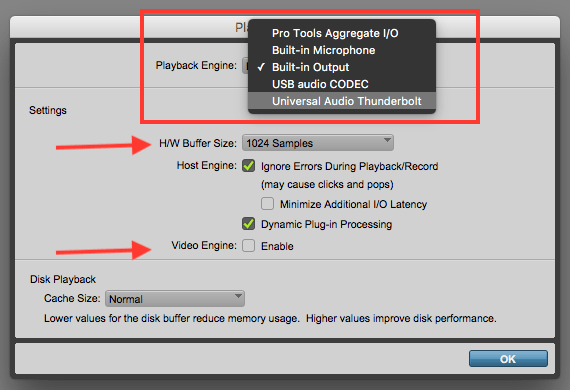
Fig. 3 – Playback Engine

A opção H/W Buffer Size também é importante e funciona similar aos demais software: quanto menor o valor, menos latência o que é ótimo na hora de gravar, porém menos plug-ins poderão ser carregados que é péssimo na hora de mixar.
Por outro lado, quanto maior o valor, maior latência e quantidade de plug-ins poderão ser carregados.

Vale comentar a função “Video Engine”. Ela consome muita memória do computador, portanto, só deve ser ligada em projetos de vídeo.

Melhore sua visualização

Pelo menu View > Edit Window, podemos decidir o que manter visível na janela de edição.

Duas opções que considero importante são: I/O (para configurar entrada e saída das pistas) e Insert A-E (para colocar plug-ins)

Principais comandos na janela de edição

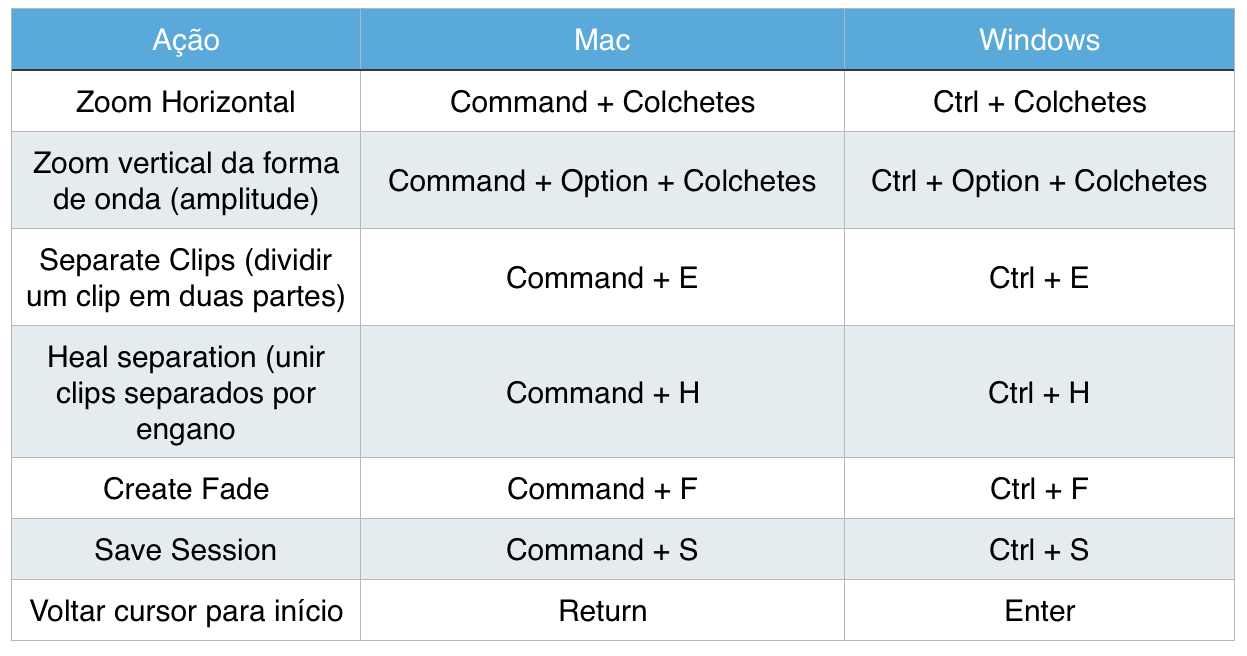
Junto com o Pro Tools ou Pro Tools | First, você pode baixar uma sessão de demonstração. Ela será útil agora, para aprender os principais comandos de navegação. Na tabela (fig. 4), separei alguns atalhos essenciais para todos que funcionam independente da versão ou configuração do Pro Tools.
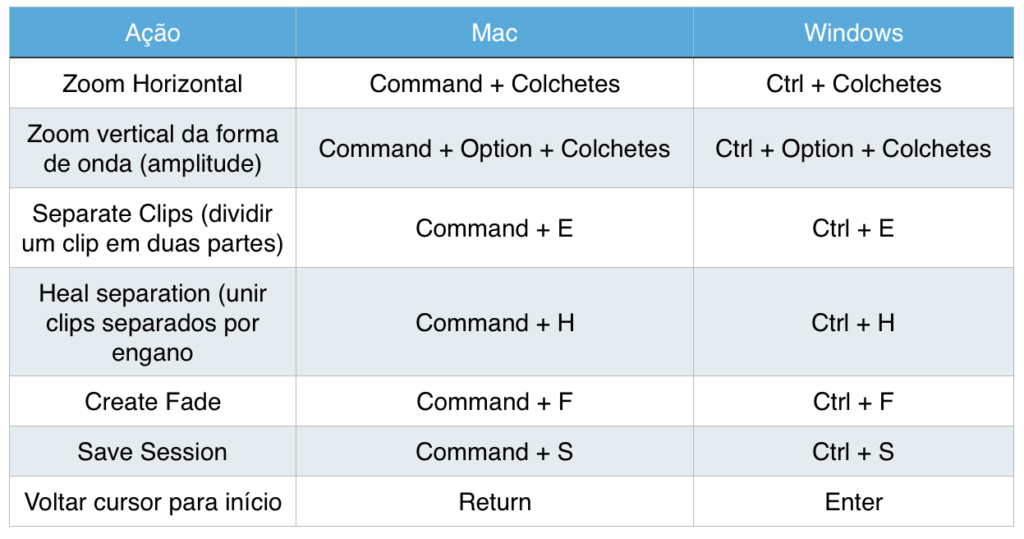
Fig. 4 – Tabela Comandos Pro Tools

Ferramentas de edição

O Pro Tools tem basicamente três ferramentas de edição. Utiliza-se o Selector Tool (Fig. 5B) para selecionar áreas ou posicionar o cursor. Atenção, pois esta ferramenta não pode ser usada para mover clips. Para isso, você precisa do Grabber Tool (Fig. 5C).

Ou seja, seu dia-a-dia será: selecionar um trecho com selector, cortar com Cmd+E (mac) ou Ctrl+E (win), e por último, trocar para o Grabber Tool antes de tentar mover um clip. Este vai-e-vem entre a ferramenta Selector e Grabber é tão frequente que vale a pena também memorizar o atalho, que é o F7 e F8.

Para simplificar esta manobra, o Pro Tools sempre iniciar com o recurso “Smart Tool” acionado, onde as três principais ferramentas ficam acionadas ao mesmo tempo. Neste caso, Para usar o selector, basta usar o mouse na parte superior do clip, e para usar o grabber basta usar a parte inferior.

A terceira ferramenta não mencionada até agora é o Trim Tool (Fig.5A), que serve meramente para aparar o início ou final do Clip.

Fig. 5 – Ferramentas de edição

Gravação de áudio

Vale lembrar: antes de tudo, é importante minimizar a latência do seu sistema para gravar. Fica no menu File > Playback Engine, na função H/W Buffer Size.

Os passos para gravar são similares aos outros softwares. Crie um track pelo menu Track > New.

Configure a entrada do track de acordo com a entrada da sua interface de áudio (Fig. 6).

Fig. 6 – Configuração de Input da Pista

Agora pressione o botão de REC da pista, confirme a monitoração e por último, aperte no botão de RECORD na parte superior da tela (fig. 7).
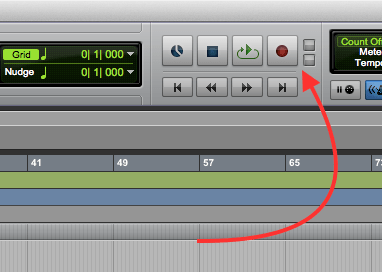
Fig. 7 – Record

Se precisar criar um canal de click, é muito fácil. Pelo menu Track, selecione a opção “Create Click Track”.

Inserir efeitos

Plug-ins de efeitos são inseridos pela área de insert. Se a sua não estiver visível, acesse menu View > Edit Window e escolha a opção “Insert A-E”.

Basta clicar em qualquer um dos espaços vazios para escolher o plug-in.

Gravação de MIDI

O Pro Tools possui dois tipos de tracks que podem gravar MIDI. São eles, o MIDI TRACK e o INSTRUMENT TRACK.

Para o uso de instrumentos virtuais monotimbrais (que só executam um timbre), utiliza-se o Instrument Track – Stereo.

Pelo menu Track > New podemos criar este track, e em seguida basta selecionar o instrumento virtual desejado pelos inserts.

Para instrumentos virtuais multitimbrais (Kontakt por exemplo), cria-se um Instrument Track da mesma forma, porém para cada uma das performances, é bom criar MIDI tracks individuais, com a saída direcionada para o Kontakt.

Janela de Mixagem

Pelo menu Window, encontramos a função Mix. A Edit e Mix window são são importantes, que compartilham do mesmo atalho para alternar entre as duas: Cmd + = (mac) ou Ctrl + = (win).

Exportação

O conceito de pegar a mixagem final e gerar um arquivo único é chamado de “Bounce” No Pro Tools.

É feito pelo menu File > Bounce to > Disk…

Repare que é possível gerar ao mesmo tempo uma versão em WAV e também em MP3 (fig. 8). Em muitos casos é útil e evita o retrabalho.
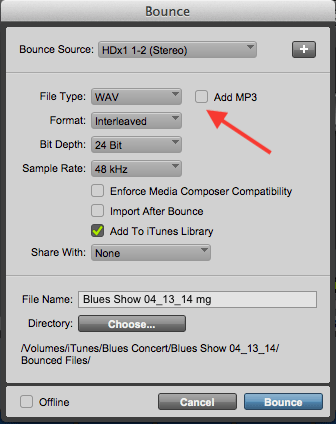
Fig. 8 – Bounce to Disk

Por padrão, estes arquivos são armazenados na sub-pasta “Bounced Files”, dentro na pasta principal da sessão.

E com isso, vamos ficando por aqui. Tem mais alguma função que faz parte do seu dia-a-dia e que não foi coberta aqui? Escreva para cmoura@proclass.com.br e dê sua sugestão.

Abraços e até a próxima!

cris3x4 blog proclassCristiano Moura é produtor musical e instrutor certificado da Avid. Atualmente leciona cursos oficiais em Pro Tools, Waves, Sibelius e os treinamentos em mixagem na ProClass. Por meio da ProClass, oferece consultoria, treinamentos customizados em todo o Brasil.

Posted by ProClass Treinamentos in Artigos, Pro Tools
Pro Tools: a flexibilidade está no detalhe

Pro Tools: a flexibilidade está no detalhe

logo_backstage

Artigo publicado na Backstage. Para conhecer mais sobre a revista, clique aqui.

Para saber mais sobre treinamentos e certificações oficiais em Waves, Pro Tools, Sibelius ou outros treinamentos em áudio, clique aqui.

Recursos similares merecem olhar mais atento

Quando falamos de mixagem, a primeira coisa que vem à cabeça é “inserir plug-ins”. Ledo engano, pois a mixagem é um processo em camadas que envolvem diversas etapas cíclicas, ou seja, que dependendo da sua organização e método, você vai se encontrar num loop infinito de ajustes sem propósito.

Com o tempo, os softwares foram evoluindo e criando funções que tem o mesmo propósito, mas que funcionam de maneiras distintas. Isso era importante para atender diferentes tipos de público e métodos de trabalho.

Quando duas funções são parecidas, é justamente o momento em que você deve desconfiar, estudar e esclarecer quais as diferenças. É o que proponho neste artigo.

Estágios de ganho

Já parou para pensar em todos os lugares que podemos ajustar o ganho de um áudio no Pro Tools?

Clip Gain, plug-ins nos inserts e o fader do canal são os principais e atuam em série, exatamente na mesma ordem. Por exemplo, caso você tenha um plug-ins de compressão em um insert, um ajuste no Clip Gain pode estragar tudo.

Então minha sugestão é dividir seus ajustes de ganho em três estágios. Primeiro, o estágio “macroscópico”, encontrando frases e trechos mais longos que estão muito baixos ou muito altos, e corrigir com Clip Gain.

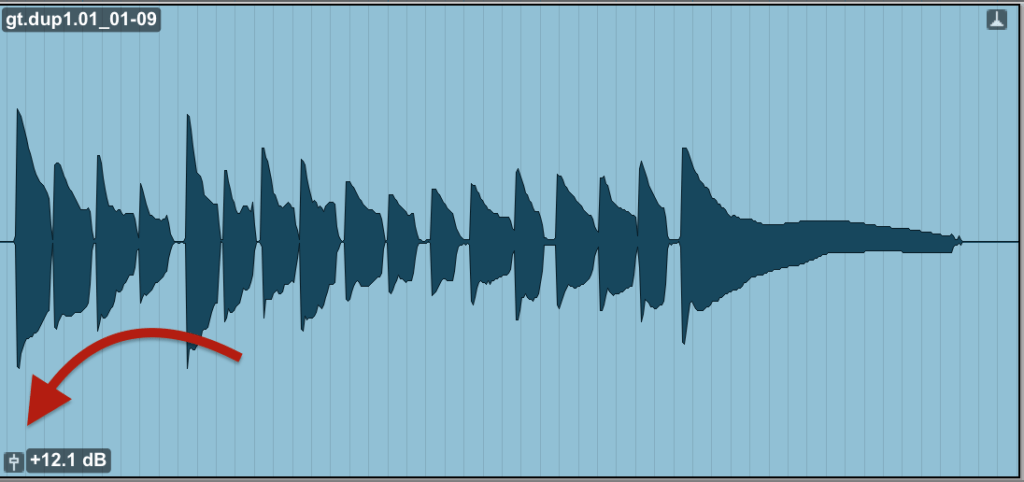
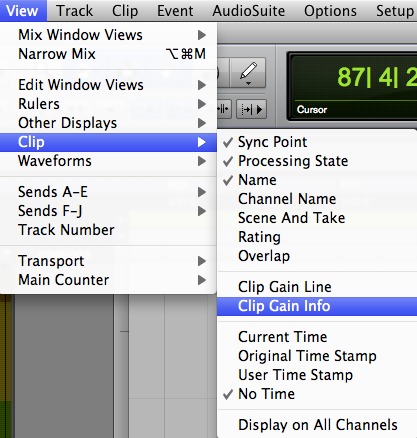
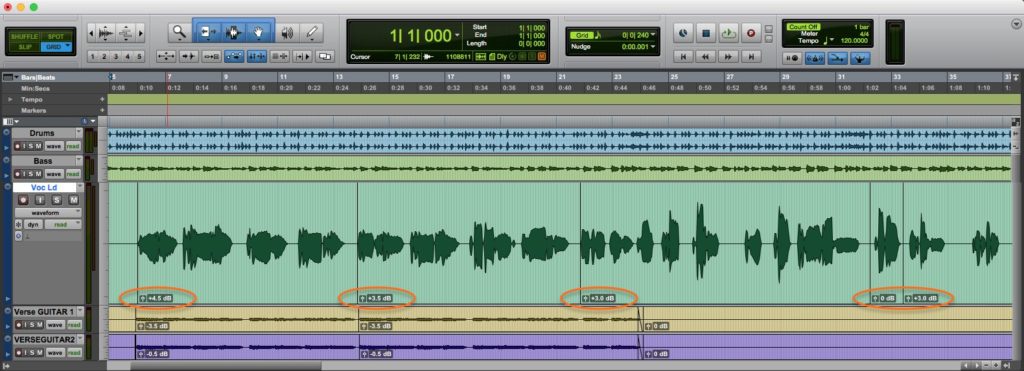
Se você não está vendo o ícone do Clip Gain (Fig. 1) nos seus clips, acesse o menu View > Clips > Clip Gain Line e Clip Gain Info (Fig. 2). Com este recurso, você pode fazer ajustes de forma parecida com automação, abaixando o clip inteiro clicando no ícone do Clip Gain (Fig. 1) ou criando pontos de automação (Fig. 3) com a ferramenta Grabber.

Fig. 1 – Clip Gain

Fig. 2 – Clip Gain Info

Fig. 3 – Clip Gain com pontos de automação

Este é um momento mais técnico onde a busca é por consistência. Não deve haver “gosto” envolvido neste momento. Simplesmente procure corrigir as imperfeições da execução relacionados ao ganho. Exemplo (Fig. 4).

Fig. 4 – Clip Gain para ajustes iniciais

Vale uma observação aqui: muitas pessoas fazem ajustes de Clip Gain usando o Menu AudioSuite > Gain. Não há nada de errado, a não ser o fato deste processo consumir espaço em disco extra, ou a versão original é mantida, e uma nova versão com o ganho aplicado é gerada. Mas o processo e a lógica é a mesma.

O segundo estágio no ajuste de ganho é inserir um compressor, para cuidar de forma mais microscópica as flutuações de trechos curtos, como uma sílaba, uma nota, uma batida no também. A princípio, o objetivo também é garantir maior consistência. Mas, se quiser extrapolar um pouco os limites em busca alguma sonoridade específica, não tem problema nenhum. No final das contas, vai acabar também conseguindo mais consistência.

O terceiro e último estágio, acontece no Fader do Canal. Agora sim, chegou momento de decidir os ajustes ao seu “gosto”, baseado na concepção artística. Usando o fader e automação, é onde você deve garantir que o instrumento do canal esteja no volume ideal para seu gosto durante toda a música.

Plug-ins Multichannel Vs. Multi-Mono

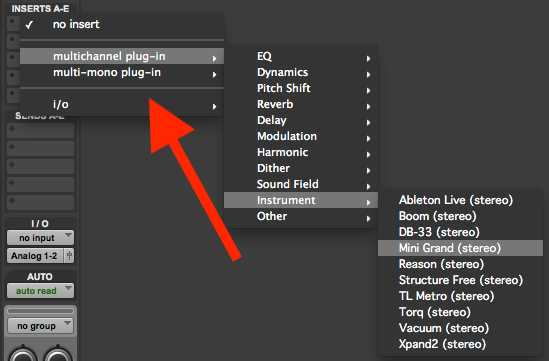
Muitos se confundem ao encontrar estas duas opcões (Fig. 5), e não é para menos.

Fig. 5 – MultiChannel vs. Multi-mono

Em canais mono a opção nem aparece, e em canais estereo, aparece mas não há nada diferente de tão perceptível. Então vamos esclarecer:

Não apenas em um canal estéreo, mas também em canais Surround de qualquer tipo, quando o usuário escolhe a opção “Multichannel”, o plug-in vai processar o lado esquerdo e direito de um canal estéreo da mesma forma.

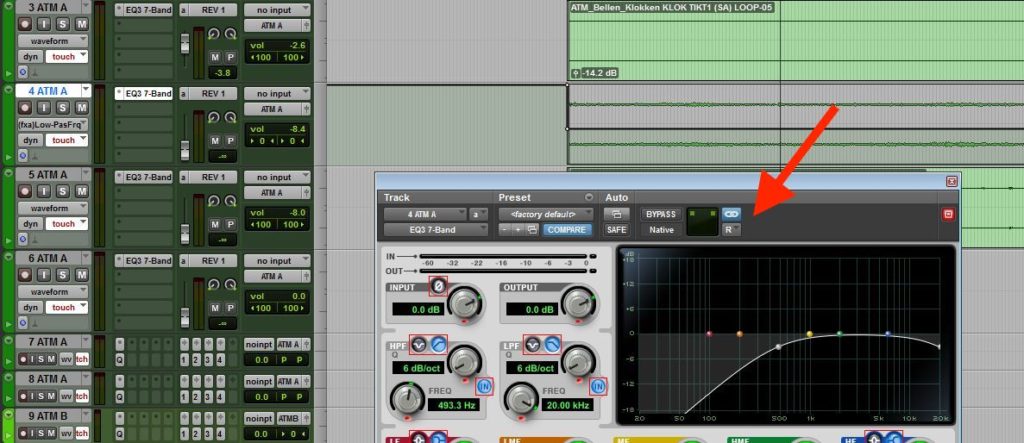
Já a opção Multi-Mono, nos permite processar (por exemplo com um equalizador) cada lado de forma independente. Muito útil em casos de violão, acordeon, piano, overheads de bateria e muitos outros instrumentos que são gravados com dois microfones em canais estéreo, mas que podem necessitar ajustes de equalização individuais para cada microfone.

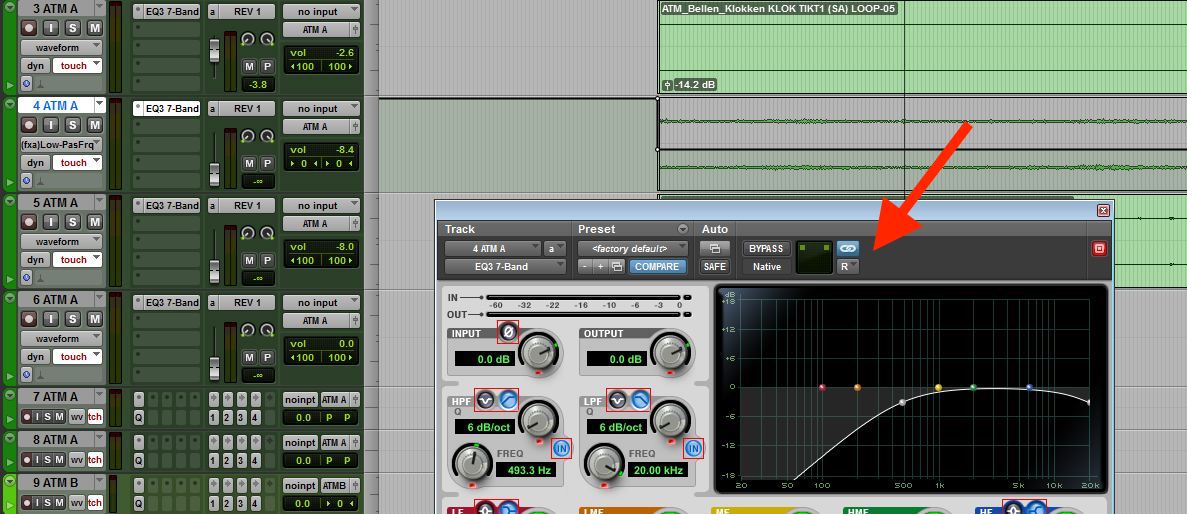
Para fazer esta separação no processamento, basta clicar no botão de link (Fig. 6), e desta forma, você poderá regular o processamento no lado esquerdo (L). Para regular o do lado direito (R), basta clicar no botão com a letra “L”, logo abaixo do botão de link.

Fig. 6 – Multi-Mono Plug-in

Track Group vs. Subgrupo/submaster de canais

Track Group é uma função do Pro Tools, que fica no menu Track > Group. A idéia é que ajustes feitos em um integrante do grupo, seja feito também nos demais.

Um detalhe importante é que na criação de um grupo, o usuário pode definir quais controles serão afetados de forma uniforme, e quais controles continuam independentes (Fig. 7).

Fig. 7 – Configurações de Track Group

Já um Subgrupo (ou submaster como também é conhecido), é um conceito de mesas de som, que pode ser aplicado no Pro Tools também via canais auxiliares.

Este caso envolve endereçamento, onde você pode direcionar via OUTPUT diversos canais para dentro de um canal Aux Input e assim, com um único ajuste no Aux Input (volume, Mute, inserts), afetar a sonoridade de todos os canais direcionados.

No final das contas, também é uma forma de agrupar… e é por isso que gera confusão. Então vamos ilustrar alguns casos.

1) Processar um grupo de canais com um único plug-in: para este caso, precisaríamos criar um subgrupo. A função “Track Group” do Pro Tools não serviria pois não há como inserir um único plug-in para diversos canais.

2) Ajustar o ganho dos faders: aqui existem nuances perigosas. Se algum canal de áudio estiver enviando sinal por exemplo, para um reverberador via Aux SEND, o ajuste precisa ser feito nos tracks originais, via Track Group. Isto garante a proporção entre sinal limpo e o sinal reverberado. Ajustar o fader do subgrupo (Aux Input), acabaria com a proporção Dry/Wet estabelecida.

Outra situação comum é quando temos um compressor inserido no subgrupo. Como este compressor atua diretamente no ganho, ajustar os faders dos canais originais via Track Group seria bem ruim, pois você teria atingir a atuação do compressor, e teria que rever sua regulagem.

Então para este caso, caso precise aumentar ou diminuir a intensidade sonora destes canais, prefira usar o fader do subgrupo, que garante o ajuste sem interferir na regulagem do compressor inserido no Aux Input.

Então agora fico por aqui, mas peço para vocês testarem o máximo possível as informações contidas neste artigo. São pequenas diferenças, que a clareza necessária, podem gerar grandes estragos.

Abraços e até a próxima!

cris3x4 blog proclassCristiano Moura é produtor musical e instrutor certificado da Avid. Atualmente leciona cursos oficiais em Pro Tools, Waves, Sibelius e os treinamentos em mixagem na ProClass. Por meio da ProClass, oferece consultoria, treinamentos customizados em todo o Brasil.
Posted by ProClass Treinamentos in Artigos, Pro Tools
Load more
WhatsApp chat