
Conheça o novo Pro Tools 12.6

Conheça o novo Pro Tools 12.6

logo_backstage

Artigo publicado na Backstage. Para conhecer mais sobre a revista, clique aqui.

Para saber mais sobre treinamentos e certificações oficiais em Waves, Pro Tools, Sibelius ou outros treinamentos em áudio, clique aqui.


Cheio de novidades, é hora de repensar sua maneira de trabalhar

Já aconteceu mais de uma vez no passado, da Avid lançar uma nova versão do Pro Tools que sequer era possível escrever um artigo, pois eram apenas funções já conhecidas do Pro Tools HD que foram liberadas ou o simples incremento no número de tracks, vozes etc. Mas havia pouca inovação, e os usuários protestaram.

Felizmente, parece que os usuários desta vez foram ouvidos. Anunciado na IBC de 2016 em Amsterdam, o Pro Tools 12.6 é repleto de novidades, que resolve e simplifica diversos processos na produção musical, mas principalmente na pós-produção de som para vídeo. Vamos ver abaixo com mais detalhes as principais.

Clip Effects

No início do artigo, mencionei que chegou a hora de você repensar a sua maneira de trabalhar. E um dos grandes motivos é esse. Com Clip Effects, boa parte da sua necessidade de automação e processamento com Audiosuite vai ser eliminada.

Entenda um Clip Effect (fig. 1) como um processador em tempo real de equalização, compressor/limiter e expander/gate espetado em cada um dos seus clips individualmente.
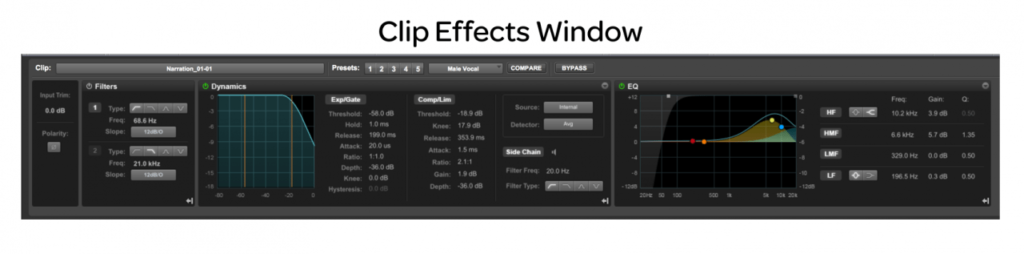
fig. 1 – Clip-Effects

Lembrando que já tinha a função clip gain, então você tem ganho + Eq + Dinâmica por clip. Não é exagero dizer que você tem mais poder de processamento na mão por clip, do que muitas mesas de mixagens tem por canal.

Quando eu vi o anúncio fiquei animado, mas ficou a dúvida se seria bem implementado. Por exemplo, será que dá para fazer copy/paste? Tem atalhos para ativar e desativar os clip effects?

Mas realmente está tudo lá: você pode usar o atalho Alt/Option+6 no teclado número para mostrar ou esconder a janela de clip effects (fig. 1). Excelente escolha, pois já usamos o Alt/Option+5 para abrir o Elastic Properties e Alt/Option+4 para abrir o MIDI Real Time Properties. Também é possível copiar/colar, e o principal, pode trabalhar com vários clips ao mesmo tempo.

Por último, vale mencionar que os indicadores do clip effect (fig. 2).
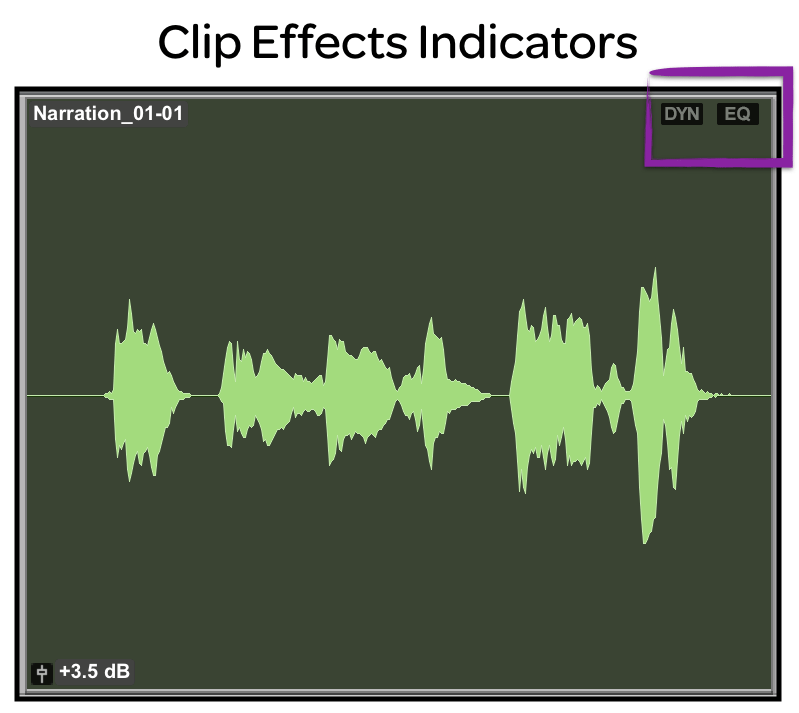
fig. 2 – Clip-Effects-Indicator-2

Agora vem a notícia ruim. Todos os usuários podem fazer playback, renderizar ou ativar/desativar clip effects, porém, somente usuários de Pro Tools HD podem editar clip effects.

Layered Editing

Essa é simples, mas depois que você acostuma, fica difícil voltar atrás.

Vamos supor que você tenha 4 frases e queira regravar apenas a segunda. Agora, imagine que depois de gravado, você decide que prefere mesmo a original.

Até o momento, ao deletar o último clip gravado ficaria um buraco na timeline, e você precisaria usar o trim tool em algum clip vizinho para restaurar o clip anterior.

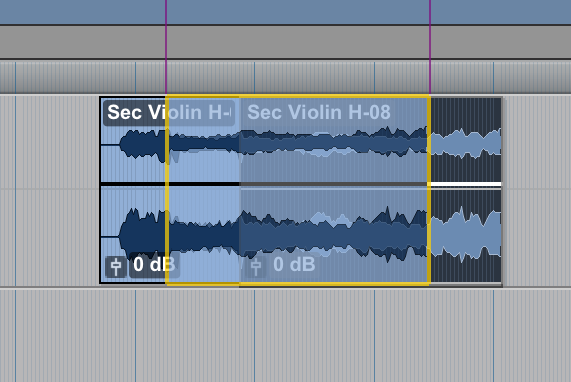
Com a função Layered Editing habilitada, quando se edita ou grava um clip em cima de outro, o clip original continua lá, em uma camada inferior.

Neste caso, ao deletar o clip recém gravado, o clip original é exibido (Fig. 3).
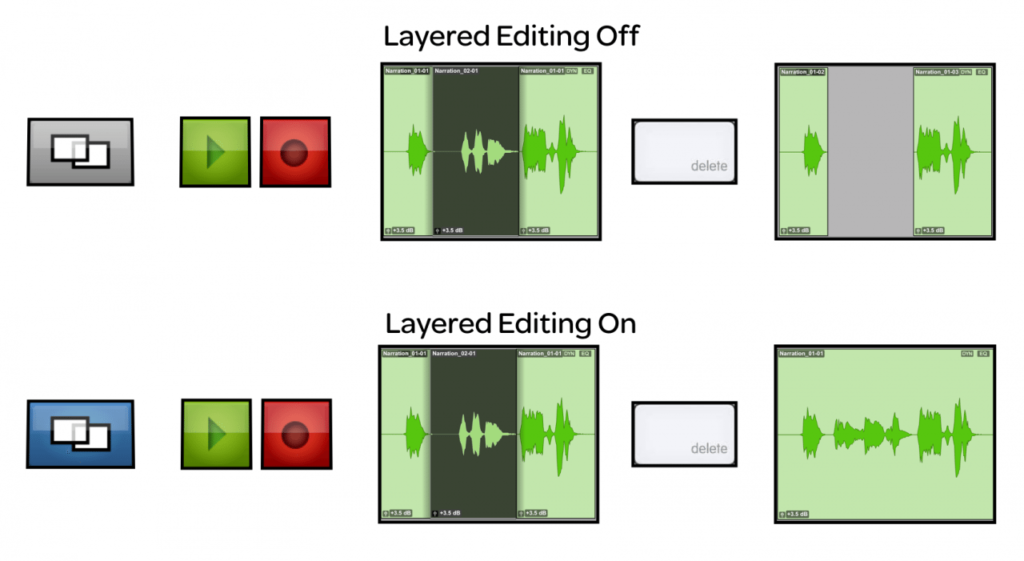
fig. 3 – Layered-Editing-2-1280×701

Em conjunto com a função Clip Transparency (fig. 4), introduzida na versão 12.3, fica muito mais simples de editar e alinhar um áudio em cima de outro, pois elimina completamente tanto a questão de “tentativa e erro” quanto os ajustes de trim necessários após posicionar um clip em cima de outro.
fig. 4 – Clip transparency

Melhorias no uso de playlists

Playlists é sem dúvida uma das funções que mais me ajuda na produção de múltiplos takes. É uma função tão importante, que apesar deste assunto não fazer parte dos conteúdos do primeiro nível de certificação oficial Avid, nós na ProClass sempre fazemos questão de abordar deste o primeiro dia de aula de gravação no Pro Tools.

Mesmo lidando com músicos dos mais gabaritados, é normal querer fazer diversos takes para tentar capturar a melhor performance possível. Mais normal ainda, é todos terem algum defeito, e ai a edição entra para construir o melhor dos melhores takes.

Agora, tracks que contém playlists alternativas ficam com a cor azul. Isso pode parecer bobagem se é você que costuma gravar e editar seu material, mas para quem recebe uma sessão já gravada para editar/mixar, é uma melhoria e tanto, pois antes, eu precisava ver de track em track, quais possuem takes alternativos. Em uma sessão de 40–80 canais, faz diferença!

Também criaram a tecla de atalho Shift + seta para cima/baixo para alternar entre as playlists (fig.5), que antes era feita via mouse.

fig. 5 – Playlist-Indicators-2

A visualização de ver todas as playlists uma abaixo da outra ainda existe, mas sem dúvida os atalhos são muito bem vindos.

A volta do “complete production toolkit”

O Complete Production Toolkit era uma opção comprada à parte, que permitia alguém com o Pro Tools convencional ter acesso a todas as ferramentas do Pro Tools HD.

Depois, a empresa mudou de idéia, e teve a não-tão-brilhante idéia de cancelar esta opção. Com isso, para se ter acesso a mais tracks, trabalhar com surround, funções avançadas com vídeo, VCA Tracks, automação avançada e muito mais, o usuário era obrigado a comprar algum hardware de Pro Tools|HD.

Demorou, mas aconteceu o mais sensato. A licença de Pro Tools HD volta a ser vendida separadamente, portanto usuários voltam a ter acesso a versão Pro Tools HD, mesmo sem ter o hardware.

Conclusão e comentários finais

Existem muitos outros avanços e facilidades que não foram cobertas neste artigo mas que merecem a sua atenção, como por exemplo a opção de ajustar a curva de fades diretamente no clip com o smart tool, ou ainda, as melhorias na parte de informações da sessão, então vale a pena dar uma olhada mais de perto.

Eu vejo que muitos usuários ainda estão parados na versão 10 e alguns na versão 11, seja pelo acesso aos plug-ins ou pelo simples receio de fazer um upgrade “a toa”, pois os upgrades anteriores podiam não ser muito válidos.

Hoje, com o acúmulo das melhorias da versão 12.1, 12.2, 12.3, 12.4 etc até a 12.6, acho que o upgrade se justifica para praticamente qualquer usuário, independente do campo de atuação.

Abraços e até a próxima!

cris3x4 blog proclassCristiano Moura é produtor musical e instrutor certificado da Avid. Atualmente leciona cursos oficiais em Pro Tools, Waves, Sibelius e os treinamentos em mixagem na ProClass. Por meio da ProClass, oferece consultoria, treinamentos customizados em todo o Brasil.
Posted by ProClass Treinamentos in Novidades
Técnicas avançadas de MIDI – Parte I

Técnicas avançadas de MIDI – Parte I

logo_backstage

Artigo publicado na Backstage. Para conhecer mais sobre a revista, clique aqui.

Para saber mais sobre treinamentos e certificações oficiais em Waves, Pro Tools, Sibelius ou outros treinamentos em áudio, clique aqui.

Métodos de gravação com instrumentos virtuais

Se por um lado o Pro Tools é referência quando o assunto é produção de áudio, por outro, ainda sofre de muito preconceito quando o assunto é MIDI.

Logic Pro e Cubase costumam ser vistos como uma melhor solução para produção MIDI, mas independente da opinião de cada um, a verdade é que o Pro Tools já evoluiu muito, e tem a maioria das funções dos concorrentes.

Neste artigo, vamos ver alguns destes recursos e técnicas avançadas de gravação e produção MIDI dentro do Pro Tools.

Gravando sem pressa

Uma situação corriqueira é do usuário precisar gravar um trecho que exija muita habilidade como um solo por exemplo. Para gravar de forma mais confortável, é possível diminuir o andamento da sessão temporariamente para fazer a gravação. Quando concluir, basta voltar ao andamento “oficial”.

Para isso, existem várias opções. Talvez a mais prática e que vai funcionar na maioria dos casos é pelo menu Window > Transport.

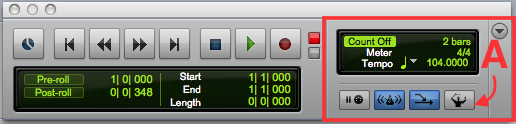
Caso não esteja vendo os controles MIDI (fig. 1), basta acessar o menu View > Transport > MIDI controls.

fig. 1 – MIDI Controls da Janela Transport

Por último, basta desligar o botão chamado “Conductor” (fig.1A) (caso ainda não esteja) e digitar o BPM que quiser gravar. Depois de terminar a gravação, é só voltar ao andamento original.

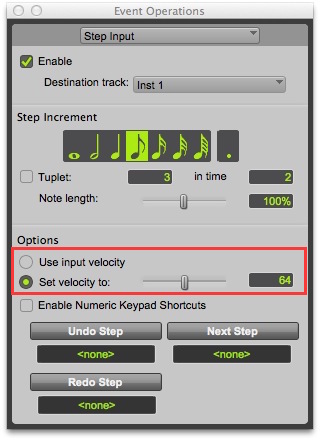
Porém, se o usuário precisar gravar algo extremamente rápido (como um arpegio numa harpa), em semi fusa por exemplo, que nem abaixando o BPM você se sente confortável, podemos utilizar o recurso Step Input, encontrado no menu Event > Event Operations > Step Input (fig. 2).

fig. 2 – Step Input

Desta vez, a bem da verdade, não há gravação envolvida. “Step” significa “passo” em inglês, e se refere a fazer um registro passo a passo. Ou seja, é um registro nota-a-nota que será feito com o Pro Tools em stop. Podemos fazer uma analogia com uma partitura, onde o músico vai escrevendo as notas conforme quiser. Não há andamento nem execução envolvida.

O funcionamento é bem simples. Primeiro, marque a opção “Enable” para habilitar a função. Em seguida, na opção “destination track”, escolha qual pista você quer registrar as notas. O próximo passo é escolher a duração das notas na opção “step incremation” e comece a pressionar as notas do arpegio em um controlador MIDI.

Isso te dá todo o tempo do mundo para pensar, passo a passo, qual a próxima nota a ser escrita.

Mais abaixo, repare que existem configurações relativas ao velocity. “Use Step input velocity” permite que o Pro Tools registre a força de cada nota pressionada pelo usuário. Isso vai garantir um resultado mais natural. Já a opção “Set velocity to”, deve ser usada quando o usuário prefere algo preciso, sem oscilações de dinâmica.

Acrescentando performance aos poucos

Por último, vamos conhecer um recurso que permite o usuário ir gravando sua performance em etapas/camadas, porém registrando no mesmo clip. Novamente, é algo que não seria possível em áudio, pois o usuário teria que obrigatoriamente gravar cada execução em uma nova pista.

Isto pode ser útil em diversos casos. Por exemplo, para montar uma levada de bateria, o usuário pode primeiro gravar o Hi-Hat e numa segunda passada, gravar o bumbo e caixa.

Outra situação: se o usuário tem um controlador MIDI de poucas oitavas, e quer gravar cordas em oitavas distantes, dificilmente será possível gravar a mão esquerda e a mão direita ao mesmo tempo. Então, ele pode primeiro gravar as partes mais graves e numa segunda passada, gravar as partes mais agudas.

Por padrão, o MIDI funciona exatamente como o áudio neste sentido. Ou seja, se existe um material gravado e aperta o REC de novo, o material gravado é substituído pelo novo.

Temos que mudar este comportamento. Para isso, vamos de novo acessar a janela de transport com a visualização de MIDI Controls habilitado. Por lá, você vai encontrar o botão da função “MIDI Merge” (fig. 3) que deve ser habilitada.

Fig. 3 – MIDI Merge

Pronto! Basta realizar uma nova gravação, que você vai reparar que as novas performances são acrescentadas ao que já existe.

Ajudando a performance acontecer

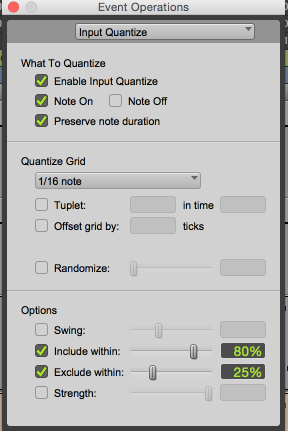
Pelo menu Event > Event operations temos a opção “input quantize”, que nada mais é do que corrigir erros de performance (relacionados à rítmica) logo após o usuário parar de gravar.

Para ativar esta função, basta habilitar a função “enable input quantize”. Fig 4.

fig. 4 – Input Quantize

Há de se ter um cuidado especial neste caso, pois por padrão, o Pro Tools vai cravar sua execução 100% no grid, o que pode deixar a performance “perfeita demais”. Vale a pena gastar um tempo nos controles adicionais.

O controle Exclude Within é extremamente útil neste caso, pois serve como uma “área de escape”, fazendo com o Pro Tools NÃO corrija nada que já esteja próximo do grid. Em outras palavras, se o músico já tocou perto o suficiente do grid, o Pro Tools “faz uma vista grossa” e deixa quieto. Recomendo começar trabalhar com valores de 10–20%.

Agora se o músico tocou muito mal, o quantize vai atuar. Mas isso não quer dizer que precisa ser uma atuação 100% radical e cravada no grid. Vale a pena deixar um certo nível de flexibilidade também nestes casos.

Para isso, usamos a opção “Strength”. Em 100%, o material é colocado no grid matematicamente. O que eu recomendo, é trabalhar com valores de 80–90%, que vão apenas aproximar a execução do grid, mas sem a obrigação de ficar perfeitamente alinhado.

No próximo mês, vamos mais longe falar sobre técnicas de edição MIDI, incluindo o MIDI Editor e mais funções do Event Operations.

Abraços e até a próxima!

cris3x4 blog proclassCristiano Moura é produtor musical e instrutor certificado da Avid. Atualmente leciona cursos oficiais em Pro Tools, Waves, Sibelius e os treinamentos em mixagem na ProClass. Por meio da ProClass, oferece consultoria, treinamentos customizados em todo o Brasil.
Posted by ProClass Treinamentos in Artigos, Pro Tools
Trabalhos com Vídeo no Pro Tools

Trabalhos com Vídeo no Pro Tools

logo_backstage

Artigo publicado na Backstage. Para conhecer mais sobre a revista, clique aqui.

Para saber mais sobre treinamentos e certificações oficiais em Waves, Pro Tools, Sibelius ou outros treinamentos em áudio, clique aqui.

Configurações e Funções

Cada dia, mais profissionais da área musical só tornam mais atuantes no mercado audiovisual. E não imagine que estamos falando apenas da produção de trilhas sonoras para TV e cinema.

Sonoplastas, artistas de foley, sound designers, editores de diálogo, dubladores são algumas outras atividades que músicos e produtores musicais estão se aventurando e se desenvolvendo rapidamente.

Mais que isso, hoje temos uma série de profissionais de áudio que trabalham em paralelo na área de vídeo, realizando trabalhos como assistente de edição, editor, finalizador, colorista, etc.

Neste artigo, vamos entender o que podemos esperar do Pro Tools para os trabalhos com vídeo, ver suas configurações e algumas funções que são especialmente importantes para qualquer produção de som que esteja atrelada à imagem.

Capacidades e limitações do Pro Tools

O Pro Tools convencional permite que o usuário tenha apenas um arquivo de vídeo na sessão. O sistema de reprodução de vídeos aceita vídeos em SD e HD, compactados com codificadores mais populares como o h.264 e codificadores mais profissionais como o Avid DNxHD.

Importante entender que o vídeo é reproduzido no Pro Tools convencional, mas não há nenhuma capacidade de edição.

Para estes casos, é preciso partir para o Pro Tools HD, solução de grande porte da Avid, onde o usuário ganha a possibilidade de colocar mais de um vídeo na sessão, e também mais de uma pista de vídeo na Edit Window. Ainda assim, há limites pois o Pro Tools não é um editor de vídeo. Por exemplo, apenas um vídeo pode estar tocando de cada vez.

O usuário também poderá realizar edições básicas nos vídeos. cortar trechos, deletar, copiar ou aparar.

Preparando a sessão para receber um vídeo

Do mesmo jeito que áudio pode ser gravado em 44.1, 48, 96kHz etc, o vídeo é gravado em quadros por segundo. Os termos em inglês “frame rate” ou “FPS” também são usados com frequência.

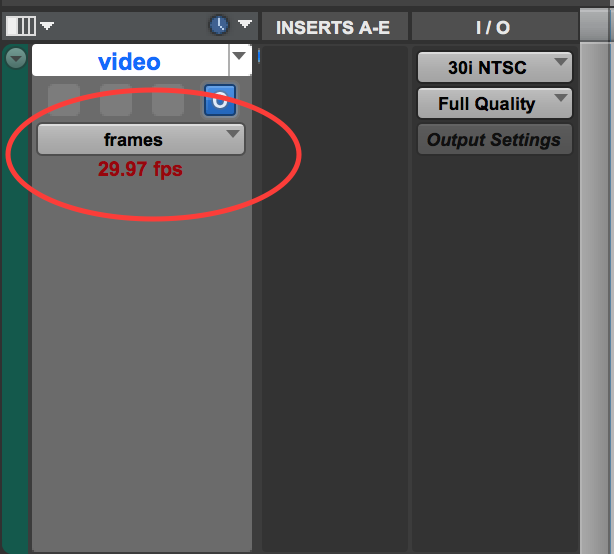
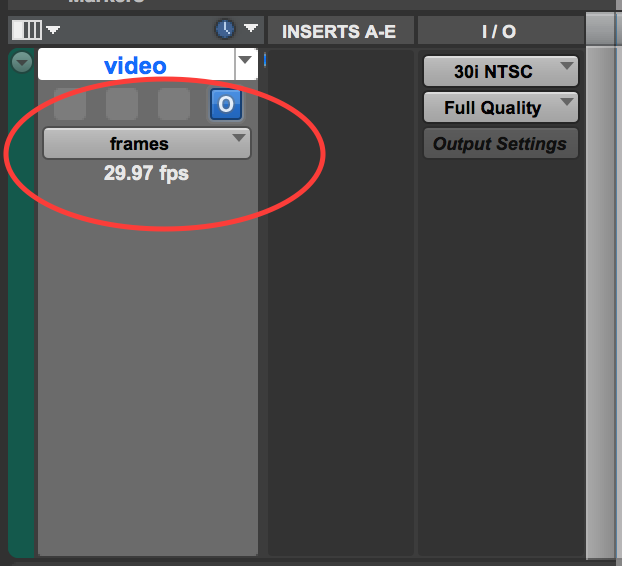
Se o Pro Tools não for configurado corretamente, o vídeo vai tocar na velocidade errada e toda sua produção de áudio vai ficar fora de sync na entrega. Veja na fig. 1A, que na pista de vídeo, temos o frame rate indicado em vermelho. Isto indica que o frame rate da sessão está incorreta. Na figura 1B, já vemos o setup corrigido.

fig. 1A – Pro Tools informando em vermelho o Frame rate incorreto


Fig. 1B – Frame Rate configurado corretamente

Bem, então vamos ver como fazer este setup. Precisamos saber qual o frame rate do vídeo e configurar o Pro Tools para não haver nenhuma disparidade na reprodução.

Para isso você pode abrir o vídeo em algum reprodutor como o QuickTime movie, e acessar as propriedades do vídeo. O atalho é Command(mac)/CTRL(win)+i. (Fig. 2.)

Fig. 2 – Descobrindo o frame rate do vídeo via Quicktime Player

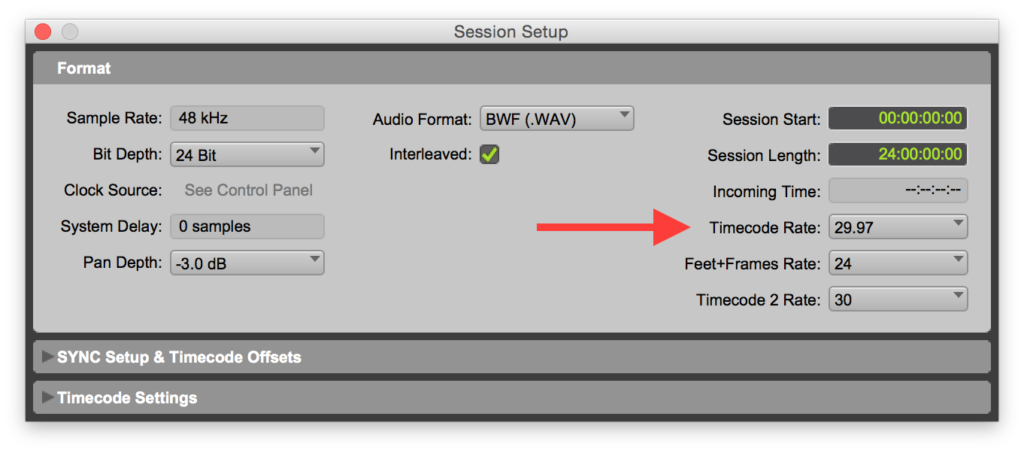
No pro tools, vamos configurar com o mesmo valor, acessando o menu setup > session setup (fig. 3). No segundo campo, vemos a opção de frame rate.

Fig. 3 – Configurando Pro Tools Session Setup

Opções de visualização

Por padrão, o pro tools apresenta pequenos quadros no clip de vídeo (thumbnails) (Fig. 4A), para ajudar ao usuário a se localizar, mas isso consome um pouco da cpu e nem sempre é necessário. Então recomendo acessar o Track view selector e mudar para blocks. Fig. 4B.

Fig. 4A – Track View em Frames


Fig. 4B – Track View em Blocks

Para ver o vídeo, usamos o menu Window > Video. A janela que se abre tem tamanho ajustável, bastando apenas clicar no canto inferior esquerdo e arrastar para redimensiona-la. O ideal seria ter um segundo monitor sempre para este tipo de trabalho, mas sabendo que muita gente trabalha apenas em um laptop sem segunda tela, é essencial memorizar o atalho command(mac)/CTRL(win)+9 que abre e fecha esta janela. O com atenção do detalhe de que o “9” tem q ser pressionado no teclado numérico.

Confirmando o Timecode

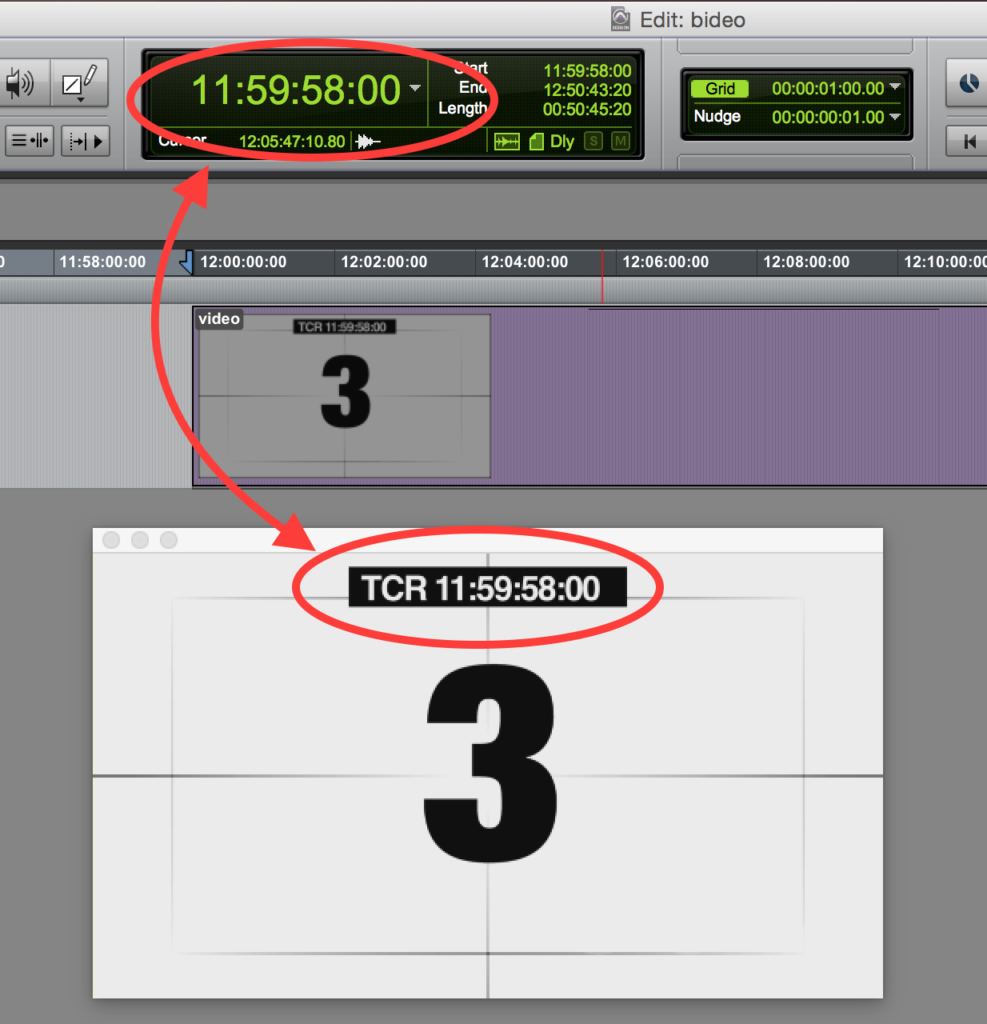
Timecode Burn-in é o termo que usamos quando recebemos um vídeo com timecode impresso na imagem. Ele serve de referência, para garantirmos que o Timecode do Pro Tools coincide com o Timecode do editor de vídeo.

Basicamente, precisamos então fazer um processo manual, de alinhar o timecode do vídeo com o timecode do Pro Tools. Existem 1000 maneiras de fazer isso, mas ver uma maneira bem simples utilizando funções nem tão conhecidas, mas muito úteis: Nudge, Sync Point e Spot Mode.

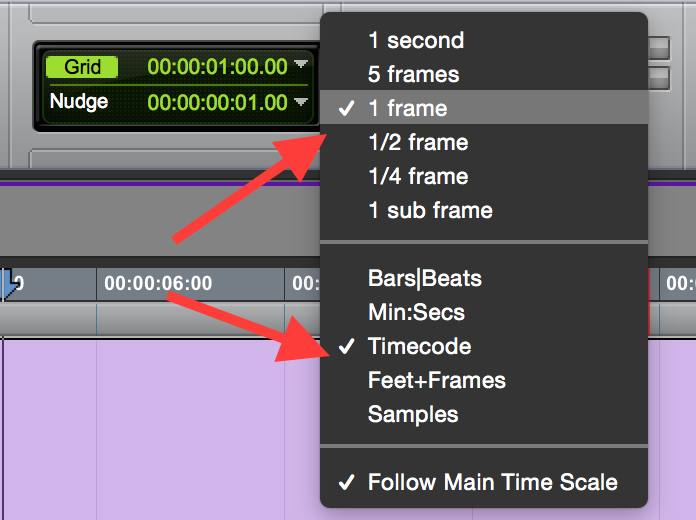
Primeiro, ajuste o valor do Nudge para 1 Frame (fig. 5). Se você não vê esta opção, confirme que está usando “Timecode” como unidade de medida.

Fig. 5 – Configurando o Nudge para 1 Frame

O Nudge serve para o usuário andar com o cursor em valores pré-determinados (no nosso caso, 1 frame), utilizando as teclas de soma (+) e subtração (-) no teclado numérico.

Agora coloque o seu cursor no primeiro frame do vídeo e observe o valor do Timecode impresso no vídeo (fig. 6A).

Fig. 6 – Configuração de Timecode

Agora, vamos mudar para o modo “SPOT” (fig. 6B) e clicar no clip de vídeo com a ferramenta grabber (Fig. 6C). Na caixa de diálogo que aparece (fig. 6D), na coluna “Start Point”, basta inserir o timecode que você vê no vídeo e pressionar ok para confirmar.

Neste momento, você deve ver o vídeo com o timecode impresso 100% alinhado com o timecode da régua de tempo do Pro Tools (Fig. 7).

Fig. 7 – Timecode alinha com Pro Tools

Exportando seu projeto

Além do Bounce to Disk, que usamos para exportar a mixagem completa da sessão como um arquivo único, você pode ser solicitado a entregar de outras formas.

Pelo mesmo menu File > Bounce to…, temos a opção “To Quicktime…”, ou seja, é possível exportar o vídeo combinado com o áudio que você produziu de uma só vez, sem precisar passar pelo editor de vídeo.

Também é possível que o editor de vídeo queira ter acesso e alguma flexibilidade da mixagem, e peça para você exportar submixagens (Stems) de acordo com alguma lógica de grupo. Exemplos comuns são submixagens de diálogos, efeitos e música (trilha sonora).

Para estes casos, temos duas opções. A primeira é pressionar o solo em todas as pistas de diálogo por exemplo, e mandar fazer o Bounce to Disk. Depois basta repetir o processo com os canais de efeitos e mais uma vez com os canais de música. Ou seja, executar três vezes a função Bounce to Disk.

Outra opção, podemos fazer um endereçamento dividido por categoria e gravar em novas pistas de áudio. A vantagem é fazer três “bounces” de uma só vez.

Para isso, precisamos enviar os canais de diálogos para um mesmo bus via send. Mantenha o nível do send zerado e a opção “pré” desligado.

Faça mesma coisa com os canais de efeitos, e também com os canais de música.

Feito este endereçamento, podemos criar três novas pistas de áudio, e atribuir para cada uma delas, o bus criado anteriormente (fig. 8). Por fim, basta colocar para gravar o sinal.

Fig. 8 – Endereçamento para gravação de Stems

E com isso, vamos ficando por aqui.

Abraços e até a próxima!

cris3x4 blog proclassCristiano Moura é produtor musical e instrutor certificado da Avid. Atualmente leciona cursos oficiais em Pro Tools, Waves, Sibelius e os treinamentos em mixagem na ProClass. Por meio da ProClass, oferece consultoria, treinamentos customizados em todo o Brasil.

Posted by ProClass Treinamentos in Artigos, Pro Tools
Load more
WhatsApp chat