
Premium Plug-ins para Pro Tools

Premium Plug-ins para Pro Tools

logo_backstage

Artigo publicado na Backstage. Para conhecer mais sobre a revista, clique aqui.

Para saber mais sobre treinamentos e certificações oficiais em Waves, Pro Tools, Sibelius ou outros treinamentos em áudio, clique aqui.

Conheça a série “Pro” da Avid

Faz algum tempo, saiu uma nova linha de plug-ins para Pro Tools, que inclui o Pro Compressor, Pro Limiter, Pro Expander, Pro Multiband Dynamics e Pro Subharmonic.

Este lançamento foi feito de forma sutil e sem muita propaganda, portanto acabou passando desapercebido por muita gente.

Neste artigo, vamos conhecê-los um pouco melhor e entender as diferenças entre a série “Pro” (paga à parte) e a suite de plug-ins já incluída no Pro Tools.

Pro Compressor vs. Dyn3 Compressor/Limiter

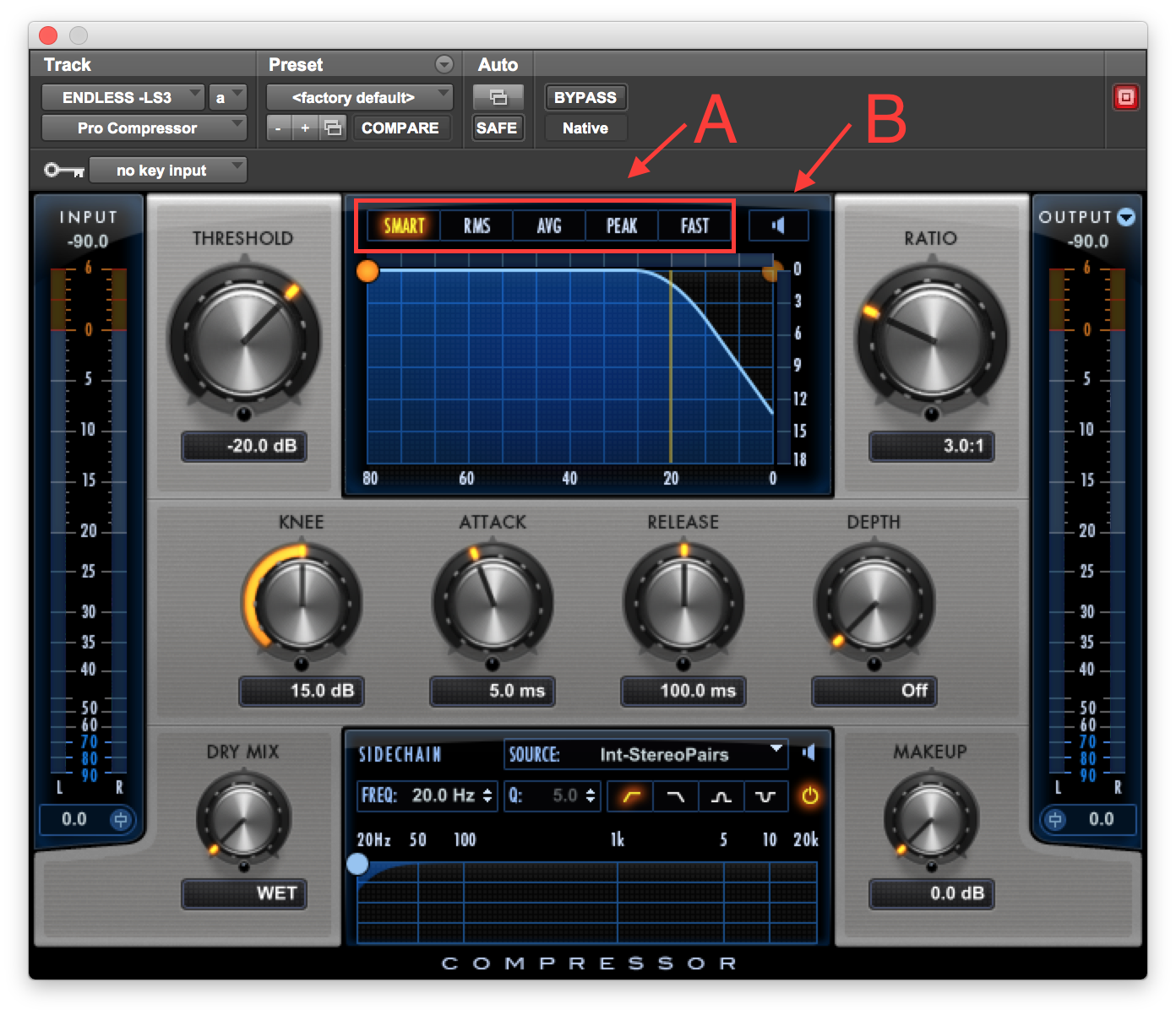
O Pro Compressor (fig. 1) talvez seja um dos principais plug-ins da série “Pro”.
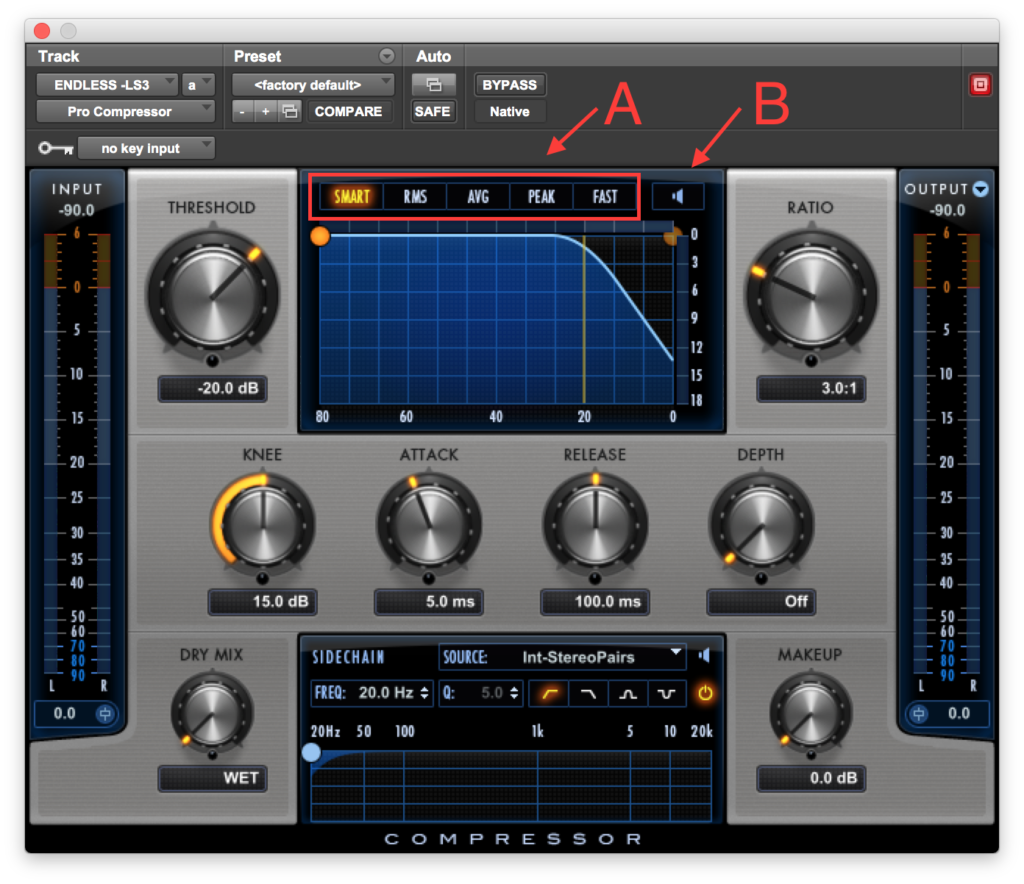
Fig. 1 – Pro Compressor

Não espere nada com coloração ou que emule compressão analógica, pois não é essa a proposta. Ele foi feito para ser sua escolha na hora de buscar uma compressão “transparente”, que possa trazer mais estabilidade ao som sem distorções ou alterações timbrísticas aparentes.

Seu grande diferencial são seus modos de detecção. Diferente da maioria dos compressores, ele possui várias configurações de regulagem do detector (fig. 1A).

A opção SMART vem como padrão, para molda a detecção de acordo com o sinal, mas vale a pena explorar os outros modos.

A opção RMS que é boa para usar em mixagens fechadas, ou grupos de instrumentos por exemplo.

AVG (average), que significa “média” em inglês, e é bom em instrumentos que não tem ataque tão rápido, como vocais, sopros etc.

As opções PEAK e FAST são voltados aos instrumentos com ataque bem definido como uma bateria, percussão, guitarra funk ou um baixo com slap por exemplo.

À parte disso, outra pequena preciosidade incluída neste plug-in é o botão de “Solo Gain Reduction”, que fica ao lado dos modos de detecção (fig. 1B), que é uma ótima maneira de você entender mais sobre a atuação do seu compressor.

Mais abaixo, temos a seção de Sidechain, que também é um pouco mais completa do que no Dyn3 Compressor/Limiter, pois possui filtros peaking/notch, que permitem com muita facilidade usar o Pro Compressor para atenuar baseado em uma faixa de frequência específica. Por exemplo em vocais, você poderia ajustar para o Pro Compressor atenuar de acordo com as baixas frequências para amenizar momentos que em o cantor emite com muita ênfase palavras com “p” e “b”, que costumam gerar excessos.

Para finalizar, temos também o controle de “Mix”, que também não existe no Dyn3. Não é nada muito fantástico, mas é um facilitador sempre que estiver pensando em fazer compressão paralela.

Pro Limiter vs. Maxim

O Pro Limiter (fig. 2) entra na categoria dos “ultra-maximizers”, como o Maxim da Avid e L1, L2, e L3 da Waves.
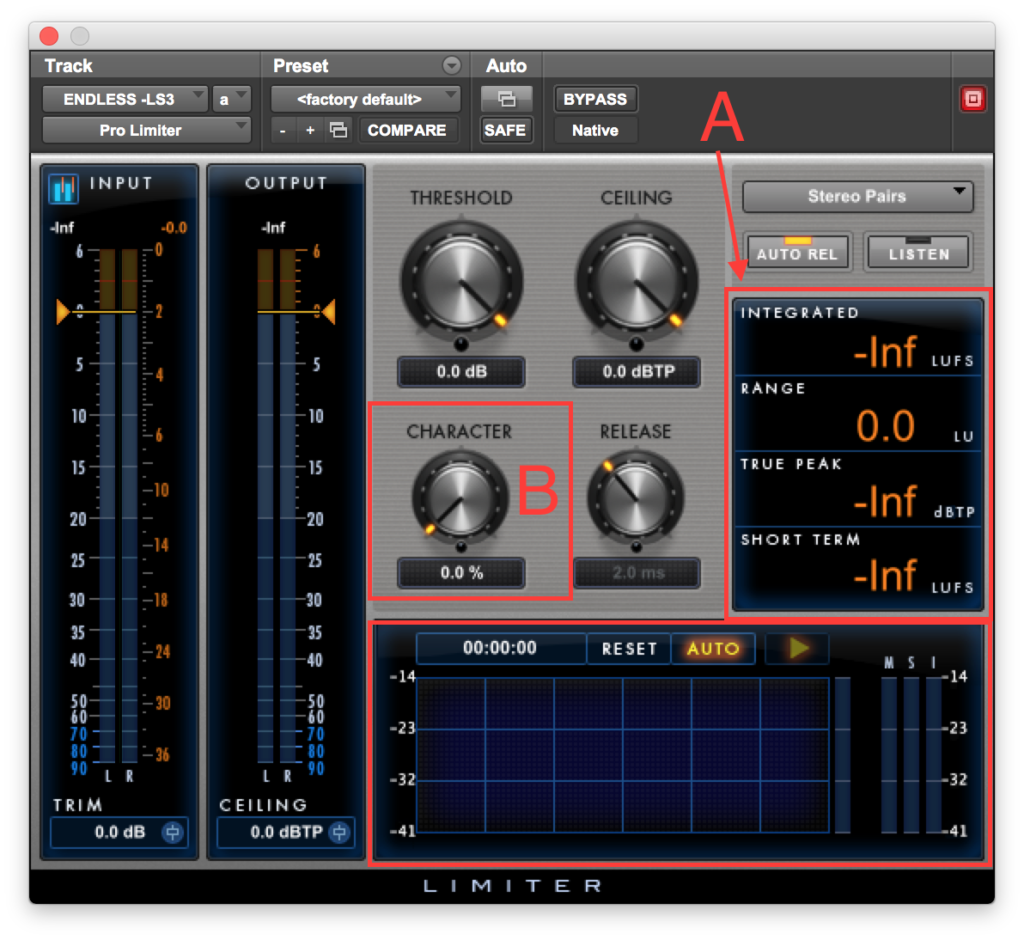
Fig. 2 – Pro Limiter

Não há muito o que falar, a não ser a dura realidade… O Maxim, foi desenvolvido muitos anos atrás, e distorce o sinal relativamente rápido, por isso é raramente usado hoje em dia como plug-in de masterização/finalização em qualquer ambiente profissional.

O Pro Limiter veio então para preencher esta lacuna no Pro Tools, ou seja, oferecer um Ultra-Maximizer com desenvolvimento mais moderno, capaz de limitar muito mais o sinal sem o lado negativo das distorções aparentes.

Porém ele não para por ai, pois também possui os mesmos modos de detecção vistos no Pro Compressor.

Também está bem mais atualizado com relação as medições, pois nos dias de hoje, se fala muito mais em medição de Loudness em LUFS e True Peak do que a medição por picos.

Ele é capaz de analisar Loudness de acordo com os todos os padrões necessários (Fig. 2A), e ainda inclui um Audiosuite para analisar um trecho de áudio instantaneamente, sem precisar dar play no material de fato.

Para finalizar, temos o parâmetro “Character” (fig. 2B), que gera uma saturação ao sinal, porém diferente do Maxim, de forma controlada.

Pro Expander vs. Dyn3 Expander/Gate

O Expander é um processador pouco conhecido, mas muito valioso. Sua idéia básica é atenuar sinais que estão abaixo do Threshold e é muito usado diminuir ruídos quando um instrumento não está sendo tocado por exemplo.

Com relação ao Pro Expander, a primeira coisa a notar é que temos também a nossa disposição os modos de detecção vistos no Pro Compressor.

Porém, repare que temos uma última opção um pouco diferente, que é o “Duck” (fig. 3A).
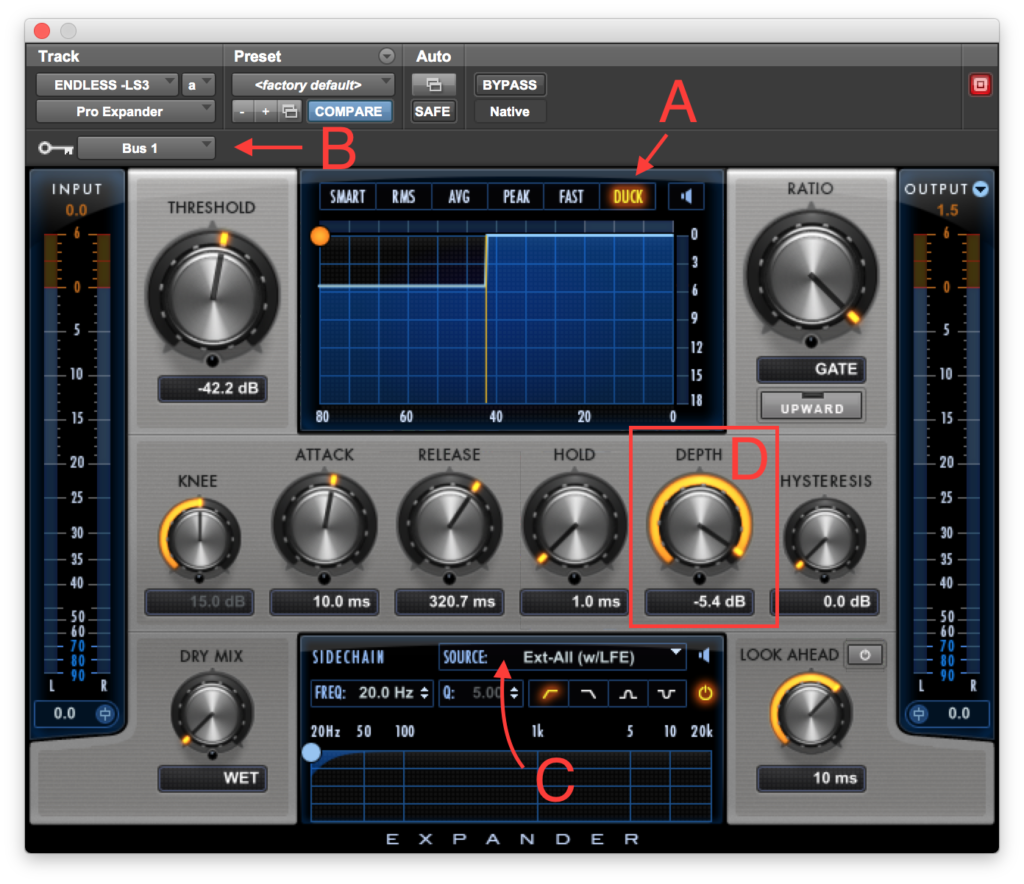
Fig. 3 – Pro Expander

O termo “Duck”, vale esclarecer que neste caso, não é para ser traduzido como “Pato”. “Duck” ou “Ducking” neste caso, tem a ver com o conceito de “abaixar”.

A idéia é inserir o Pro Expander no canal com uma música de fundo, e atenuar a música sempre que uma voz (por exemplo uma narração) entrar em ação.

Este é um processo bem comum em trabalhos do mercado de rádio e TV, mas o conceito pode ser tranquilamente aplicado em música, abaixando a base de uma guitarra na hora do solo por exemplo.

Para configurar, basta seguir os passos no Pro Expander:

1) Insira o Pro Expander no canal a ser atenuado

2) Escolha a opção “Duck” nos modos de detecção (Fig. 3A)

3) Escolha um “Bus” como External Key Input (Fig. 3B)

4) Na área de Sidechain, procure a opção “Source” e altere para Ext-All (w/LFE) (Fig. 3C)

Agora, no canal da voz, configure um Send Pre Fader para o mesmo Bus e coloque o fader em 0dB (fig. 4).

Fig. 4 – Configuração Ducking

A princípio, a redução de ganho será muito drástica, mas você regular pelo parâmetro “Depth” do Pro Expander (Fig. 3D).

Pro SubHarmonic

Não há nenhum plug-in similar na suíte padrão do Pro Tools que possa ser comparado com o Pro SubHarmonic (Fig. 5).
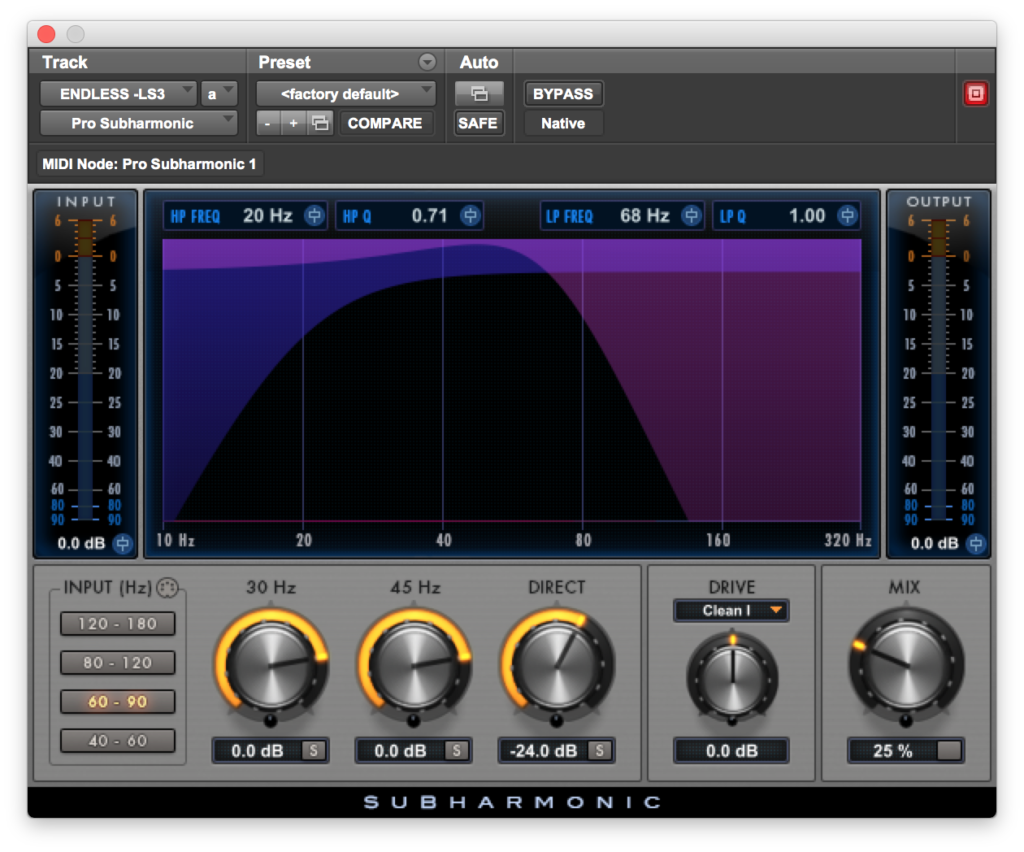
Fig. 5 – Pro Subharmonic

Sabemos que um equalizador pode ser usado para acentuar baixas frequências existentes na fonte de sinal. Mas o que acontece se não houver nenhuma informação de baixa frequência na fonte de sinal? Ou se usuário estiver em busca de algo mais impactante e ênfatico que nem existe na fonte sonora?

É nesta hora que o Pro SubHarmonic entra em ação. O que ele faz é gerar artificialmente sinais de baixa frequência baseado na fonte sonora. Principalmente para o mercado audiovisual, onde terremotos, ventos, explosões precisam usar e abusar do SubWoofer, o Pro SubHarmonic é muito bem vindo.

No mercado musical, também não faltam situações em que ele pode ser útil. Um caso muito recorrente é de um bumbo que foi captado com muito “kick” e praticamente grave nenhum. Um equalizador talvez não resolva o problema como você quer.

Surdo de Samba e SubKick em Rap, mesmo que bem gravado, também podem ser beneficiados pelo Pro SubHarmonic.

Uma das coisas que chamam atenção positivamente são as possibilidades de regulagem.

Além de ser totalmente flexível com relação a sintonia e ganho de frequência e suas parciais, também permite colocar cada uma das frequências em “Solo”, que é ótimo para o usuário entender melhor que tipo de informação ele está manipulando. Também possui um controle de Drive que funciona muito bem, controles de passa alta e passa baixa e regulagem de Mix.

Pro Multiband Dynamics
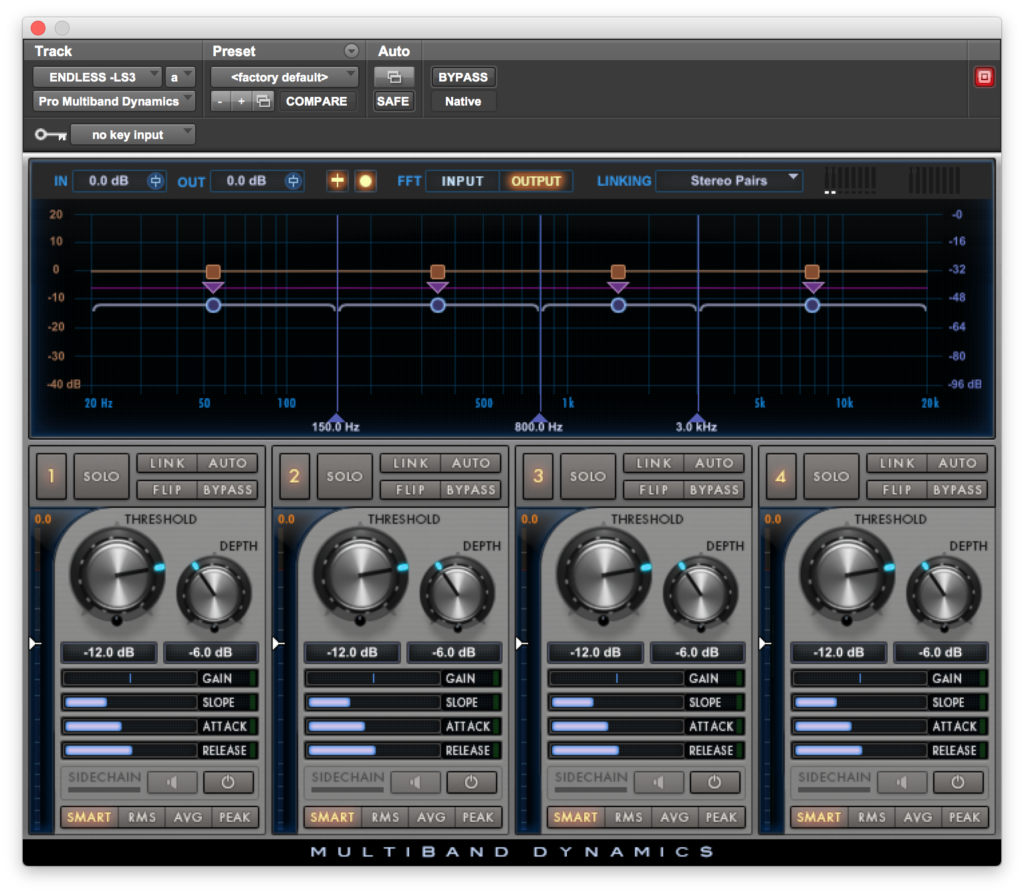
Fig. 6 – Pro Multiband Dynamics

Este é mais um processador que não tem similar na suíte padrão do Pro Tools.

Possui 4 bandas distintas como a maioria dos compressores multibanda do mercado, porém tem uma funcionalidade muito interessante: permite direcionar cada uma das bandas para um BUS diferente.

Isso é muito bem vindo, pois o usuário pode ter as 4 bandas em canais auxiliares separados. Além de ficar muito mais confortável de regular ganho de cada faixa de frequência, o usuário ganha total flexibilidade para outros processamentos.

Por exemplo, você poderia colocar reverberação apenas nas áreas médias, ou re-equalizar apenas os agudos ou saturar/distorcer apenas os graves utilizando qualquer plug-in que venha a sua cabeça.

Conclusão

Acho uma pena estes plug-ins não serem incluídos na compra do Pro Tools, pois realmente foram uma grata surpresa.

A Avid não é muito conhecida por desenvolver os principais plug-ins do mercado, então logicamente, acaba havendo um pouco de preconceito do mercado. Mas para quem está disposto a investir em plug-ins, vale a pena deixar o preconceito de lado.

Percebe-se claramente que tem muitas opções baseadas em feedback dos usuários, e com certeza para quem usa Pro Tools, devem haver pacotes que façam valer a pena financeiramente o investimento, se comparado a compra de plug-ins de empresas terceirizadas.

Com isso, vamos ficando por aqui.

Abraços e até o próximo mês!

cris3x4 blog proclassCristiano Moura é produtor musical e instrutor certificado da Avid. Atualmente leciona cursos oficiais em Pro Tools, Waves, Sibelius e os treinamentos em mixagem na ProClass. Por meio da ProClass, oferece consultoria, treinamentos customizados em todo o Brasil.
Posted by ProClass Treinamentos in Artigos, Pro Tools
Preparando sua sessão para pré-produção

Preparando sua sessão para pré-produção

logo_backstage

Artigo publicado na Backstage. Para conhecer mais sobre a revista, clique aqui.

Para saber mais sobre treinamentos e certificações oficiais em Waves, Pro Tools, Sibelius ou outros treinamentos em áudio, clique aqui.


Sugestões para um template eficaz

A produção musical em homestudios mudou muito nossa maneira de pensar e produzir em estúdio. Um dos principais fatores é que a figura do produtor musical e do técnico de som se fundiram. Aliás, a fusão do músico + produtor + técnico também é bem comum. Ou seja, uma mesma pessoa pode estar fazendo a função de três.

Certamente, se por um lado, produzir sua própria música em casa é muito confortável e um sonho para muita gente, o acúmulo de função pode atrapalhar bastante o seu fluxo criativo.

Para tentar separar ao máximo cada um dos processos é uma bela maneira de tentar se organizar mentalmente para produzir e ser criativo ao mesmo tempo.

Uma das principais é criar uma sessão pré-configurada para suas produções, para que, quando vier uma idéia ou inspiração, você possa abrir o Pro Tools e começar a gravar com menor número de clicks possíveis.

As suas idéias vem acompanhadas de instrumentos

Suas idéias musicais geralmente nascem de um instrumento. Ou você senta no piano, pega o violão ou algum outro instrumento para compor.

E mesmo que você esteja apenas “cantarolando” uma idéia musical mentalmente no ônibus, provavelmente ela está sendo imaginada na “voz” de algum instrumento.

Então é bom pensar um pouco nisso.

1) Quais são os instrumentos que você costuma usar para compor?

2) Quando você começa sua produção, quais outros instrumentos você costuma gravar em seguida, logo após a sua idéia inicial?

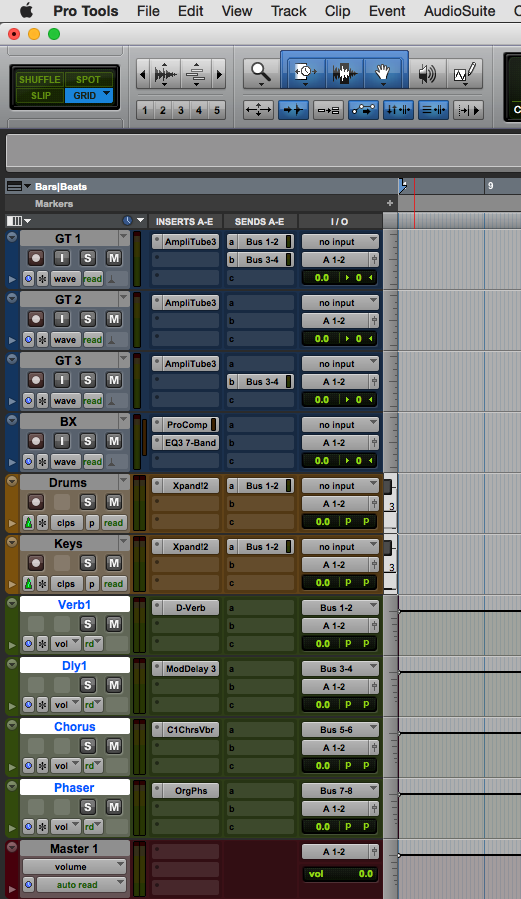
Estes são os tracks e instrumentos que devem já estar preparado. Por exemplo, no meu caso (sou guitarrista), a minha idéia inicial vem na guitarra, mas gosto de produzir uma levada básica na bateria logo de cara ao invés de usar o click.

Uma vez que a idéia está registrada com guitarra + bateria, normalmente já fico na ansiedade de pelo menos colocar um baixo + teclado temporário, só para poder sentir como a idéia flui com os outros instrumentos.

Então minha sessão inicial (template) já abre com: 3 tracks de guitarra, bateria, Baixo e teclado.

E por que 3 canais de guitarra? Por que eu não sei se a idéia que vai vir, vai ser de guitarra clean, ou uma base, ou mesmo uma linha melódica para um solo de abertura.

Como momentos de criatividade são raros e especiais, eu não quero nem perder tempo em inserir um efeito e pesquisar o som.

Então tenho um track clean, um segundo já com distorção (crunch) e um terceiro com uma distorção mais forte já preparada.

No canal do baixo, já tenho um compressor aplicado e uma equalização básica.

Além disso, tenho 4 auxiliares já configurados. Reverb, Delay, Chorus e Phaser.

Por último, tenho um Master Fader também já preparado.

Ou seja, uma vez criada a sessão, basta apertar REC no track que eu quero começar a gravar e partir para a execução. (Figura 1)

fig. 1 – Tracks Iniciais

Click

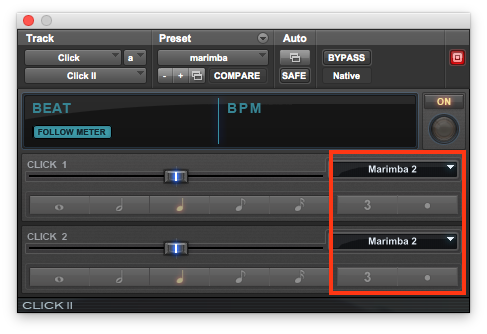
Apesar de ser rápido abrir um Click Track, eu acho o som padrão do click do Pro Tools extremamente ruim. Então também já tenho meu click track aberto, com o timbre alterado para Marimba 2, que é mais neutro (fig. 2).

Fig. 2 – Click com Marimba

Levadas pré-programadas em playlists

Se você tem uma banda com um estilo já meio definido de música por exemplo, pop rock, talvez você possa ir um passo além e ter um track de bateria com algumas das principais levadas que o seu estilo costuma comportar.

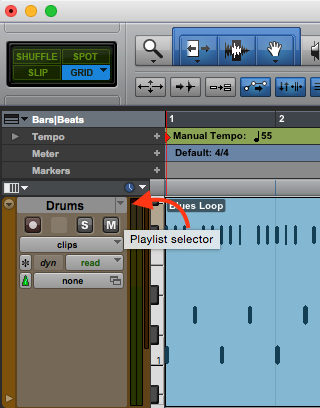
Para isso, não utilizamos múltiplos tracks como alguns podem pensar. Nós vamos usar playlists. É uma maneira de ter várias versões de uma execução no mesmo track.

Para isso, crie sua primeira levada normalmente. Para criar um novo playlist, basta clicar na seta ao lado do nome da track (fig. 3) e escolher a opção new.

Fig. 3 – Playlist Selector

Com isso, a pista fica livre novamente e você pode registrar uma nova levada e depois é só continuar repetindo o processo.

Para ver as playlists existentes, basta clicar novamente na mesma seta ao lado do nome do track para abrir a seleção playlists.

Mandadas de fones

Se seu estúdio de múltiplas mandadas de fones, sabe que este setup também toma um certo tempo para montar e configurar, então também é algo que você já pode ter preparado para economizar tempo.

Primeiramente, vale a pena já ter um I/O configurado com nomes para não se confundir. Ao invés de ter que lembrar que a saída 3–4 vai para o Fone 1 por exemplo, é melhor renomear logo de uma vez a saída 3–4 para “FONE 1”.

Fazemos isso pelo menu Setup > I/O. Na janela de diálogo que se abre, escolha a aba “output” e altere os nome de acordo.

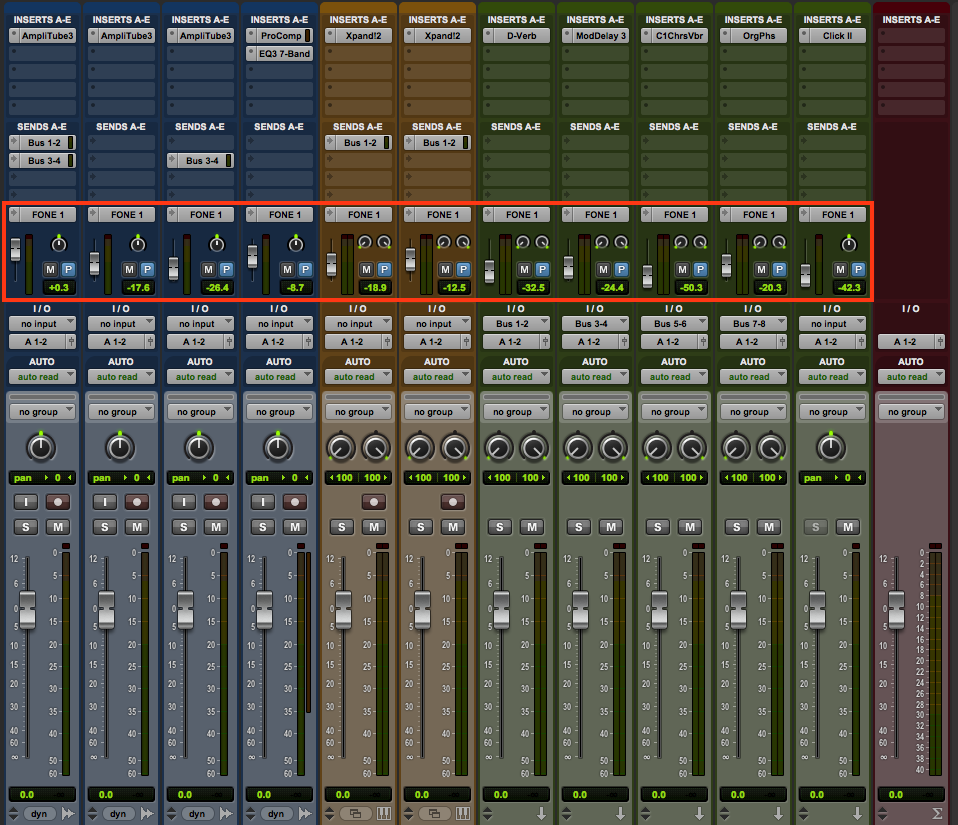
Já no mixer do Pro Tools, não fique esperando o músico te pedir para fazer a mandada de fone. Já tenha todos os tracks preparados. Vamos fazer quatro passos para preparar da melhor forma possível.

Primeiramente, com o Alt pressionado, você pode criar um send em todos os canais de uma única vez, e mante-los zerados até o músico de fato pedir para abrir o sinal.

O segundo passo, é alterar a visualização para Expanded Send (fig. 4). Esta visualização te dá mais feedback visual de como está a configuração da mixagem, níveis em cada canal e VU.

Fig 4 – Expanded Sends

O terceiro passo é alterar a configuração de todos os Sends para pre-fader. Em expanded send, isso é muito fácil. Basta pressionar o botão “p” com o Alt pressionado. (fig. 4).

O quarto e último passo é criar um Master Fader da saída de fone. Ele vai servir como um controle geral de tudo que está sendo enviado para os fones. Ele é importantíssimo pois é comum o sinal chegar muito forte e distorcer o sinal no fone. Sem este Master Fader, você teria que atenuar o nível de cada canal e provavelmente ia acabar mexendo na proporção das tracks.

Salvando seu template

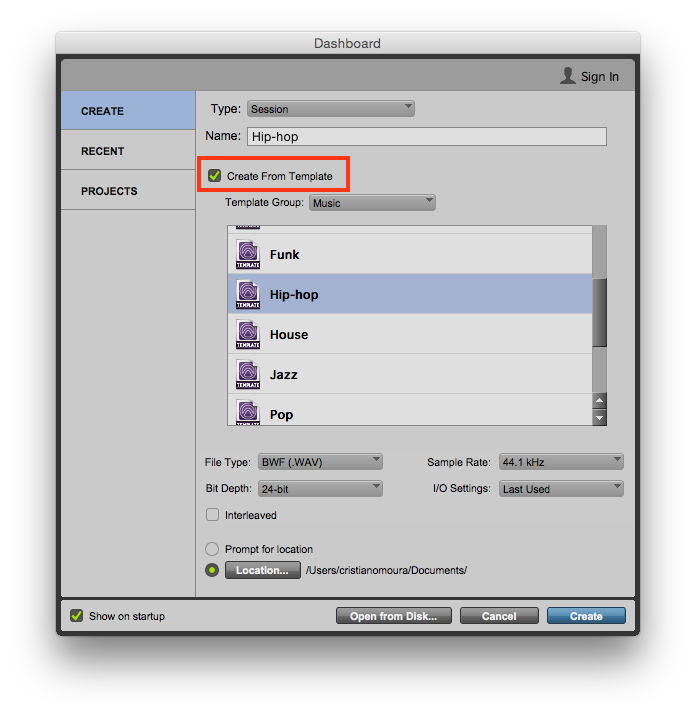
Com tudo preparando, só falta salvar mesmo a sua configuração para que ela seja útil em outras oportunidades. Para isso, basta clicar no menu File > Save as Template.

Com isso, sempre que quiser fazer uma sessão com essa configuração basta ir em File> Create New… e escolher a opção “Create From Template”. (fig. 5).

Fig. 5 – Create From Template

E é isso ai. Agora você está preparado para deixar de lado a parte técnica e deixar sua concentração totalmente voltada ao seu lado criativo.

Abraços e até a próxima!

cris3x4 blog proclassCristiano Moura é produtor musical e instrutor certificado da Avid. Atualmente leciona cursos oficiais em Pro Tools, Waves, Sibelius e os treinamentos em mixagem na ProClass. Por meio da ProClass, oferece consultoria, treinamentos customizados em todo o Brasil.
Posted by ProClass Treinamentos in Artigos, Pro Tools
Novas maneiras de consolidar áudio no Pro Tools

Novas maneiras de consolidar áudio no Pro Tools

logo_backstage

Artigo publicado na Backstage. Para conhecer mais sobre a revista, clique aqui.

Para saber mais sobre treinamentos Pro Tools, Mixagem, Masterização, iZotope RX, entre outros, clique aqui.

Track Bounce, Commit e Freeze

Imagino que como vocês, eu também pedi, reclamei e questionei centenas de vezes sobre o fato do Pro Tools não ter uma maneira mais prática ou automática para consolidar seu material e liberar recursos.

Bem, aos poucos e com muito cuidado nas novas versões do Pro Tools foram incorporando estes recursos, e agora a situação é oposta: há um excesso de recursos (todos muito bem-vindos) que confundem até os usuários mais experientes.

Então neste artigo, vamos entender melhor as pequenas diferenças entre eles e quais as recomendações de uso para cada um.

Mas o que é “consolidar áudio” por que eu precisaria disso?

Consolidar áudio é o processo de “oficializar” todas suas modificações de edição (fades, cortes, clip gain) e efeitos inseridos em um novo e único áudio.

Fazemos isso essencialmente para liberar recursos da CPU, facilitar o manuseio das pistas ou muitas vezes, também é exigido na entrega quanto temos outros profissionais envolvidos (masterizador, editor de vídeo entre outros)

As três funções fazem a mesma coisa na sua essência, ou seja, unificar toda a informação não-destrutiva em um arquivo único de áudio. A diferença entre elas está na flexibilidade após a conclusão do processo.

Track Bounce

O Bounce to Disk você já conhece, o recurso normalmente usado para transformar toda sua mixagem em um arquivo único de áudio, usado para entregar a um cliente, gerar um MP3 ou queimar um CD de áudio em um software à parte.

Mas e se você quiser enviar apenas um track? O que normalmente fazemos é uma “gambiarra”, que é colocar o track escolhido em solo e fazer o Bounce to Disk.

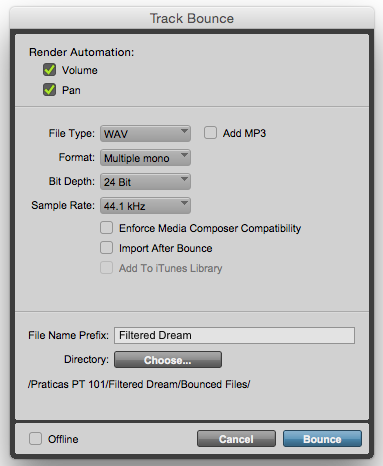
É ai que entra o Track Bounce (fig. 1). Mais certeiro, flexível e com menos chances de erro, faz exatamente a mesma coisa que a “gambiarra” anterior. É acessível com botão direito do mouse no nome da pista (fig. 2) ou pelo menu Track (fig. 3)

Fig. 1 – Track Bounce

Fig. 2 – Freeze, Commit e Bounce com botão direito na pista

Fig. 3 – Funções acessíveis pelo Menu Track

O detalhe é que este processo não altera a pista selecionada. Ele apenas exporta uma versão dela consolidada. E esta é a principal diferença desta função para as demais.

Use Track Bounce quando sua idéia é manter sua sessão exatamente como está mas precisa enviar uma versão consolidada para alguém.

Mais que isso, use especialmente se você precisa entregar a versão consolidada em outro formato de arquivo, sample rate ou bit depth.

Track Freeze

Esta função serve essencialmente para aliviar sua CPU. Plug-ins e instrumentos virtuais podem ser extremamente pesados, portanto não faz sentido ficar com eles pendurados eternamente na sua sessão, uma vez que você já está 100% satisfeito com os resultados.

Por exemplo, você quer criar uma música usando uma bateria que é muito voraz na sua CPU. Você pode começar produzindo suas batidas e escolhendo os sons enquanto tem poucos elementos na sua sessão. Uma vez que você esteja 100% satisfeito, faça um Track Freeze para gerar uma versão consolidada deste áudio e libera a CPU do plug-in antes de partir para os próximos instrumentos.

O Track Freeze pode ser feito também pelos menus ou ao clicar no botão similar a um floco de neve (ou um asterisco, alguns diriam), ao lado do botão de alocação de vozes, onde normalmente está na opção “Dyn” (fig. 4).

Fig. 4 – Botão para acionar o Track Freeze

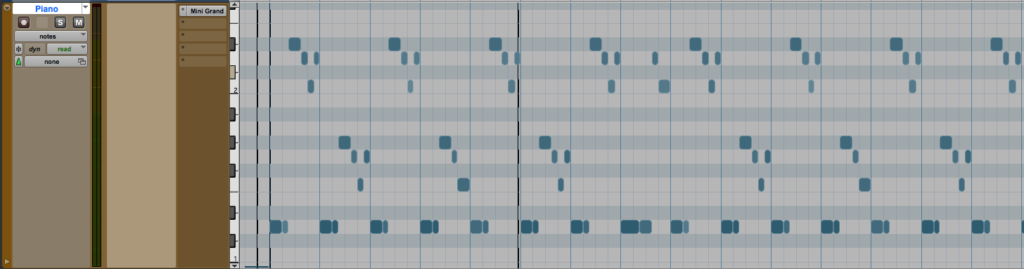
Detalhe importante: uma vez que o Track Freeze é feito, os clips de áudio e notas MIDI não são mais acessíveis (fig. 5A e 5B). Repare que agora há uma forma de onda misturada à visualização das notas MIDI e o plug-in inserado se encontra inativo. É exatamente por isso estou escrevendo pela terceira vez que é para usar apenas quando estiver “100% satisfeito”.

Fig. 5A – Antes do Track Freeze

Fig. 5B – Após o Track Freeze

Porém não se desespere se você mudar de idéia. É possível reverter o Track Freeze clicando novamente no mesmo botão. Ele essencialmente deleta o áudio consolidado e te dá todo acesso novamente ao material para realizar alterações. Só é meio chato e contra-produtivo.

Se você precisa liberar CPU, mas ainda precisa fazer alterações, chegou a hora de conhecer a terceira opção, Commit.

Commit

As vezes estamos em um estúdio com acesso a outros plug-ins e instrumentos virtuais que não teremos mais acesso ao levar o material de volta para o estúdio próprio, e portanto precisamos “oficializar” este áudio. Outra vezes, ainda estamos no meio do trabalho, mas o computador já não está dando mais conta de tocar a pista em questão.

Para isso, o que fazíamos até então é talvez a maior “gambiarra” de todas, que é fazer um roteamento interno via BUS e gravamos todo o áudio em uma nova pista. Além de confuso, é um processo lento, pois é necessário colocar a música para tocar em tempo real! Ou seja, uma música de 5 minutos vai demorar 5 minutos para fazer essa gravação.

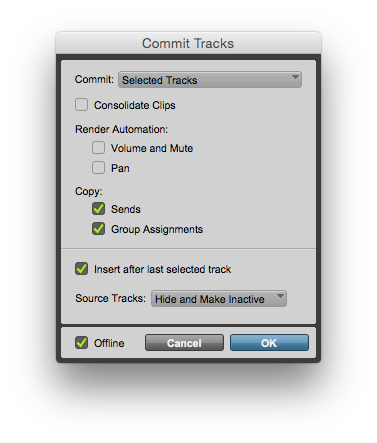
O Commit entra neste cenário. Além de ter uma janela que oferece toda a flexibilidade com relação aos itens que você de fato quer oficializar (fig. 6), diferente do Track Freeze que processa todo o material na mesma pista e inviabiliza edições futuras, o Commit pega todo o conteúdo de uma pista (seja pista de áudio, Instrument ou mesmo um Aux Input) e grava numa pista de áudio nova, desta vez em um processo offline, bem mais rápido do que em tempo real.

Fig. 6 – Commit Tracks

Como o comando Track Bounce, também é acessível com botão direito no nome da pista.

Então vamos às recomendações: prefira o Commit quando você precisa liberar recursos da CPU ou plug-ins que não serão acessíveis no futuro, mas ainda planeja continuar trabalhando no material.

Neste caso, a pista de áudio nova continua totalmente funcional e 100% editável.

E onde entra a função consolidate?

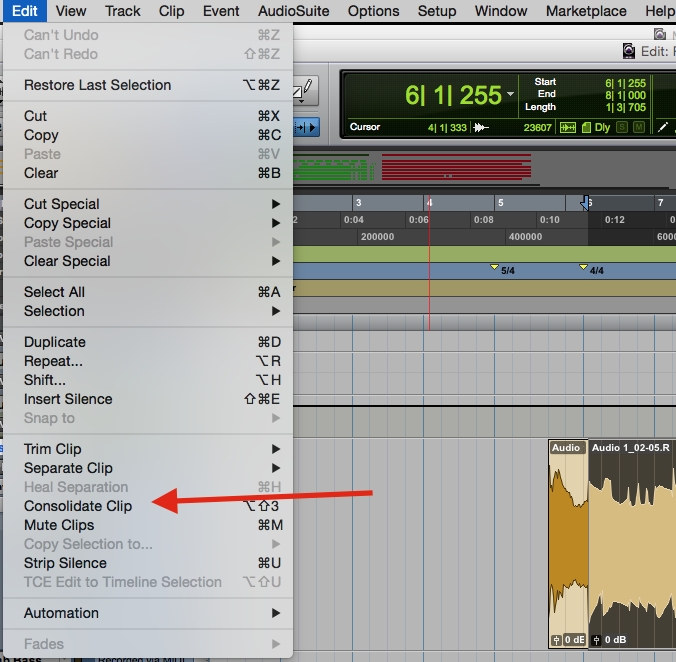
A função Consolidate (fig. 7) existe desde a primeira versão do Pro Tools continua sendo útil.

Fig. 7 – Consolidate Clip

Ela também serve para “oficializar” edições do áudio como todas as demais. Então fica a pergunta de qual é a real diferença?

Você vai usar o Consolidate quando quiser oficializar APENAS edições no clips. De todas as funções, é a única que ignora os plug-ins inseridos nas pistas.

Ou seja, o Consolidate serve para oficializar fades, cortes, movimentações em clips e ajustes de ganho com Clip Gain.

E com isso, vamos ficando por aqui. Minha recomendação agora é que você repense todos os seus processos e descubra quais das funções são as mais adequadas para cada situação do seu dia-a-dia.

Abraços e até a próxima!

cris3x4 blog proclassCristiano Moura é produtor musical e instrutor certificado da Avid. Atualmente leciona cursos oficiais em Pro Tools, Waves, Sibelius e os treinamentos em mixagem na ProClass. Por meio da ProClass, oferece consultoria, treinamentos customizados em todo o Brasil.
Conheça o curso de Pro Tools Online Oficial Avid

PT 101
Visão geral do Pro Tools
10X de R$29,70
valor à vista R$297,00

Visão geral do software

Edição essencial de Audio e MIDI

Gravação de áudio e MIDI

Princípios de Mixagem

Finalização e Backup

Certificado emitido pela ProClass

Material disponível por 4 meses

PT 110
Visão expandida do Pro Tools
10X de R$69,70
valor à vista R$697,00

Configurações de sistema

Técnicas de edição avançada

Produção avançada com MIDI

Opções avançadas de gravação

Técnicas de mixagem com múltiplas pistas: Submix, automação, Plug-ins...

Visão aprofundada das opções de automação

Material disponível por 4 meses

Conteúdos detalhados

PT 101 – Fundamentos IPT 110 – Fundamentos II
Voltado ao público que busca a visão fundamental dos aspectos de produção de áudio para música, TV ou CinemaVoltado ao público que pretende atuar profissionalmente em estúdios de música, sonoplastia e dublagem etc.
Compreender a interface e as etapas de uma produção do início ao fimSaber configurar o Pro Tools corretamente
Ser capaz de executar tarefas essenciais de gravação, edição e mixagem Dominar técnicas e recursos para agilizar processos edição
Entender as diferenças entre os diferentes tipos de Pro ToolsConhecer e aplicar técnicas diversas de produção e edição MIDI
Conseguir organizar uma mixagem com diversos canais em etapas

PT 101 – Fundamentos IPT 110 – Fundamentos II
Fundamentos do áudio digitalPlayback Engine e I/O Setup
Criação de sessão e sua visão do HDEdição com Elastic Audio
Gravação de Áudio essencialTécnicas de punch in manual e automático
Trim, Selector e Grabber ToolEdição com MIDI Editor
Slip, Grid, Shuffle e Spot modeReal time Properties
Importação de áudio via WorkspaceManuseio de Loops via Workspace
Fundamentos de vídeoImport Session Data
Link Timeline e Edit Selection, Tab to transientsQuantize – visão aprofundada
NudgeClip Loop, Group
Inserção de efeitosEfeitos em série e paralelo
Bounce to Disk e Bounce to TracksTrack Groups
Automação essencialPropriedades de automação avançada
Finalização e BackupsOrganização de Mixagem
Layered Editing
Master Fader

Para quem é o curso?

O PT 101 é voltado para iniciantes, para quem utiliza outros softwares ou busca uma reciclagem. Não é necessário ter experiência prévia. Você deve ter conhecimento básico da utilização do computador, não importa se em Mac ou PC. 

O PT 110 é voltado para quem já conhece os fundamentos e o dia-a-dia no Pro Tools, mas precisa dominar suas configurações para projetos de maior porte, e estar preparado para fluxos de trabalho mais complexos de áudio ou MIDI. Também é essencial para quem pretende conquistar a certificação oficial Avid. 

Sonoplastas, Mixadores, Técnicos de som, ou qualquer pessoa que queira utilizar o Pro Tools para produção musical ou sonorização de vídeos. 

Atenção: o acesso ao conteúdo deste curso tem duração limitada! Disponível por 4 meses.

Conquiste a certificação oficial sem sair de casa!

Em 2005, a ProClass trouxe pela primeira vez ao Brasil os cursos oficiais de certificação internacional e é uma das principais referências no mundo quando o assunto é Pro Tools, pois é uma das poucas do mundo credenciadas pela Avid a oferecer todos os níveis de treinamentos

Importante: A certificação oficial é paga a parte e excepcionalmente por conta do COVID-19, poderá ser realizada em sua própria casa. Mas fique tranquilo, quem optar por não fazer a certificação oficial, recebe o diploma da ProClass. Basta enviar seus projetos finalizados.


Feedback constante com instrutores certificados

Nossos instrutores possuem raríssima certificação oficial Pro Tools Expert Post e Music. Um dos poucos instrutores do mundo com certificação oficial nos níveis mais avançados em Pro Tools. Você poderá entrar em contato diretamente para tirar qualquer dúvida sobre os assuntos da aula. 

Comece a estudar agora mesmo!

Assim que o pagamento é confirmado, o material é liberado e você já pode começar a estudar. Pode ser no tablet, no computador, e o melhor: na hora que você quiser!

Exercícios práticos
para download

Ao longo do curso você vai receber material prático para download, enviar a sessão de Pro Tools de volta para o instrutor, e receber feedback sobre o exercício enviado.

O Instrutor

Cristiano de Abreu

Formado em licenciatura em música pela UNIRIO, é instrutor de Pro Tools certificado oficialmente pela Avid e possui o nível mais elevado de certificação: Pro Tools Expert Post.

Atualmente é Editor de Som para TV e Cinema, e assina diversos longas metragens como A Falta Que Nos Move, Positivas, O Samba Que Mora em Mim, Sudoeste, Unicórnio; séries televisivas como Preamar (HBO), Hei De Torcer (ESPN), O Infiltrado (History Channel).

Certificações Oficiais: Pro Tools Expert Post, ACSR 400- Certificação Oficial de Suporte em Pro Tools, Pro Tools Operator Music, Pro Tools Certified Instructor, Avid Media Composer Professional.

cristiano de abreu 01

ProClass

A ProClass foi a primeira escola a trazer para o Brasil os cursos internacionais com Certificação Oficial emitida pela Avid. 

Assista o vídeo e saiba mais sobre a  ProClass!

Posted by ProClass Treinamentos in Artigos, Pro Tools
Load more
WhatsApp chat