
Organização para mixagem – Parte 1

Organização para mixagem – Parte 1

logo_backstage

Artigo publicado na Backstage. Para conhecer mais sobre a revista, clique aqui.

Para saber mais sobre treinamentos e certificações oficiais em Waves, Pro Tools, Sibelius ou outros treinamentos em áudio, clique aqui.

Quanto menos perdido na sessão, mais tempo para mixar.

Este artigo é uma sugestão do leitor Vitor Machado. Quer sugerir um tema? Basta enviar um e-mail para cmoura@proclass.com.br com sua sugestão.

Existem inúmeras táticas para manter sua sessão sob controle e conseguir navegar por ela com facilidade.

Além de economizar tempo, é algo que deixa o ambiente mais profissional. Se você está sendo observado por um cliente, produtor ou um empregador, estes são procedimentos que contam muito a favor.

Mais que isso, lembre-se de que tempo é dinheiro. Quanto menos tempo você gasta procurando o track, plug-in ou preset em que se quer trabalhar, mais tempo sobra para você cuidar do que realmente importa, que é a qualidade sonora da sua produção

Organização visual

Há um limite de caracteres ao dar nome nas pistas do Pro Tools. Pior que isso, em muitas superficies de controle (fig. 1), o limite ainda é menor. Ou seja, isso cria uma discrepância que atrapalha sua organização pois você pode ter um nome completo aparecendo na tela, mas reduzido numa superfície de controle.
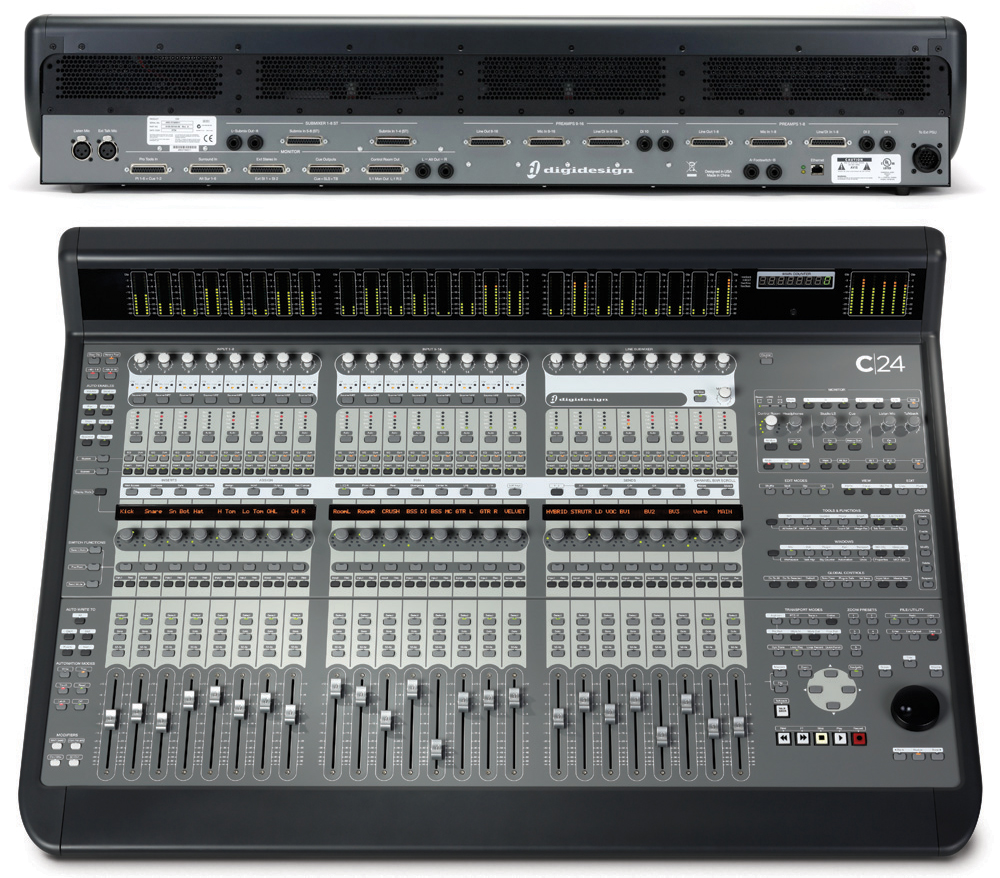
Fig. 1 – Superficie de Controle C|24

Ainda que você não tenha uma superfície de controle, é bom se acostumar desde já, pois certamente você almeja um dia trabalhar em um estúdio de médio/grande porte, ou mesmo ser dono de um.

Se você não estiver acostumado, vai ter que repensar seus processos… e o que eu vejo na prática, é que ninguém tem tempo ou paciência para isso, e o resultado é uma superfície de controle quase inútil, que ninguém usa.

Então, recomendamos criar e se acostumar siglas. Evite “Guitarra”, prefira simplesmente “gt”.

Outra sugestão é colocar no início do nome um caracter como um hífen ou asterisco no início do nome para ajudar a identificação.

Um dos meus grandes mestres, usava uma barra invertida (/) no início dos auxiliares de efeito e um asterisco (*) nos subgrupos e me acostumei a fazer o mesmo por força do hábito. Esta simples organização fez toda a diferença para não me perder numa superfície de controle, principalmente quando bate o cansaço depois de horas de trabalho (fig. 2).
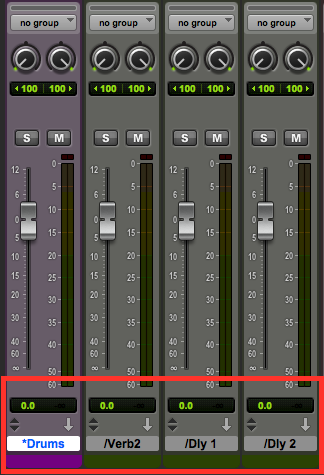
Fig. 2 – Nomes com caracteres

Cores também são essenciais, inclusive as novas superfícies de controle identificam essas cores (fig. 3).

Fig. 3 – Organização_por_cores

A partir do Pro Tools 8, e a Avid permitiu ao usuário a colorir tracks, clips, markers e Clips na Clip list.

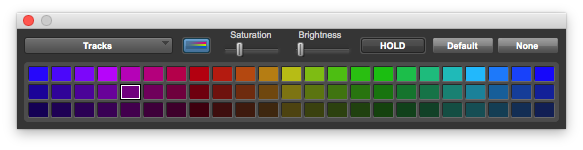
Este processo é feito através do menu Window > Color Palette (fig. 4). Com a janela ativa, basta selecionar a pista (clicando no nome da mesma) ou apenas em um clip e selecionar a cor desejada. Vale ressaltar que as superfícies de controle mais modernas já vem preparadas para identificar e reproduzir com um Led acima do canal, o código de cores correspondente. (fig. 5)
Fig. 4 – Color Palette
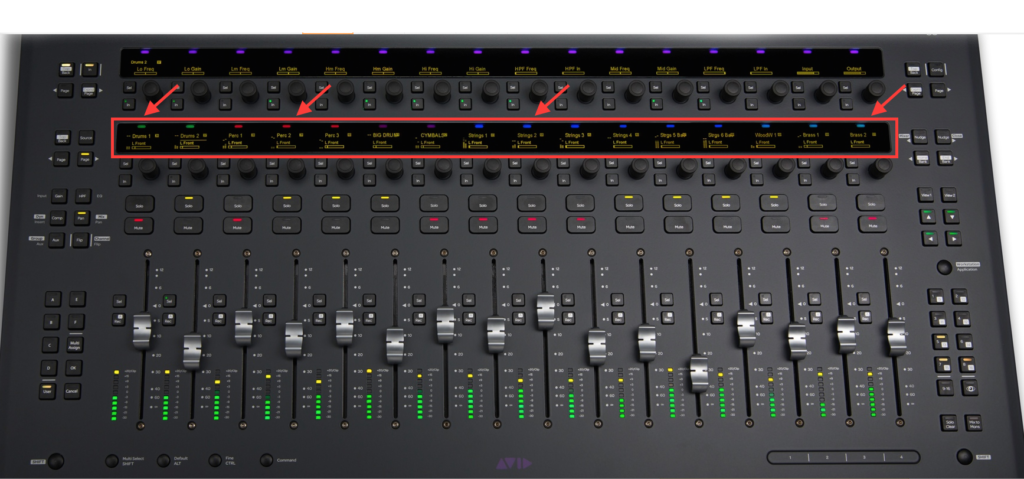
Fig. 5 – Avid S3 identificando e representando as cores dos canais

Ordenação lógica

Acima falamos de duas maneiras de ajudar na identificação das pistas. Mas temos também que colocar as pistas numa ordem que faça sentido.

Normalmente, acabam ficando organizando na ordem da gravação, ou seja, os instrumentos que foram gravados primeiro ficam em cima e os gravados por último, vão ficando no final.

Não se prenda a isso. Gravação é gravação, mixagem é mixagem. Eu costumo a reorganizar tudo, levando em consideração algumas premissas.

A ordem que eu vou mixar é uma delas. E nem se limite a achar que toda música precisa ser mixada na mesma ordem. É essencial conhecer bem a música primeiro (caso você não tenha participado da produção), e estabelecer quais são os principais instrumentos. Uma mesma banda pode ter uma música em que o instrumento principal, que “leva” a música, seja o teclado, e uma outra música, que o instrumento principal seja a guitarra.

Outra premissa é a quantidade de atenção que o instrumento necessita e quantas vezes eu vou precisar acessa-lo durante a mixar para fazer ajustes.

Voz é um exemplo. Se eu preciso ficar indo e voltando no canal da voz durante a mix, eu a coloco logo no início da sessão. É sempre mais fácil rolar a tela direto para o início do que ficar procurando no meio de outras pistas (Fig 3A).

Novamente, lembre-se da superfície de controle. Navegar direto para o início é fácil, mas ter que ficar passando de banco em banco e procurando a pista é dureza.

Pensando no lado inverso, auxiliares de efeito são acessados pouquíssimas vezes durante a mix. Então todos eles ficam organizados no final da minha sessão (fig. 3B).

Organização de plug-ins

Aos poucos, sua maneira de trabalhar vai se tomando forma, e um padrão começa a se repetir.

Então é hora de começar a criar e organizar plug-ins. Normalmente eles vem organizados por categoria, que já é muito bom, mas pelo menu Setup > Preferences podemos melhorar. Na aba “Display”, é possível organizar seus plug-ins por categoria e por empresa (fig. 6). Isso facilita bastante, pois para muita gente, é muito mais lógico procurar um “plug-in de compressão da Waves” na categoria “Waves” do que na categoria “Dynamics”.

Fig. 6 – Organização de plug-ins por empresa e categoria

O Pro Tools também permite que você adote um equalizador e um compressor padrão, que fica destacado da lista. Esta configuração também fica no Menu Setup > Preferences, mas na Aba Mixing (fig. 7).

Fig. 7 – Defindindo Eq e Comp padrão

Uma última dica valiosa: você pode na verdade destacar (ou “favoritar”, como muitos chamam informalmente) da lista qualquer plug-in. Basta ir na lista de plug-ins e clicar no seu plug-in de preferência com o botão Command (mac)/CTRL (win) pressionado e pronto. Na figura 8, veja que foi colocado o plug-in “Space” destacado.
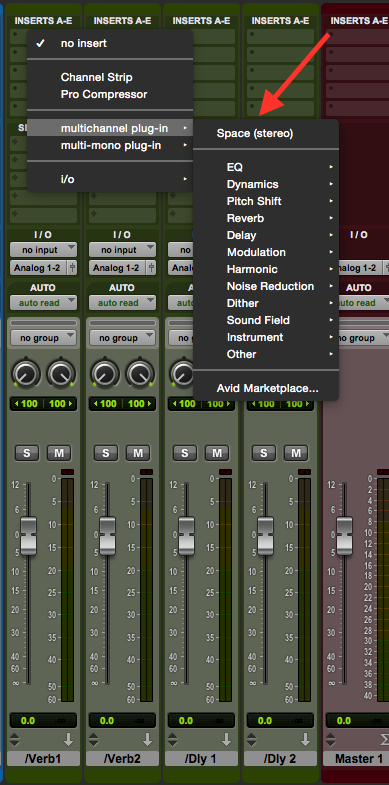
Fig. 8 – Plug-in Space como favorito

Esta dica vale tanto para os plug-ins acessados pelos inserts quanto pelos plug-ins acessados pelo menu AudioSuite.

Organizando seus presets

Acredite, a organização de presets é um assunto mais longo que se imagina, e vale a pena um artigo exclusivo só para tratar deste assunto. É o que vamos falar no próximo artigo.

Mas desde já, quero que estejam cientes de como se cria um preset e como eles podem ser gerenciados.

Para salvar um preset é simples. Basta clicar no campo “factory default” e depois escolher a opção Save Settings (fig. 9).

Fig. 9 – Manipulação de presets

Agora, caso você esteja partindo de um preset já existente, precisa usar a opção Save Settings as, para não apagar o preset que já existe.

Repare que no mesmo menu, temos a opção de deletar um preset, mas tem um inconveniente de ter que deletar um a um. Por isso, vamos mais longe, e aprender a organiza-los por dentro do sistema operacional.

Você encontra sua biblioteca de presets no Home Folder do usuário (command + Shift + H)/Documents/Pro Tools/Plug-in Settings. Já no Windows, fica em C:/Meus Documentos/Pro Tools/Plug-in Settings.

Por lá, é possível não apenas deletar, como também criar subpastas para facilitar. Criar sub-pastas para instrumentos ou estilos musicais é muito útil por exemplo.

Eu uso este mecanismo para deletar todos os presets de fábrica, pois na maioria das vezes, não me interessam. Isso ajuda a limpar minha lista.

Se você não quiser ser tão radical quanto eu, pelo menos crie uma sub-pasta com o nome de “presets de fabrica” ou similar e arraste todos os presets para lá.

E com isso, vamos ficando por aqui, mas não se esqueça que mês que vem vamos continuar este assunto.

Abraços e até a próxima!

cris3x4 blog proclassCristiano Moura é produtor musical e instrutor certificado da Avid. Atualmente leciona cursos oficiais em Pro Tools, Waves, Sibelius e os treinamentos em mixagem na ProClass. Por meio da ProClass, oferece consultoria, treinamentos customizados em todo o Brasil.
Posted by ProClass Treinamentos in Artigos, Pro Tools
Preparando um projeto audiovisual

Preparando um projeto audiovisual

logo_backstage

Artigo publicado na Backstage. Para conhecer mais sobre a revista, clique aqui.

Para saber mais sobre treinamentos e certificações oficiais em Waves, Pro Tools, Sibelius ou outros treinamentos em áudio, clique aqui.

Fundamentos para trabalhos com video

Na área da música, o Pro Tools é uma das ferramentas mais adotadas pelos estúdios e produtores, mas, também divide uma fatia do mercado com outros softwares de produção musical como o Logic Pro, Cubase, Ableton Live entre outros.

Já no mercado de produção sonora para vídeo, o Pro Tools reina soberano.

Seja na área de sonoplastia, dublagem, edição de som direto ou mixagem para TV e cinema, as opções de interação e compatibilidade com editores de vídeo, possibilidade expansão, processamento externo e integração de sistemas transformaram o Pro Tools em uma opção quase que única em grandes produções.

Com o mercado da música é muito instável, produtores musicais e engenheiros de som estão cada vez mais se aventurando na produção de som para vídeo, porém, é outro terreno, com outros termos, elementos e necessidades.

Se você é uma destas pessoas, que se interessa em buscar espaço neste nicho, este artigo é um bom começo para entender um pouco mais deste universo.

Características de um vídeo

Você que já trabalha/estuda com áudio, deve conhecer termos como taxa de amostragem (sample rate) e quantização (bit depth).

Vídeo também tem suas características e você vai precisar saber em diversos momentos. A primeira característica é a velocidade em quadros por segundo (frame rate, ou simplesmente FPS). Representa quantas amostras de imagem são capturadas ou reproduzidas por segundo.

É comum vermos velocidades de 23.976, 24, 25, 29.97, 30, 59.94 entre outros.

Esta é uma informação vital, pois a configuração errada resulta em áudio fora de sincronismo com vídeo.

Não existe nada no Pro Tools que detecte e ajuste automaticamente sua sessão. É seu dever descobrir o frame rate e configurar a sessão manualmente (veremos isso mais a frente).

Segunda característica: formato do vídeo. Estamos falando das dimensões do vídeo. SD, HD, Full HD, Ultra HD e 4K são alguns nomes que usamos, e todos estão relacionados ao tamanho do vídeo em pixels. Por exemplo, o formato mais usado atualmente é o Full HD, que tem dimensões de 1920 X 1080 pixels.

A terceira característica é a compressão (ou codificação). Diferente do áudio, onde ninguém pensaria em produzir algo profissional com material comprimido em MP3 ou AAC, o vídeo é quase sempre comprimido com algum CODEC Lossy. Eis alguns comuns no mercado profissional: Avid DNxHD e DNxHR, H.264, XDCAM e Apple ProRes.

A quarta característica é o tipo de arquivo. Alguns exemplos bem conhecidos: .MOV, .AVI, .MP4 .MXF.

Por favor, não confundam o tipo de arquivo com a codificação. Um arquivo .MXF pode ser codificado como XDCAM, mas também pode ser codificado como Avid DNxHD por exemplo.

Você precisa saber sobre formato de vídeo, compressão e tipo de arquivo para explicar ao editor de vídeo como precisa receber seu vídeo. A compatibilidade destas características com o Pro Tools são variáveis de acordo com a versão. Portanto, consulte o site da Avid para saber mais sobre a compatibilidade da sua versão para trabalhos com vídeo.

Informação de Timecode

Supondo que você já recebeu o vídeo, está quase na hora de importar, mas ainda falta descobrirmos o Timecode do vídeo, pois o grid da sessão deve estar alinhado a ele.

E o que é o Timecode? É uma informação de tempo contida no vídeo, que informa a posição absoluta durante o tempo.

Existem dois cenários: você pode recebe um vídeo comum, e neste caso, você deve perguntar ao editor em qual timecode o vídeo se inicia.

O segundo cenário, é quando recebe um vídeo com timecode já impresso na tela. Neste caso você tem toda a informação que precisa e fica mais fácil de conferir tudo. Tendo abertura, é sempre melhor pedir o timecode já impresso na tela.

Configurações iniciais e importação de vídeo

Ao criar sua sessão, tenha em mente que enquanto o mercado de música trabalha com sample rates de 44.1kHz e seus múltiplos, o mercado de vídeo trabalha com 48kHz, 96kHz e 192kHz. Isso precisa ser definido logo de início e não tem como mudar depois.

Com relação ao Bit Depth, você pode continuar trabalhando com 24 bits como em música, e mesmo se você configurou errado no início, é possível alterar o bit depth da sessão pelo menu Setup > Session.

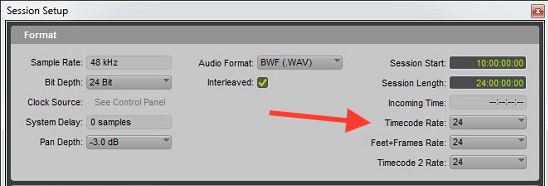
Antes de importar o vídeo, também é bom já se adiantar e configurar o frame rate da sessão, pois como falado anteriormente, não há nenhuma função no Pro Tools de “auto-configuração” do frame rate.

Fazemos isso através do menu Setup > Session. Lá encontramos o campo de configuração de frame rate (fig. 1).

fig. 1 – session setup

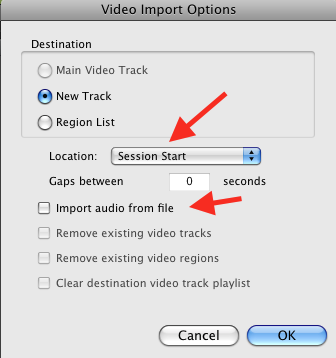
Para importar, você pode usar menu File > Import > Video… e é muito importante evitar afobação na caixa de diálogo que vem em seguida (fig. 2).

Fig. 2 – Video import options

Se o editor já te informou timecode inicial, você pode acessar o campo “Location” e alterar da opção “Session Start” para “Spot” e já digitar o valor, assim, o vídeo já será posicionado no local correto. Agora, se não souber, simplesmente escolha a opção (session start) e mais para frente vamos ver como coloca-lo no local correto com o timecode impresso.

Ainda na mesma caixa de diálogo, temos a opção “import audio from file” que pode ser útil. Esta opção importa o áudio contido no vídeo, que muitas vezes contém uma versão “rascunho” de sonoplastia e mixagem que o próprio editor de vídeo fez. Isso é bom ter por perto como referência.

Antes de seguir em frente, é ESSENCIAL conferir se o frame rate que você configurou está de acordo. Isso é muito simples de verificar: na pista de vídeo, se a informação de frame rate estiver em escrita branco, está tudo certo. Se estiver em vermelho, significa que a configuração está incorreta.

Posicionando vídeos com Timecode impresso

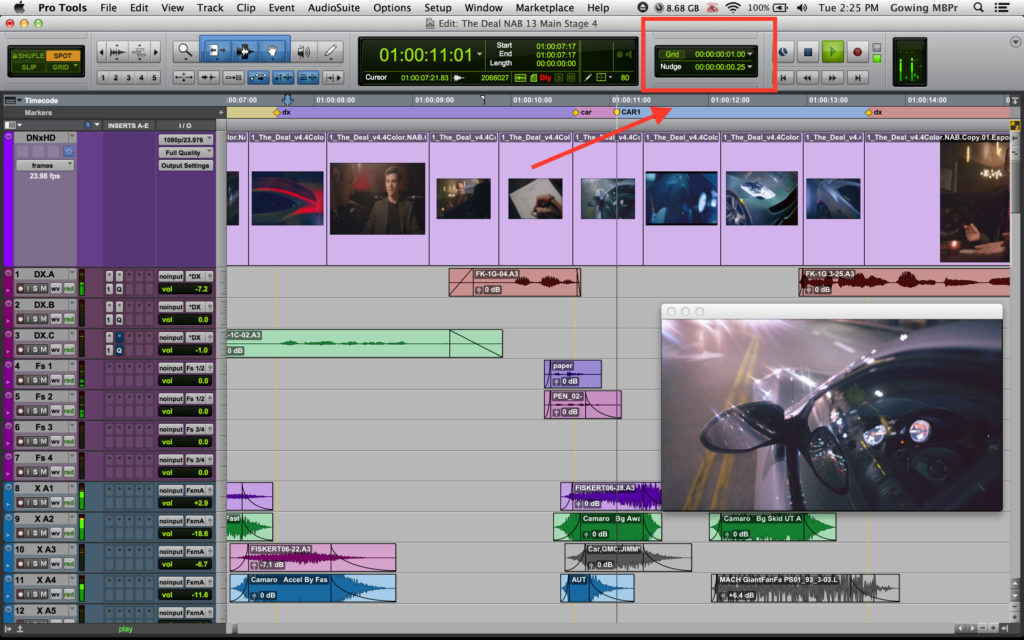
Já vimos que a velocidade do vídeo é medida em frames por segundo. Então faz sentido configurar o Grid e o Nudge também para esta opção neste primeiro momento.

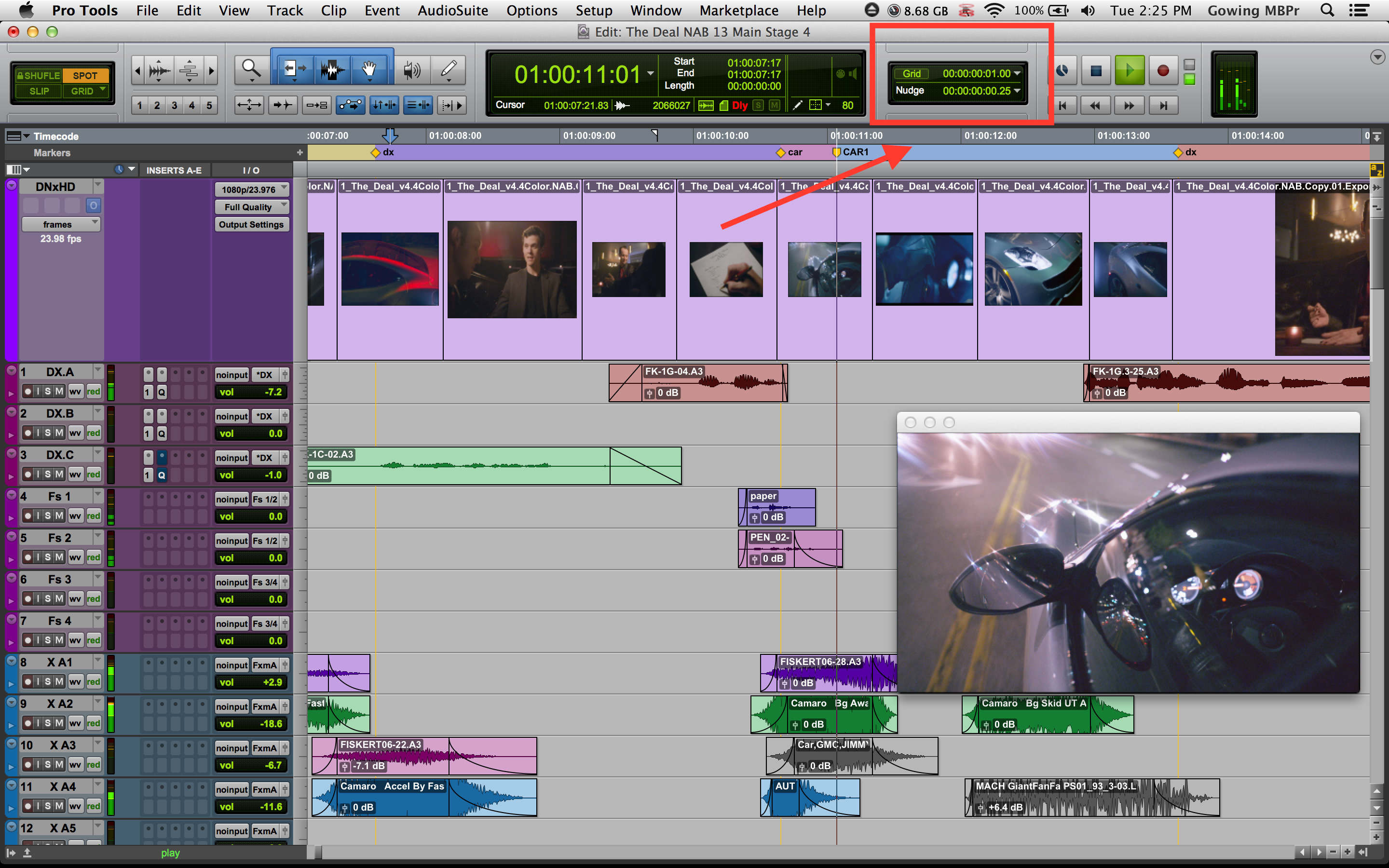
Fazemos isso diretamente pela barra de ferramentas (fig. 3).

Fig. 3 – Ajustes de Grid e Nudge

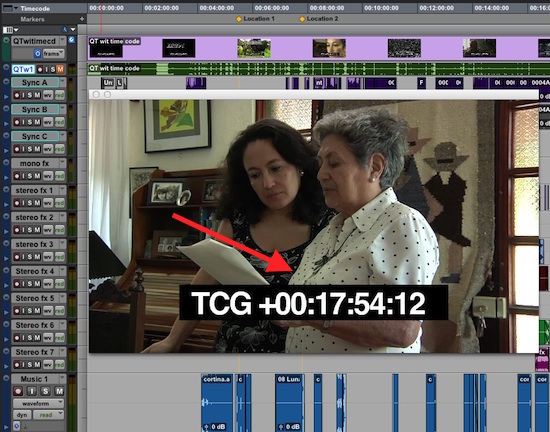
Agora vamos aprender a posicionar um vídeo com Timecode impresso. Para isso, basta parar o cursor de seleção em qualquer momento do clip de vídeo e anotar o timecode na tela (fig. 4).

Fig. 4 – Video com timecode impresso

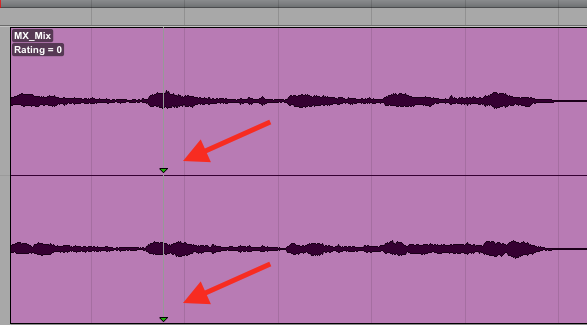
Ainda com o cursor no mesmo local, vamos criar um sync point, que é uma marca verde (fig. 5) utilizada como ponto de referência em um clip.

FIg. 5 – Sync Point

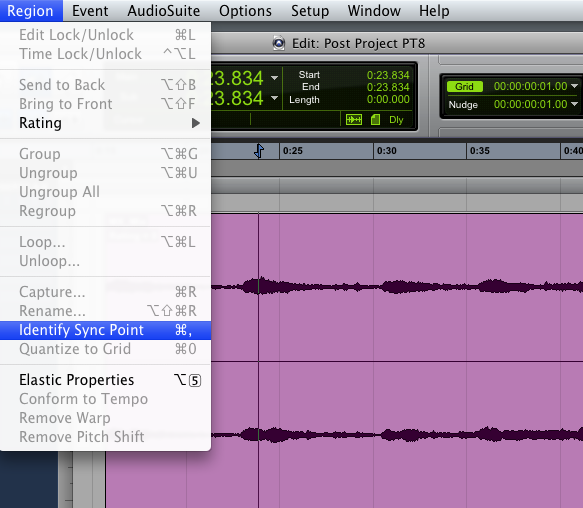
Para criar um Sync Point, vamos acessar o menu Clip > Identify Sync Point (fig. 6).

Fig. 6 – Identify Sync Point

Agora já temos tudo que precisamos. Então vamos reposicionar o Clip de vídeo corretamente. Selecione o modo Spot (fig. 7), e clique com o Grabber no clip de vídeo.

Fig. 7 – Configuração do Spot Mode

Na janela que se abre, primeiro altere o Time Scale para Timecode, digite o valor de timecode no campo Sync Point e apertar o OK. Simples assim, seu vídeo será reposicionado.

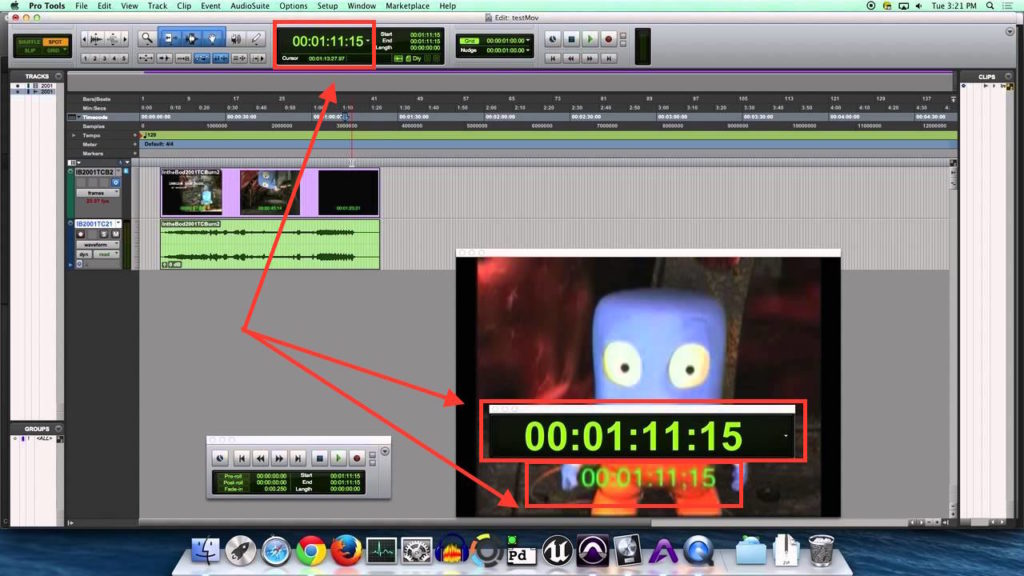
Mais uma vez, não confie. CONFIRME. Para isso, posicione aleatoriamente o cursor de seleção em locais distintos do clip de vídeo, e veja se o valor de timecode do vídeo bate com o valor de timecode do Main Counter do Pro Tools (fig. 8).

Fig. 8 – Conferindo Timecode

Faça isso principalmente no final do vídeo, pois pequenas diferenças de sync acabam sendo mais perceptíveis conforme o vídeo se estende.

Com isso, terminamos todo o setup necessário e você estará pronto para iniciar sua produção sonora.

Vamos então ficando por aqui, mas seus estudos não… procure um curso especializado em Sonoplastia ou Sonorização para Rádio, TV e Cinema, e continue pesquisando sobre sonoplastia em geral, foley, bibliotecas de efeitos sonoros, edição de som direto, Lip Syncing, restauração de áudio, mixagem 5.1 e muito mais.

Estes são alguns dos muitos assuntos que fazem parte deste universo da produção de som para vídeo.

Abraços!

cris3x4 blog proclassCristiano Moura é produtor musical e instrutor certificado da Avid. Atualmente leciona cursos oficiais em Pro Tools, Waves, Sibelius e os treinamentos em mixagem na ProClass. Por meio da ProClass, oferece consultoria, treinamentos customizados em todo o Brasil.
Posted by ProClass Treinamentos in Artigos, Pro Tools
Acelerando funções do dia-a-dia

Acelerando funções do dia-a-dia

logo_backstage

Artigo publicado na Backstage. Para conhecer mais sobre a revista, clique aqui.

Para saber mais sobre treinamentos e certificações oficiais em Waves, Pro Tools, Sibelius ou outros treinamentos em áudio, clique aqui.

Dicas, truques e atalhos do Pro Tools

Eu lido diariamente com pessoas de diversas áreas, e que naturalmente utilizam softwares diferentes para cada tipo de trabalho.

Designers que Photoshop, Illustrator, Corel Draw por exemplo. Pessoal do administrativo que usa o pacote Office, videomakers que usam Premiere, Final Cut Pro, Avid, After Effects e DaVinci Resolve.

Mas de todos estes profissionais, não conheço nenhum mais sedento por atalhos e técnicas que ajudem a ganhar tempo como os editores de som, produtores musicais e engenheiros de som. Mesmo que sejam milésimos de segundos, qualquer click economizado é valioso.

Então vamos lá, para mais um artigo de Pro Tools, desta vez com foco em trabalhar com eficiência, e por consequência, mais rápido!

Criação de tracks

Estes dois métodos muito rápidos para criar tracks no Pro Tools. Primeiramente, usando atalhos de teclado. Para iniciar o processo e abrir a caixa de diálogo (fig. 1), usamos a combinação Command + Shift + N (mac) / CTRL + Shift + N (win).

Fig. 1 – Caixa de diálogo para crição de tracks

Agora falta configurar. Para escolher o número de tracks, basta digitar o número. Para escolher o formato multicanal de track, usamos a combinação Command + Setas para esquerda e direita no Mac, ou CTRL + Setas para esquerda e direita no Windows.

Para configurar o tipo de track, é parecido. Neste caso, usa-se a combinação Command + Setas para cima e para baixo no Mac, ou CTRL + Setas para cima e para baixo no Windows.

Caso queira criar mais de um tipo de track, normalmente clicamos no botão de soma (Fig.1A), mas também temos atalhos. Usa-se a combinação Command + Shift + Setas para cima e para baixo no Mac, ou CTRL + Shift + Setas para cima e para baixo no Windows.

Caso você esteja na segunda camada (Fig. 2) mas precise revisar uma das suas configurações anteriores, basta pressionar o botão TAB.

Fig. 2 – Caixa de diálogo para múltiplos tracks

Por último, temos a área de base de tempo (Fig. 1B), que sinceramente, a não ser que você saiba exatamente o que está fazendo, eu não recomendo alterar. Porém, só por uma questão de complemento de informação, o atalho para altera-la é Command + Option + Setas para cima e para baixo no Mac, ou CTRL + Alt + Setas para cima e para baixo no Windows.

Se quiser ver uma demonstração deste método, A ProClass tem uma videoaula gratuita disponível no YouTube. Segue o Link: http://bit.ly/2eSM9x7

Agora vamos ver outro método, que foi incorporado a partir do Pro Tools 12.

O sistema se baseia em um duplo click na área cinza onde não há track criados (fig. 3). Muito prático e as vezes rápido do que usar os atalhos acima mencionados dependendo da necessidade.

Fig. 3 – Area para criação de track com duplo click

Para escolher o tipo de track, usamos teclas modificadoras junto com o duplo click.

Anote ai: Command (mac)/CTRL (win) criar audio tracks, Option (mac)/Alt (win) para criar Instrument Tracks, Control (mac)/ Start Key (win) para criar Aux tracks, e por fim, Shift para criar Master Fader Tracks.

Criação de mandadas

Usamos o termo “mandada” sempre que queremos enviar o sinal de um canal para outro numa mesa de som, seja para processar por um efeito, montar subgrupos os stems.

Se pararmos para pensar, é um processo chato e longo. Vamos enumerar por exemplo a criação de um canal de efeito: 1-criar um auxiliar, 2- dar um nome ao canal, 3- atribuir um Bus na entrada do canal, 4- adicionar o efeito no insert, 5- rotear o send de um canal para o mesmo bus. Agora vamos simplificar:

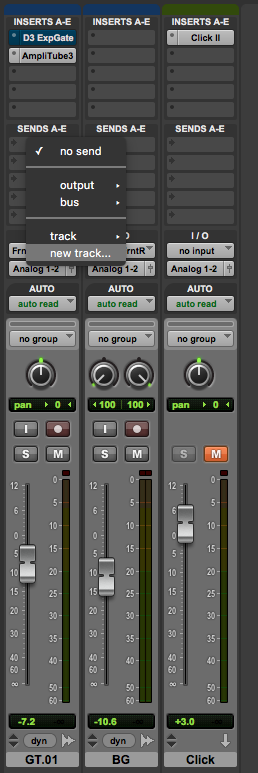
Supondo que você quer criar um canal de efeito para a voz por exemplo, vamos começar clicando em um send do canal da voz, mas desta vez vamos escolher a opção “New Track…” (fig. 4).

Fig. 4 – Route to track via Send

Na caixa de diálogo que se abre, basta escolher o tipo e formato do track (com os mesmos atalhos vistos anteriormente) e dar o nome. Ao confirmar, seu canal auxiliar já está criado, com os roteamentos feitos e até renomeados. A única coisa que fica faltando é adicionar o efeito no insert.

A mesma coisa pode ser feita na hora de criar subgrupos, só com algumas pequenas alterações.

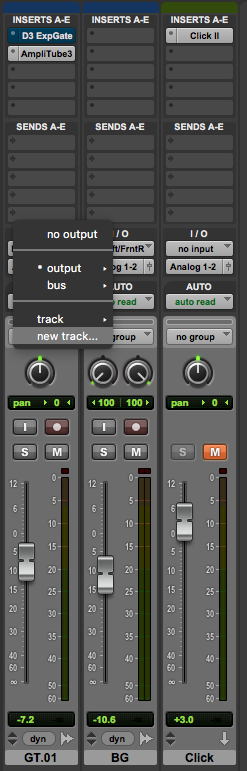
Selecione os canais que serão agrupados, e para atribuir todos para o mesmo subgrupo pressione Option + Shift (mac) / Alt + Shift (win) e clique no output do track. Você vai encontrar a mesma opção “New Track…” (fig. 5).

Fig. 5 – Route to track via Output

Limpeza de sessão

Durante uma sessão de gravação, é normal você fazer diversos takes. Sem uma limpeza constante, sua sessão vai ocupar muito espaço de disco, com diversos arquivos de áudio que não foram utilizados.

Para limpar sua sessão rapidamente, primeiro precisamos selecionar os arquivos que não estão em uso. No Pro Tools, o nome do comando é “select unused”. Depois, podemos apagar o que está selecionado com o comando “clear”.

Agora para a prática: Para executar a função “select unused” usamos o atalho Command + Shift + U (mac) / CTRL + Shift + U (win). A clip list vai como na figura 6, com alguns clips selecionados e outros não.

Fig. 6 – Clip List com arquivos não utilizados selecionados

Já para apagar com o comando “clear”, usamos o atalho Command + Shift + B (mac) / CTRL + Shift + B (win).

E com isso, vamos ficando por aqui. Não deixe de escrever enviando suas sugestões de temas.

Abraços e até a próxima!

cris3x4 blog proclassCristiano Moura é produtor musical e instrutor certificado da Avid. Atualmente leciona cursos oficiais em Pro Tools, Waves, Sibelius e os treinamentos em mixagem na ProClass. Por meio da ProClass, oferece consultoria, treinamentos customizados em todo o Brasil.
Posted by ProClass Treinamentos in Artigos, Pro Tools
Load more
WhatsApp chat