
Conversando com outros softwares

Conversando com outros softwares

logo_backstage

Artigo publicado na Backstage. Para conhecer mais sobre a revista, clique aqui.

Para saber mais sobre treinamentos e certificações oficiais em Waves, Pro Tools, Sibelius ou outros treinamentos em áudio, clique aqui.


Como levar e receber projetos do Logic, Cubase e editores de vídeo

Existem muitos motivos pelos quais o Pro Tools se tornou um padrão de mercado.

Um deles, é por conta da compatibilidade entre estúdios, produtoras e músicos que gravam no seu próprio homestudio.

Porém, e se um produtor quiser gravar e editar em um estúdio de grande porte com Pro Tools, para usufruir de diversos microfones e preamps, mas quer mixar em casa, usando Logic Pro?

Outra questão: e se você gosta de editar vídeos, como faria para levar todas as suas pistas de áudio para o Pro Tools para fazer uma boa sonorização e tratamento de áudio?

Estes são apenas dois, dos muitos casos em que será necessário que você domine as possibilidades e recursos da transferência de projetos entre softwares, e é isso que vamos estudar neste artigo!

Entendendo o processo, para entender as necessidades

Vamos separar os estágios básicos de uma produção em três partes: gravação, edição e mixagem.

É importante então, primeiro definir em que estágio você está e o que precisa ser transferido.

Outro fator a ser considerado são as especificações dos arquivos de áudio. São três características que você precisa ter consciência: tipo de arquivo (File Type), taxa de amostragem (Sample Rate) e quantização (Bit Depth).

É importante confirmar se os dois softwares são capazes de trabalhar com as mesmas especificações. Caso contrário, será necessário converter os arquivos.

Transferindo apenas arquivos de áudio

Se você apenas na fase da gravação, o processo é bem simples, pois você usou pouquíssimos recursos do seu software e apenas precisa transferir os arquivos de áudio.

Mas basta ir na pasta de áudio, copiar o material e importar em outro software? Nem sempre.

Na maioria dos casos, o músico não executou tudo em apenas um take. Geralmente fazemos a gravação em “emendas” (overdubs), que é a opção de manter um trecho da gravação que ficou bom, mas regravar outro que ficou ruim (fig. 1).

Fig. 1 – Gravação com cortes

Isso gera um problema, pois os arquivos vão ter início diferente. Então eles precisam ser importados, porém mantendo seus pontos de sincronismo mantidos.

Então uma estratégia válida neste caso é unificar todos os cortes em um único áudio. Para isso, usamos um processo chamado de Consolidate (fig. 2) no Pro Tools ou Bounce em outros softwares (fig. 3).

Fig. 2 – Consolidate Clip

Fig. 3 – Cubase Bounce Selection

O ideal então é que todos os arquivos estejam unificados e iniciando exatamente na mesma hora. Veja bem, mesmo que uma pista tenha áudio apenas no meio da sessão, é importante fazer um consolidate com o mesmo início das outras pistas, mesmo que seja preenchendo com silêncio. (fig. 4)

Fig. 4 – Clips consolidados e iniciando na mesma posição

Estes arquivos consolidados podem agora ser facilmente exportados do Pro Tools através do comando Export Clips as Files, localizado no Pop-up Menu da Clip List (fig. 5).

Fig. 5 – Export Select Clips as Files

Feito isso, basta criar uma sessão no seu software de preferência e importar os arquivos.

Simples, rápido e efetivo.

Mas é perfeito? Certamente não, pois você não tem mais acesso aos cortes nem aos fades criados. Se tiver qualquer ruído nas emendas, ou mesmo se for necessário refinar um pouco o áudio com o trim tool, não será possível.

Então, vamos aprender outro método agora.

Transferência de áudio, mantendo cortes e posições de clips

Consolidar nem sempre é a melhor solução, principalmente quando temos muitas pistas, cortes e não tivemos tempo de conferir corte a corte em busca do melhor ponto de emenda.

Felizmente, existe um formato de transferência de projetos que preserva posições e cortes, chamado de OMF.

O Pro Tools é capaz de importar ou exportar OMF, e fica então agora por sua conta pesquisar se seu outro software também tem as mesmas capacidades.

Um cuidado especial na geração do OMF é que existem dois sistemas: o arquivo com as informações + arquivos de áudio separados em uma pasta, ou um arquivo único, com todas as informações e arquivos de áudio embutidos (embedded).

Apesar do segundo método parecer mais prático, costuma a dar mais defeito… então por precaução, prefira sempre a opção do arquivo OMF separado dos arquivos de áudio.

Você pode encontrar esta opção no Pro Tools pelo menu File > Export > Selected Tracks as New AAF/OMF. (fig. 6):

Fig. 6 – Caixa de diálogo de configuração de AAF e OMF

Editores de vídeo para o Pro Tools

Editores de vídeo também utilizam a exportação via OMF para enviar suas pistas de áudio para os sonoplastas/editores de som trabalharem em cima no Pro Tools. Como dito antes, manter cortes, fades e posição dos clips é bem importante para dar flexibilidade ao sonoplasta.

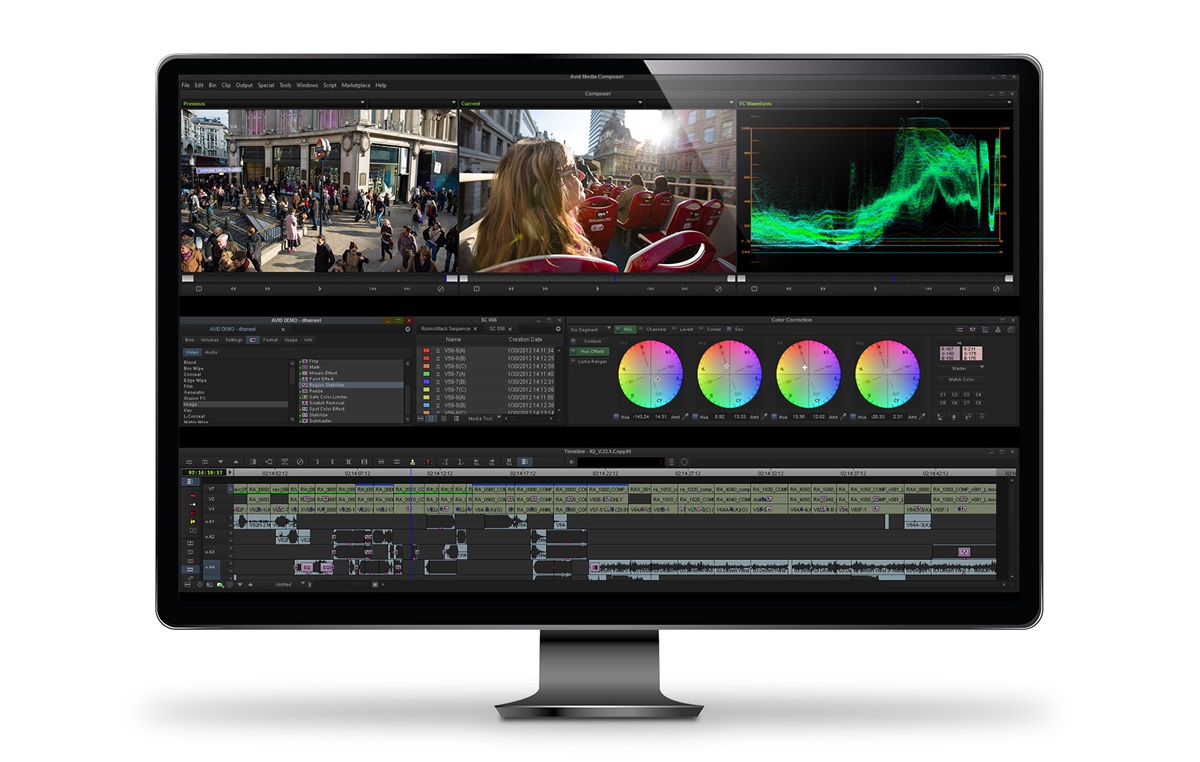
Mas você como responsável pela produção sonora, pode pedir para editores que utilizam Avid Media Composer (fig. 7) e Adobe Premiere (fig. 8) o envio de um arquivo AAF, que não é nada mais do que uma “evolução do OMF”.

Fig. 7 – Avid Media Composer

Fig. 8 – Adobe Premiere

Com este formato, muito mais informação é transferida, principalmente se o editor de vídeo estiver utilizando o Avid Media Composer, que também é do mesmo fabricante do Pro Tools.

Através deste método, o sonoplasta também receberá informação de clip gain, efeitos AAX utilizados nas pistas, automação, markers e muito mais.

Também permite criar gerar uma pista com clips vazios contendo todos os cortes da edição de vídeo. Conseguir localizar facilmente os cortes de uma cena, é uma vantagem enorme para o editor de som para vídeo.

Iniciando uma mix em um software e concluindo em outro

Vale ressaltar, que ainda não há nenhuma maneira de manter a compatibilidade de plug-ins entre aplicativos como Pro Tools, Logic Pro X e Cubase por exemplo.

Então iniciar uma mix em um software e concluir em outro é ainda uma péssima idéia. Você vai precisar anotar tudo que fez nos plug-ins no software de origem, e refazer no software de destino.

Talvez este seja um dos principais motivos pelo qual o Pro Tools acabou sendo adotado, mesmo por pessoas que nem gostam tanto assim do software.

Então como pudemos observamos, temos algumas opções bem interessantes, mas não podemos ignorar o fato de que são apenas paliativos com alguns lados negativos dependendo do caso.

Acredito que todo profissional atuante no mercado, pode (e deve) produzir na sua ferramenta de preferência, mas ao mesmo tempo, também é recomendável ter um sistema Pro Tools a disposição e uma boa desenvoltura com o software. Sem isso, você corre o sério risco de perder um trabalho simplesmente porque o cliente iniciou o trabalho no Pro Tools e não quer lidar com os contratempos da transferência de arquivos mencionados acima.

Abraços e até a próxima!

cris3x4 blog proclassCristiano Moura é produtor musical e instrutor certificado da Avid. Atualmente leciona cursos oficiais em Pro Tools, Waves, Sibelius e os treinamentos em mixagem na ProClass. Por meio da ProClass, oferece consultoria, treinamentos customizados em todo o Brasil.

Posted by ProClass Treinamentos in Artigos, Pro Tools
Pro Tools 2018

Pro Tools 2018

logo_backstage

Artigo publicado na Backstage. Para conhecer mais sobre a revista, clique aqui.

Para saber mais sobre treinamentos e certificações oficiais em Waves, Pro Tools, Sibelius ou outros treinamentos em áudio, clique aqui.

Conheça a mais nova versão do Pro Tools

A primeira coisa que talvez você esteja se perguntando, é: 2018? Desde quando isso é numeração de versão de software?

Se no passado um software era atualizado a cada três anos ou até mais, hoje em dia, as atualizações são quase mensais e as empresas aos poucos perceberam que a numeração de versão não era tão mais eficaz.

A Adobe foi uma das primeiras a perceber isso, e já faz algum tempo que seus softwares vem com a versão referente ao ano, assim como acontece com carros. Do mesmo jeito que temos um Honda Civic 2015, temos o Photoshop CC 2016, o Premiere CC 2017, e agora teremos o Pro Tools 2018.

Tecnicamente, o mais correto é chamar de Pro Tools 2018.1, onde o “1”, é referente ao mês.

Então se sair por exemplo uma atualização em abril, a versão será 2018.4.

É uma alternativa bem legal, pois fica muito mais óbvio para o usuário saber quando a versão do software que ele está usando foi lançada, sem precisar recorrer aos manuais ou a internet.

A seguir, vamos conhecer suas novidades!

Adeus iLok! Seja bem vindo, iLok Cloud

O sistema de licenciamento do Pro Tools é um pouco diferente dos demais, pois as licenças não são baseadas em números de série, e nem baseado em conta de usuário com login e senha.

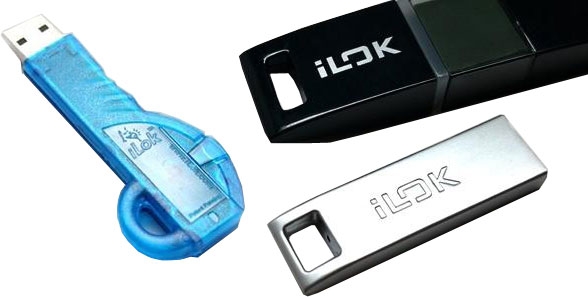
As licenças do Pro Tools são armazenadas fisicamente em um iLok, que são essas chaves USB (fig. 1). Para o Pro Tools abrir, o iLok precisa estar conectado em uma porta USB, e obviamente, ter uma licença válida.

fig. 1 – iLok

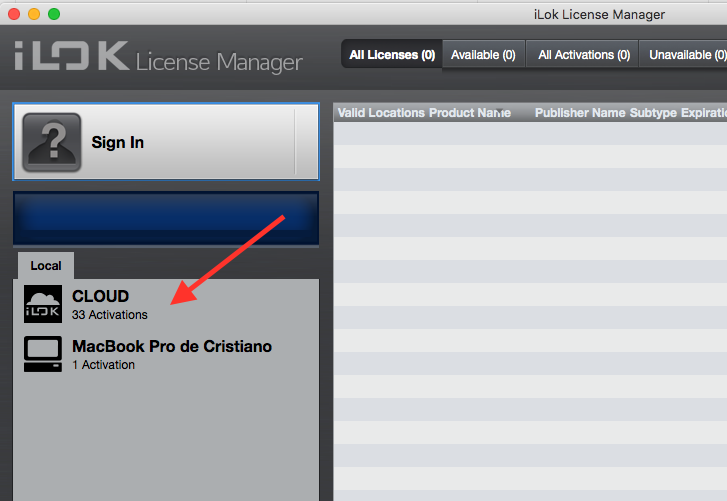
iLok Cloud é uma maneira nova de licenciar o Pro Tools, onde o usuário poderá efetuar o login em sua conta e habilitar o Pro Tools, mesmo sem um iLok. Porém, algumas considerações a fazer:

Primeiramente, os termos de licença do Pro Tools continuam os mesmos. Ou seja, só é permitido usar a licença em um computador por vez. Supondo que o usuário habilitou o iLok Cloud no seu estúdio (fig. 2). Se depois tentar habilitar no seu laptop pessoal, a licença/iLok Cloud do estúdio será automaticamente revogada.

Fig. 2 – iLok Cloud Session ativo

Em segundo, pelo mesmo motivo acima, não é possível ter sua licença registrada na chave de iLok física e no iLok Cloud. Ou é um, ou é outro.

Por último, mas talvez o mais importante. Para usar o sistema iLok Cloud, é necessário ter uma conexão com a internet ativa. O sistema fica confirmando de tempos em tempos se a internet está ativa e se a licença continua válida, portanto, se você quer trabalhar desconectado da internet, vai precisar continuar utilizando o sistema iLok tradicional.

Melhorias no MIDI

Faz muito tempo que não vemos nenhum avanço nesta área. A principal delas, foi a inclusão de teclas de atalho para mover notas MIDI para direita/esquerda, para cima e baixo, alterar a duração e velocity (fig. 3)

Fig. 3 – atalhos para edição MIDI

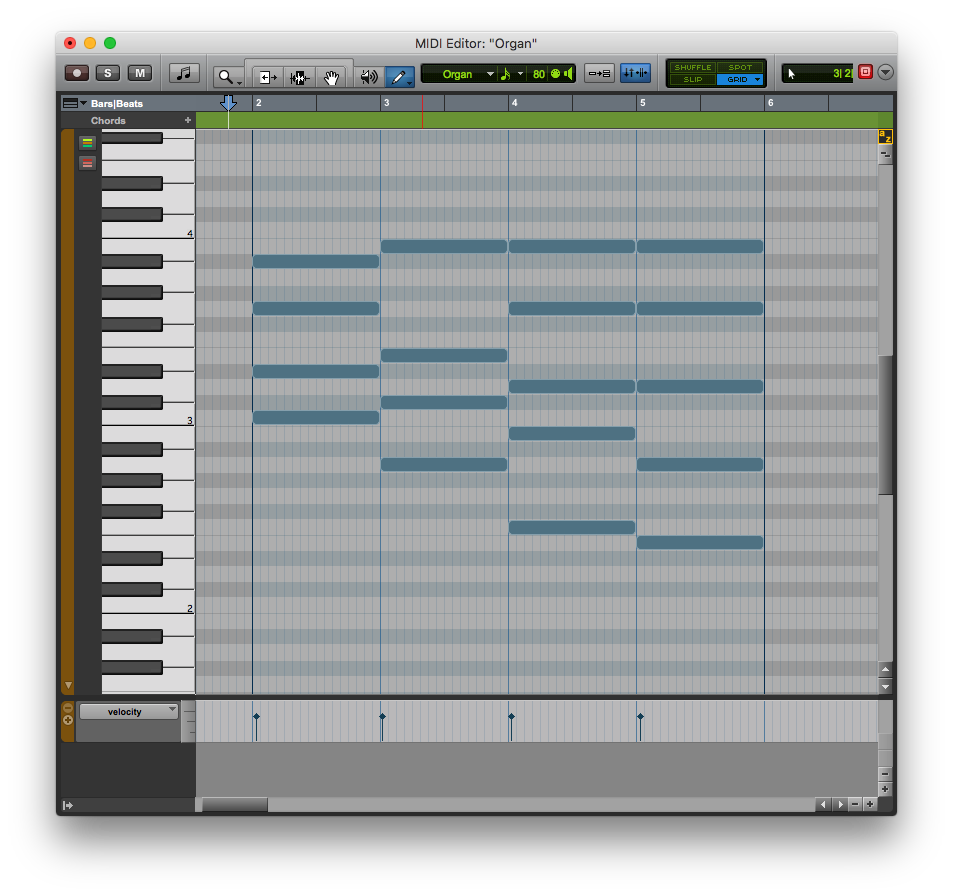
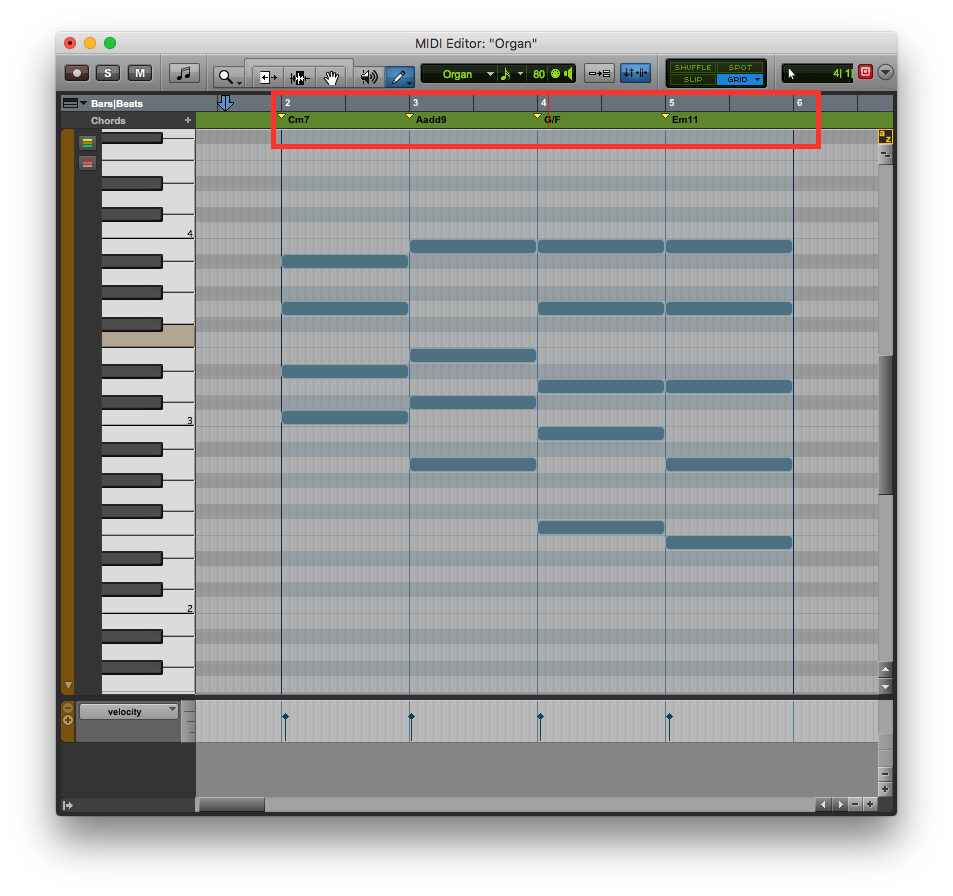
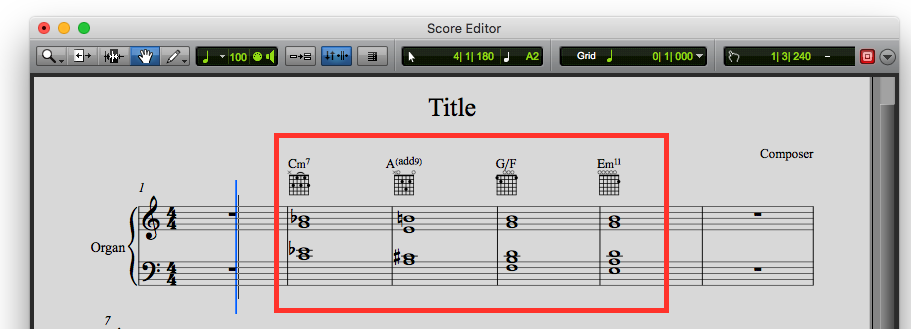
Por outro lado, a função mais interessante chama-se “Extract Chord From Selection”. A função está localizada no Menu Event, e funciona da seguinte forma: ao selecionar um trecho MIDI, o usuário pode pedir para o Pro Tools analisar verticalmente as notas e informar os acordes usados. Os acordes ficam registrados na régua (ruler) “Chords”, visível pelo menu View > Rulers > Chords, e também são visíveis no Score Editor (Fig 4A, 4B e 4C).

Fig. 4A – Acordes no MIDI Editor

Fig. 4B – Acordes identificados no Chords Ruler


Fig. 4C – Acordes no Score Editor

Por último, temos a função “Retrospective MIDI Record”, que significa simplesmente que mesmo em play, o Pro Tools está sempre gravando MIDI em tracks que estiverem com botão de Rec Enable habilitado.

Na prática, significa que se o usuário estiver em play, apenas ensaiando uma idéia ou estudando um solo, mas acabar gostando do que executou, ele pode acessar o Menu Event > Retrospective Record, que sua última execução será apresentada no track, mesmo sem ele ter colocado o Pro Tools para gravar.

Track Presets

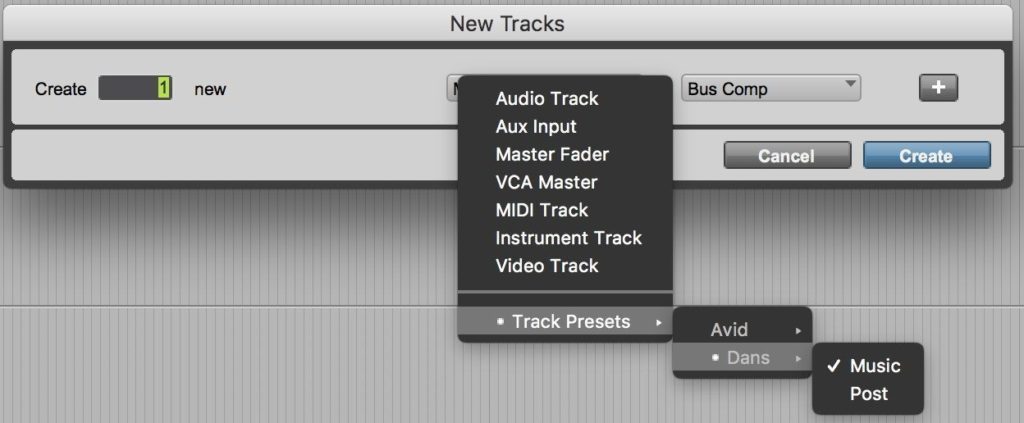
O usuário também vai poder salvar todas as configurações de um canal: fader, pan, send e insert. Isso traz muita praticidade, uma vez que é comum utilizar um mesmo setup várias vezes, apenas alterando um pouco os parâmetros. Os track presets são encontrados na caixa de diálogo de criação de novos tracks (fig. 5).

Fig. 5 – Track Presets

Por exemplo para guitarra, o usuário poderia salvar um track preset chamado “guitarra base” com um afinador + compressor + simulador de guitarra + EQ final, já super timbrado para carregar em qualquer sessão.

Com instrumentos virtuais também é uma maravilha, já que em 99,9% dos casos, é preciso trabalhar o timbre com outros plug-ins para ficar de fato, convincente. Salvar um track preset com o nome “Harmmond rock” com um DB33 (orgão) + distorção suave + EQ + Phaser vai simplificar bastante as coisas.

Agora uma dica para quem não tem o Pro Tools 2018. Esta função já está disponível de forma não-oficial (ou seja, escondida) faz muitos anos!

Em 2012, eu e o pessoal da ProClass fizemos um vídeo explicativo de como criar track presets desde o Pro Tools 10. Segue o link:

https://youtu.be/F2w_mFw–0IM

Playlists ainda mais flexíveis

Nas últimas versões do Pro Tools, já tivemos significativos avançados nesta funcionalidade, que para quem não conhece (mas deveria conhecer!), podemos explicar rapidamente: é uma maneira mais completa para manipular múltiplos takes de uma performance para construir um take único, com os melhores momentos de cada parte.

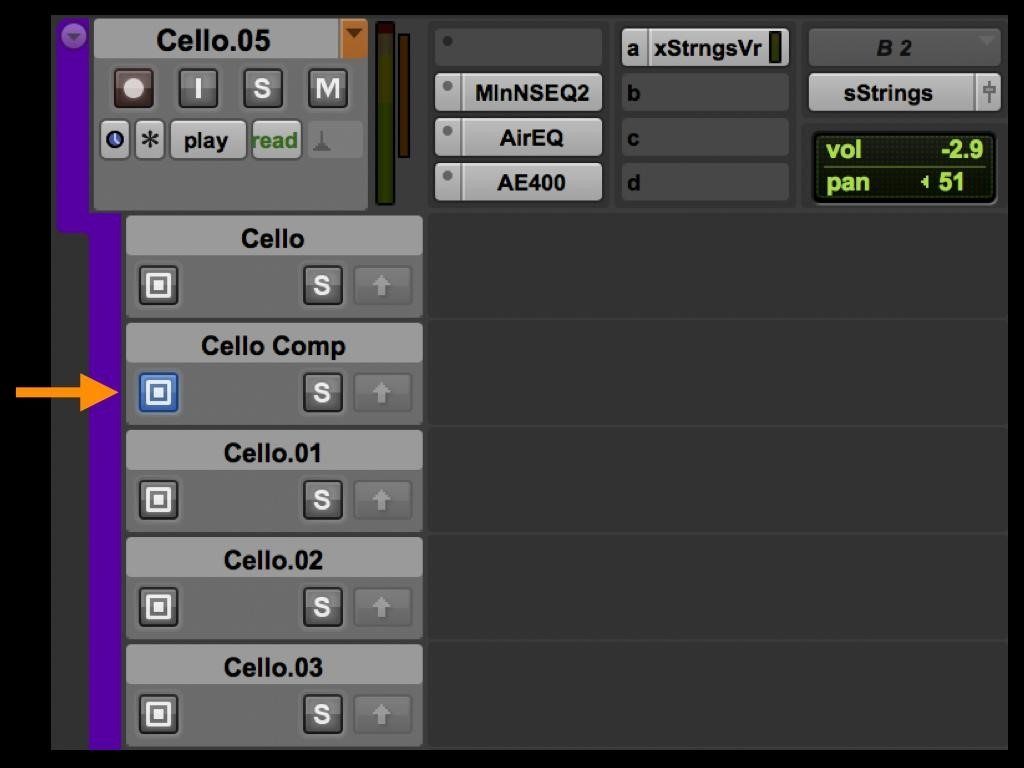
No Pro Tools 2018, foi introduzido o conceito de “Target Playlist” (fig. 6). No passado, você tinha “Alternate Playlist” que eram todos seus takes, e o “Main Playlist”, que era o playlist usado como principal para receber edições.

Fig. 6 – Target Playlist

O “Target Playlist” permite que qualquer playlist seja utilizada para receber edições e construir melhores takes. Ou seja, podemos construir diversas playlists com edições diferentes e experimentar muito mais.

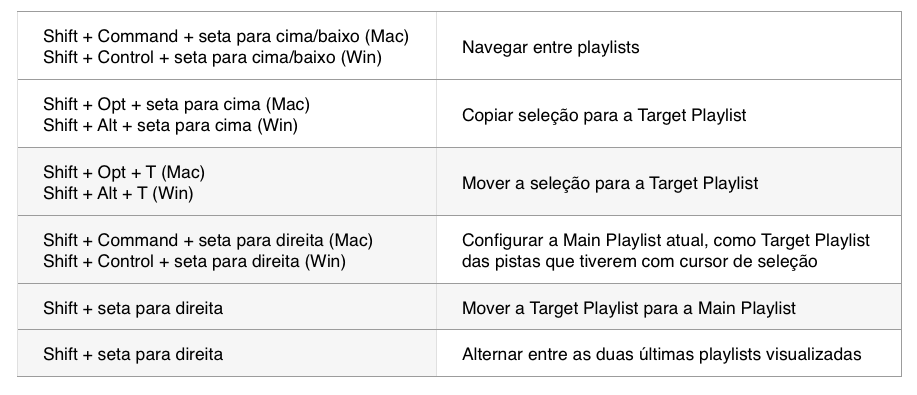
Além disso, muitos atalhos novos para navegar entre as playlists, ouvir cada um dos takes alternativos, executar edições e muito mais.

Mixer com mais feedback visual

Na versão 11, a Avid melhorou radicalmente as opções de medição de ganho do mixer, com medidores mais longos, diferentes sistemas de escala e até um medidor de redução de ganho dos compressores inseridos no canal.

Agora, também foi acrescentado uma mini-representação da equalização inserida no canal (fig. 7).

Fig. 7 – Atalhos para Playlists

Vale ressaltar que não estamos falando apenas da equalização padrão do Pro Tools. Se o usuário preferir utilizar um equalizador da FabFilter por exemplo, também vai funcionar.

Mais interessante que isso, se o usuário tiver dois equalizadores inseridos, a mini-representação vai mostrar a soma das duas curvas, portanto é uma maneira totalmente nova e única de analisar sua equalização.

Finalizando, gostaria de rapidamente mencionar que também houveram alguns avanços no sistema remoto colaborativo de projetos (Fig. 8), mas como este é um recurso novo, complexo e ainda muito desconhecido, portanto, merece uma atenção especial em um artigo único e exclusivo.

Fig. 8 – Mini-representação de equalização no mixer

Abraços e até a próxima!

cris3x4 blog proclassCristiano Moura é produtor musical e instrutor certificado da Avid. Atualmente leciona cursos oficiais em Pro Tools, Waves, Sibelius e os treinamentos em mixagem na ProClass. Por meio da ProClass, oferece consultoria, treinamentos customizados em todo o Brasil.
Posted by ProClass Treinamentos in Artigos, Pro Tools
Pro Tools Elastic Audio

Pro Tools Elastic Audio

logo_backstage

Artigo publicado na Backstage. Para conhecer mais sobre a revista, clique aqui.

Para saber mais sobre treinamentos e certificações oficiais em Waves, Pro Tools, Sibelius ou outros treinamentos em áudio, clique aqui.

Manipulação de tempo e afinação

Introduzida na versão 7.4, o recurso Elastic Audio foi um divisor de águas não só para o Pro Tools mas também para toda indústria fonográfica.

Resumidamente, ele permite que o usuário altere a duração do áudio sem mexer na sua afinação e foi a partir deste ponto que edições para criar execuções com precisão cirgurgica começaram a ser mais exigidas pelos produtores e músicos e se tornaram um padrão em muitos estilos musicais, especialmente a música pop e rock.

Baterias começaram a ser alinhadas no grid (independente do gosto do baterista), toda frase e convenção de banda com naipe de sopros começou a ser matematicamente recalculada, e vocalistas começaram a ganhar uma “forcinha” sempre que falta folego para cantar notas longas.

Não precisamos entrar no debate se isso foi bom ou ruim para a música. O ponto aqui é outro: reconhecer que é uma ferramenta absolutamente poderosa, e essencial de se ter domínio para trabalhar profissionalmente em qualquer mercado, seja de música ou vídeo.

Então vamos em frente, pois há muito que falar sobre o Elastic Audio.

Habilitando o Elastic Audio

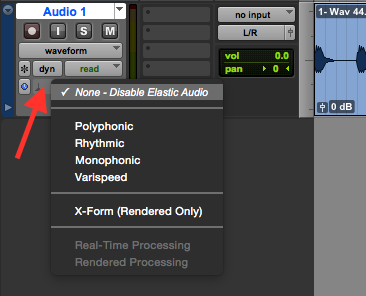
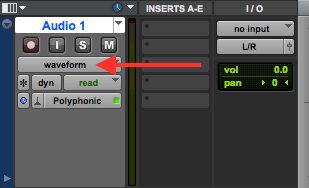
A primeira coisa a fazer para usar o recurso é de fato ativa-lo. Isso é possível clicando na área abaixo botão de seleção de modos automação. (fig. 1).

Fig. 1 – Habilitando Elastic Audio

Existem várias opções, que na realidade são algoritmos responsáveis por tentar manter a integridade sonora. Eu vou ser bem enfático ao repetir a palavra “tentar”, porque é importante que você entenda que manipulação de velocidade e afinação prejudicam a qualidade sonora. Você pode até não notar ou pode perceber mas não achar comprometer o resultado, mas não pode ignorar o fato de que é um processo danoso à qualidade sonora.

Neste primeiro momento, vamos nos concentrar apenas nos três primeiros. Utilizamos o modo “Polyphonic” para tentar proteger a integridade sonora de áudios mais complexos e ricos em harmônicos. Pode ser um violão, um piano ou mesmo uma música completa.

A segunda opção chama-se “Rhythmic”, voltada a proteger áudio com ataques muito definidos. Não necessariamente precisa ser bateria ou percussão. A guitarra pode ser um instrumento polifônico, mas se estiver executando uma função rítmica como a guitarra funk, é mais interessante usar este segunda opção.

A terceira opção é o “Monophonic”, que novamente, não deve ser associada com “instrumento monofônico”. Ela foi projetada para evitar a descaracterização timbrística de uma voz humana.

Uma vez que a função Elastic Audio foi habilitada, o sistema analisa todas as ondas sonoras da pista em questão portanto, dependendo da velocidade do seu computador, pode ser que você veja as ondas sonoras em cinza temporariamente. Não costuma demorar mais que 1 segundo, mas se fizer em várias pistas simultaneamente, pode demorar mais.

aumentando ou diminuindo a duração de um clip

Uma das funções mais elementares é dividir um trecho de áudio com a função separate (CTRL + E no windows ou Command + E no Mac), para depois manipular a duração deste áudio.

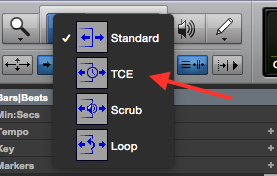
Vamos então realizar isso juntos agora. Lembrando que é necessário primeiro habilitar o Elastic Audio na pista em questão, o próximo passo é acionar a ferramenta TCE Tool. Encontramos essa ferramenta clicando no Trim tool (fig. 2) com o botão direito.

fig. 2 – TCE Trim tool

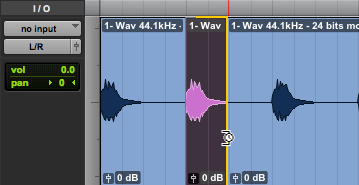
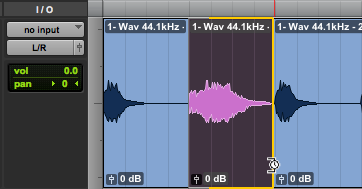
Com ela em mãos, basta executar a função trim normalmente, clicando na borda do clip e arrastando para a direita para aumentar a duração ou para a esquerda para diminuir a duração (fig. 3A e 3B).

Fig. 3A – Antes

Fig. 3B – Depois

O processamento acontece em tempo real, então basta iniciar o playback e ouvir o resultado.

Alterando diversas partes de um único clip

No primeiro exemplo, fizemos uma alteração global, ou seja, todo o clip foi afetado da mesma forma. Agora chegou a hora de aprender a fazer múltiplas alterações internamente no clip. Isso se torna necessário quando dentro de um mesmo clip, há diversos momentos que precisam ser ajustado de forma individual. Você poderia fazer isso criando vários sub-clips usando o método anterior, mas é bem mais cansativo e demorado.

Para este segundo método, vamos mudar a visualização da pista para Warp View. Isso é feito através do Track View Selector (fig. 4).

Fig. 4 – Track View Selector

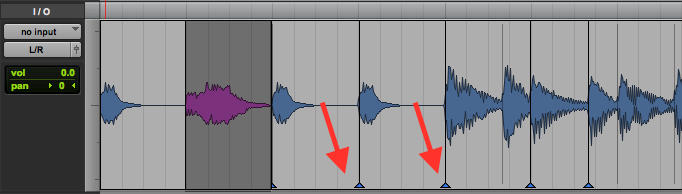
Neste modo, o usuário pode criar múltiplos pontos de ajustes chamados de warp markers (fig. 5). Eles são criados com um duplo clip utilizando o grabber tool, e movidos livremente para aumentar ou diminuir a duração de um certo trecho.

Fig. 5 – Warp Markers

Por fim, se mudar de idéia, você pode deletar um warp marker facilmente clicando com o botão Alt/Option pressionado.

Alterando a afinação com Elastic Pitch

Uma vez acionado, o usuário pode alterar também a afinação de qualquer clip de áudio. Para isso, acione a caixa de configuração do Elastic Audio disponível no menu Event > Elastic Audio Properties.

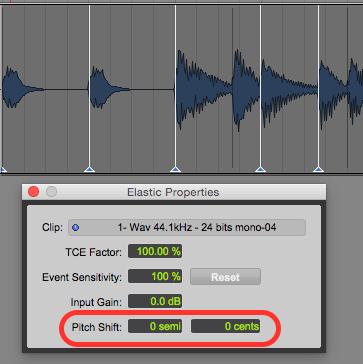
Com ela visível, basta selecionar o clip em questão e alterar a afinação com os controles Semi e/ou Cents (fig. 6A).

Fig. 6A – Elastic Pitch Habilitado

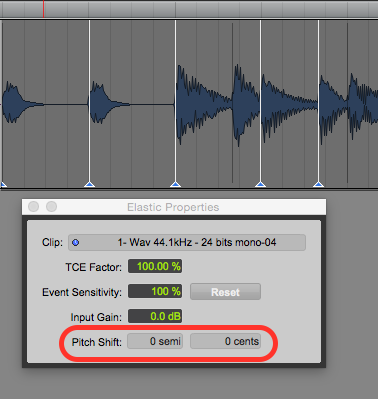
Vale uma observação: caso esteja utilizando a opção Monophonic este recurso estará desabilitado (Fig. 6B), pois lembre-se de que a idéia é justamente evitar qualquer alteração na qualidade timbrística da voz.

Fig. 6B – Elastic Pitch desabilitado

Processamento e mais algoritmos

Voltando as opções iniciais do Elastic Audio (Fig. 1), vamos ver agora mais alguns detalhes.

Como mencionando anteriormente, uma das facilidades no uso do Elastic Audio é que ele funciona em tempo real. Se por um lado é prático por poder ouvir o resultado imediatamente, por outro, pode pesar demasiamente no seu computador.

Para isso, o Pro Tools tem um plano B. Ao terminar suas edições, você pode mudar o processamento de “real-time” para “rendered”, que serve aliviar a CPU nas pistas que você já está satisfeito.

Também vale mencionar outros dois algoritmos que possuem características únicas. Um é o “Varispeed”, que diferente de todos os demais, afeta a afinação conforme o usuário muda a velocidade. É usado para fins muito mais artísticos e específicos, quando se quer simular o que aconteceria ao diminuir a velocidade de um gravador de rolo ou toca-discos de vinil.

Por último, vale a pena conhecer o “X-Form” que tem compromisso de oferecer a melhor qualidade possível. Seu processamento é extremamente intenso na CPU e por isso só pode ser usado no modo “rendered”.

E vamos ficando por aqui. Este é o último artigo do ano, então aproveito para desejar um feliz natal e próspero ano novo, com muita saúde e paz para todos os leitores da Backstage.

Abraços!

cris3x4 blog proclassCristiano Moura é produtor musical e instrutor certificado da Avid. Atualmente leciona cursos oficiais em Pro Tools, Waves, Sibelius e os treinamentos em mixagem na ProClass. Por meio da ProClass, oferece consultoria, treinamentos customizados em todo o Brasil.

Posted by ProClass Treinamentos in Artigos, Pro Tools
Load more
WhatsApp chat