Correção de cor no Media Composer

Correção de cor no Media Composer

Artigo publicado na Revista Luz e Cena

Para conhecer mais sobre a revista, clique aqui.

Para treinamentos e certificações oficiais Avid Media Composer, clique aqui.

Ferramentas e técnicas

Cada vez mais, espera-se que o editor possa apresentar ao produtor uma edição “com cara de finalizada”, ou seja, com cores e som previamente ajustados.

Já discutimos em muitos artigos anteriores sobre as ferramentas de processamento de áudio e desta vez, chegou a vez de conhecer o sistema de correção de cor do Avid Media Composer.

Operação essencial da interface

O Avid Media Composer já tem uma organização própria para correção de cor e podemos acessar pelo menu window > workspaces > color correction.

Deste modo, a interface entra no modo de correção de cor, onde as principais características são os três monitores na parte superior e a ferramenta de correção de cor no centro (fig. 1).
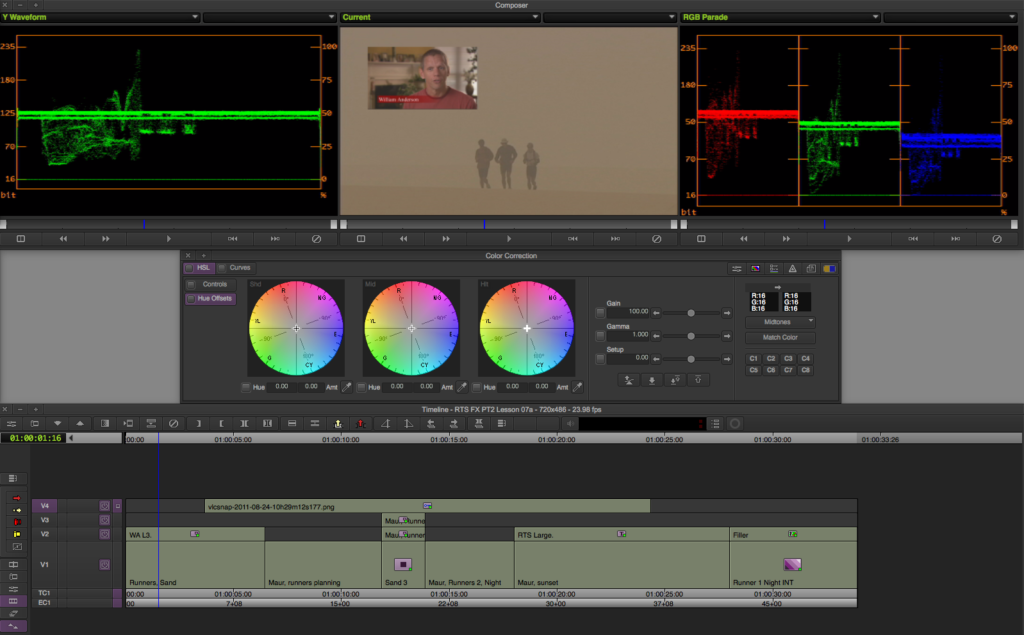
fig. 1 – interface color correction mode

Estes três monitores são muito flexíveis, pois permitem que o usuário selecione que tipo de informação deseja ver em cada um dos monitores. Basta clicar no nome no canto de cada

Monitor (fig. 2) e escolher a melhor opção.

fig. 2 – menu de configuração dos monitores

A primeira parte do menu refere-se a frames de outros clips para referência. É muito útil clips “vizinhos” lado a lado clips, pois é comum que uma cena gravada com câmeras diferentes necessitem ajustes finos de cor para manter o equilíbrio.

A segunda parte, tem relação com os scopes, que são ferramentas Essenciais ao editor, pois dão suporte às decisões através dos modos de leitura, como veremos a seguir.

Sobre a ferramenta, perceba que cada parâmetro tem quadrados ao lado (fig. 3), e estes têm dupla função. Podem ser usados como um liga/desliga do parâmetro para fins comparativos e, com o alt/option pressionado eles servem como uma forma rápida de zerar o parâmetro em questão.

duas ferramentas em uma

Na parte superior, repare que existe a aba HSL e a aba CURVES (fig. 3).

fig. 3 – botões de liga, desliga e reset

Podemos entende-las como duas ferramentas distintas com duas abordagens e operações matemáticas distintas. Ou seja, pode acontecer de você se sentir mais à vontade com uma ou outra, como também pode acontecer de um resultado específico só poder ser alcançado com uma uma delas.

O mais importante é entender que as duas podem funcionar em conjunto. Ou seja, caso esteja trabalhando em HSL e depois resolva trabalham em CURVES, uma boa prática, pelo menos no princípio, é desligar a ferramenta HSL (no quadrado mencionado acima) antes de partir para o CURVES para não se confundir.

Ajustando luminância

O termo Luma é na verdade mais comum, e tem relação com a claridade e definição da imagem. Nosso objetivo inicial deve ser aumentar o contraste entre as partes mais claras e as partes mais escuras da imagem.

Para este ajuste, vamos manter o scope Y Waveform no monitor da direita, pois é nossa principal ferramenta para este ajuste.

Começamos com o parâmetro gain, que puxa mais luz nas partes mais claras da imagem. Repare que o gráfico do waveform começa a se deslocar para cima.

Em seguida, utilizamos o controle setup, que faz o oposto. Escurece as partes mais escuras da imagem. E este é o conceito essencial do contraste.

Repita os dois processos até que o gráfico do waveform esteja mais abrangente, próximo dos valores 235 e 16 para as imagens mais claras e escuras, respectivamente.

Atingido este objetivo, vale a pena ligar/desligar a ferramenta clicando no quadrado ao lado do nome HSL para ver o antes e depois (fig. 4A e 4B).
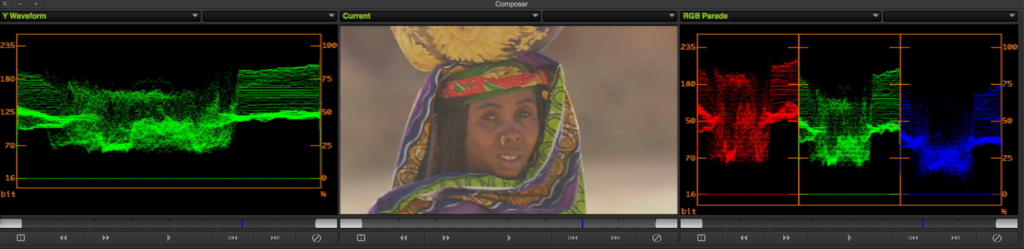
fig. 4A – Original

fig. 4B – Após ajuste de Luma

Por último, temos o controle gamma, que cuida das áreas médias mas pode ser encarado como um controle mais geral, mas escurecer ou clarear a imagem como um todo.

Corrigindo tendência de cor

Os três círculos coloridos são chamados de color wheels, e serve para ajustar imagens que estão desequilibradas no que se refere a cor. Muito amareladas, azuladas, esverdeadas etc.

Dois scopes são bem vindos aqui, são eles o vectorscope e o rgb parade.

O color wheels da esquerda corrige as partes mais escuras. A sigla Shd, refere-se a “shadow”, termo técnico mais comum é universal.

O color wheel central corrige as partes médias, chamadas de midtones. O da direita, atua sobre as partes claras, também chamadas de highlights.

Repare na figura 5A e 5B o antes e o depois de uma imagem azulada sendo resolvida.
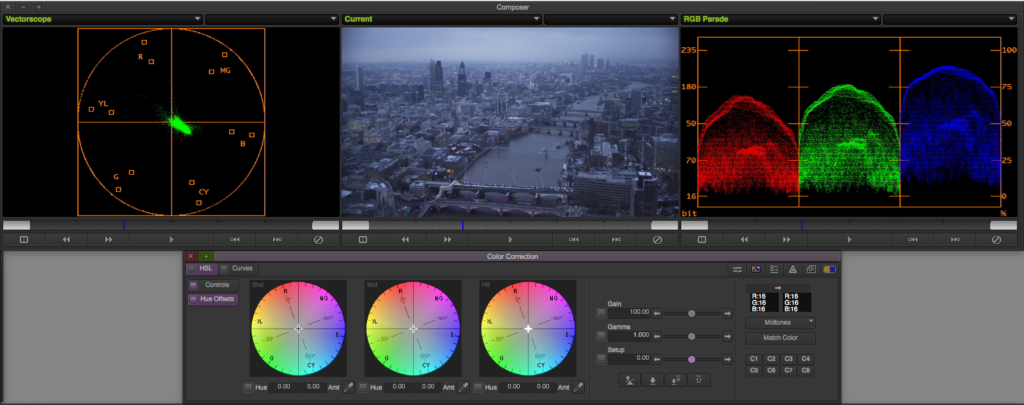
fig. 5A – Original

fig. 5B – Após ajuste de luma e tendência de cor

Este ajuste pode ser mais desafiador para um iniciante, ou para quem não tem um monitor de referência devidamente equilibrado. Para facilitar um pouco, podemos fazer uso da ferramenta “color cast removal tool” (fig. 6).
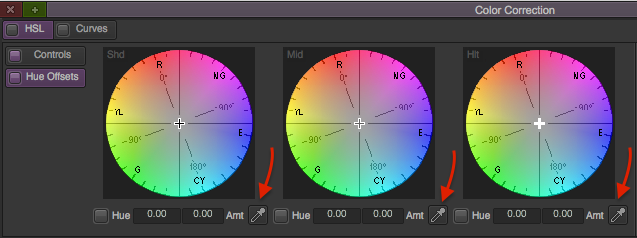
fig. 6 – Color Cast Removal Tool

A idéia é o usuário informar ao Avid um pixel onde deveria ser neutro, ou seja, com valores iguais em R, G e B. E com essa informação, caso haja alguma tendência de cor, o Avid se encarrega de remover.

Para usar esta opção, basta clicar no ícone do color cast removal tool dos hightlights e clicar na imagem em um local onde deveria ser branco ou mais próximo possível do branco e repare que automaticamente o Avid tenta fazer a correção no color wheel.

Agora basta repetir o procedimento no color wheel do midtones e dos shadows.

Modos automáticos

Os botões abaixo dos controles gain, gamma e setup são os modos automáticos. Analisando pelos scopes, os ajustes são feitos automaticamente pelo Avid.

Da esquerda para a direita, temos:

• Auto balance, para ajuste de tendência de cor.

• Auto black para ajuste do controle setup.

• Auto contrast para ajuste dos controles gain e setup.

• Auto White para ajuste apenas do controle gain.

A ordem em que eles são pressionados faz diferença. De forma geral, recomendamos primeiro fazer o auto contrast, e depois o auto balance.

Repare que no modo CURVES (fig. 7), temos os mesmos botões, porém, lembre-se Que são algoritmos diferentes, portanto recomendamos a ordem inversa. Primeiro faça o auto balance e depois, auto contrast.
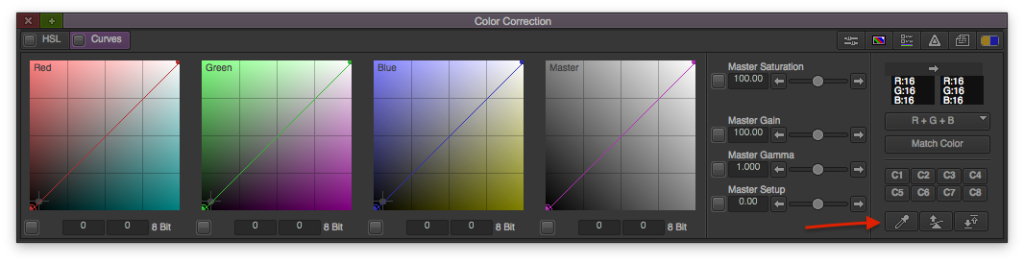
fig. 7 – Color Cast Removal Tool no modo Curves

E com isso, vamos ficando por aqui. Lembre-se de que o tratamento de cor vai muito além do mero equilíbrio da imagem. Há componentes artísticos e de conceito que também permeiam o assunto e suas decisões, como por exemplo, se o visual do seu produto é para ter cores mais vibrantes ou mais foscas, se é mais quente ou frio, claro ou escuro e muito mais.

Abraços e até a próxima!

Cristiano Moura é um instrutor certificado pela Avid em Media Composer e ministra treinamentos oficiais de certificação Avid em todo o Brasil pelo centro de treinamentos ProClass, com sede no Rio de Janeiro.

Posted by ProClass Treinamentos in Artigos, Avid Media Composer, Dicas
Entregando seu Projeto – Exportação

Entregando seu Projeto – Exportação

Artigo publicado na Revista Luz e Cena

Para conhecer mais sobre a revista, clique aqui.

Para treinamentos e certificações oficiais Avid Media Composer, clique aqui.

Um simples comando, mas com diversos cenários e necessidades

Ao concluir seu projeto, chegou a hora de mostrar para o cliente. Mas já sabe onde ele vai assistir? Vai passar na TV também? Vai ser entregue online ou fisicamente? É apenas uma prévia ou é a versão final?

Tudo isso pode influenciar nas configurações de exportação e é isso que vamos ver neste artigo.

Opções da janela de exportação

para chegar nas configurações de exportação, vamos manter a sequência selecionada e clicar no menu File > Export.

Na caixa de diálogo seguinte o usuário poderia simplesmente usar alguma configuração pré-definida (export settings) definir o local onde salvar o arquivo. Porém, neste artigo vamos clicar no botão “options” para aprender a fazer sua própria configuração de exportação (fig. 1).

fig. 1 – Acesso as configurações de exportação

Na janela de exportação (fig. 2), temos alguns comandos à direita que vale a pena conhecer.

fig. 2 – Janela de Exportação do Media Composer 8 em diante

Use Marks”, serve para exportar apenas o trecho marcado com In/out. Perfeito quando você precisa enviar uma prévia apenas de um trecho para alguém.

Use Selected Tracks”, exporta apenas as pistas selecionadas. Útil por exemplo, caso você exportar as pistas de diálogos, mas não a pista com a trilha sonora por exemplo.

Então olhando por outro ângulo, a maneira mais segura de exportar toda sua timeline é mantendo estas duas opções desabilitadas.

Um pouco sobre Formato e CODEC

Se você entrar em uma lanchonete e simplesmente pedir um sanduíche, não vai ser suficiente. Qual o recheio? Vai ter molho?

Para beber, você poderia pedir um suco. O atendente vai te perguntar, de qual fruta? Batido com leite com água? Com ou sem açúcar?

É isso que acontece quando alguém pede para você entregar um vídeo em QuickTime, ou pede para você gerar um AVI por exemplo.

Você deve solicitar o formato (também chamado de wrapper ou container) e o CODEC. O formato é método em que os vídeos serão empacotados (.MOV e .AVI por exemplo). Já o CODEC, é a codificação, ou seja, método de compactação do vídeo.

Sem esta informação, você pode estar perdendo tempo exportando um arquivo  que não seja compatível com o equipamento que vai reproduzi-lo.

Decidindo o espaço de cor

O campo “Color Levels” define o espaço de cor, ou seja, a quantidade de níveis e limites relacionados de cor e luminância.

O que precisamos ter em mente é simples: para broadcast, devemos obedecer a especificação REC.601 para SD e REC.709 para HD. Agora, caso seu vídeo é para web ou será reproduzido em computadores, dispositivos móveis, podemos utilizar o o padrão RGB, mais rico em possibilidades.

Até a versão 7 do Avid Media Composer, os termos eram exatamente estes (fig. 3). Já a partir da versão 8 (fig. 2C), a Avid optou por substituir por uma linguagem menos técnica.

fig. 3 – Janela de Exportação até o Media Composer 7

Para exportar em RGB, use a opção “Scale from Legal to Full Range”. Para exportar REC.601/709, use a opção “Keep as Legal Range”.

Exportando para outra ilha

Se o material vai ser simplesmente reproduzido em outra máquina com o Avid Media Composer instalado, ou ainda, se você estiver exportando para ainda continuar o trabalho em outra ferramenta (After Effects, DaVinci Resolve, Adobe Media Encoder etc.), podemos escolher fazer um vídeo no formato Quicktime Movie no primeiro campo (Export as).

Quanto ao CODEC, no campo abaixo (fig. 2A), podemos escolher a opção “same as source”. É um processo mais rápido apesar do arquivo ficar um pouco grande.

Exportando para web, computadores ou dispositivos móveis

Seja para sites de streaming (YouTube etc.) ou vídeos que serão visualizadas em computadores pessoais, tablets e celulares, temos que usar um formato e codificação que reduza bastante o tamanho do arquivo (para não pesar o carregamento) e que seja o mais compatível possível.

Recomendo então gerar um Quicktime Movie com a codificação H.264, pois é um CODEC que além de reduzir bastante o tamanho do arquivo sem muita perda de qualidade, ainda é amplamente compatível com os diversos tipos de computadores e celulares.

Para isso, vamos alterar a configuração do CODEC (Fig. 2A) para “Custom” e clicar no botão “Format Options” para ter acesso a configuração de codificação. Na caixa de diálogo seguinte, clique no botão “settings” (localizado na parte superior) referente as configurações de vídeo.

Na caixa de diálogo, com um clique no campo “compression type” (fig. 4), onde temos uma lista de todos os CODECs instalados na sua máquina, e entre eles, você vai encontrar o H.264. Basta selecionar e pressionar OK.

fig. 4 – Especificando compressão

Um passo além: exportando prévias ou pequenas alterações

Ao escolher a opção “custom” para a codificação, também foi habilitada a possibilidade de alterar o tamanho do vídeo (fig. 2B).

Se a idéia é enviar apenas uma amostra pela internet, além de escolher o CODEC H.264, você pode reduzir as dimensões do seu vídeo para deixar o arquivo menor.

Por exemplo, se seu vídeo for em Full HD (1920 X 1080), você pode alterar os valores para 960 X 540 para ter um vídeo com dimensão e tamanho do arquivo 50% menor.

Também lembre-se da opção “use marks”, que é excelente caso você queira exportar apenas um trecho que foi modificado precisa ser aprovado antes de você seguir em frente.

Exportando para Broadcast

Já sabemos que precisamos consultar nosso cliente sobre qual o Formato e o CODEC o que material precisa ser entregue.

Também vimos que precisamos definir o espaço de cor de acordo com a regulamentação REC.601/709.

Muitas emissoras também vão solicitar um espaço de black antes do seu vídeo e sinais de calibragem (Color Bars e Tom de 1kHz em –20dB). Então vamos lá:

Para criar o black no início (espaço sem imagem e som) utilizamos o menu Clip > Add Filler at Start. O padrão são 30 segundos, mas se seu cliente quiser 60 segundos, basta repetir o comando. Se ele quiser algo como 45 segundos, você pode alterar o padrão de 30 segundos em Settings > Timeline.

Para o color bars, temos uma série de imagens instaladas com o Avid Media Composer que podemos importar e editar. Elas estão localizadas no seguinte endereço:

Windows

C:\Arquivos de programas\Avid\Avid Media Composer\SupportingFiles\Test_Patterns

Mac

Mac HD\Aplicativos\Avid Media Composer\SupportingFiles\Test_Patterns

O que não podemos esquecer de jeito nenhum é de conferir se nas opções de importação (fig. 5), temos a opção REC.601/709 (até o MC v.7) ou “Do no modify, treat as legal range” (do MC v.8 em diante) selecionada, pois com o espaço de cor errado, seu vídeo será também reproduzido no ar com cores erradas. Também aproveite para colocar a duração solicitada pelo seu cliente no campo “Frame Import Duration”.

fig. 5 – Configuração de espaço de cor para Color Bars

Por último, falta o tom de 1kHz em –20dB. Este é gerado por dentro do Avid Media Composer. Acesse o menu Tools > Audio Tool. Clique no botão PH e escolha a opção “Create Tone Media” (fig. 6).

fig. 6 – Criando tom de teste

Confirme que está definido para gerar um tom 1kHz em –20dB e escolha a duração solicitada pelo seu cliente no campo “Tone media length in seconds”. No campo “target bin” escolha um bin para receber este material e pressione OK.

A mídia será automaticamente criada no bin escolhido e pode ser editado normalmente, logo abaixo do color bars. No final, a montagem deverá estar similar a figura 7.

fig. 7 – Montagem com color bars, tom de 1kHz e Filler

Quicktime Movie Vs. Quicktime Reference

O Quicktime Movie já vimos bastante, mas vocês devem ter reparado que no campo “Export as” também temos a opção de usar um Quicktime Reference.

Esta opção, gera um arquivo .MOV idêntico ao anterior, porém ele funciona de forma similar a um atalho no windows / alias no Mac.

Ou seja, o arquivo.MOV não contém a mídia dentro dele. As mídias continuam na pasta Avid MediaFiles.

Então ao carregar este arquivo.MOV criado como Quicktime Reference em outro programa (After Effects por exemplo), na verdade apenas dispara um comando para que o After Effects acesse as mídias presentes na Pasta Avid MediaFiles.

A questão é, por que alguém faria isso?

Este método de exportação é imediato, pois lembre-se, nenhuma nova mídia é criada. Simplesmente o arquivo aponta para as mídias originais.

É um excelente método para exportar um material que ainda vai ser trabalhado em outro software na mesma máquina. Além de mais rápido, economiza espaço no seu HD pois não cria mídias novas no seu computador.

E com isso vamos ficando por aqui, abraços e até a próxima!

Cristiano Moura é um instrutor certificado pela Avid em Media Composer e ministra treinamentos oficiais de certificação Avid em todo o Brasil pelo centro de treinamentos ProClass, com sede no Rio de Janeiro.

Posted by ProClass Treinamentos in Artigos, Avid Media Composer
Mudanças no Media Composer 6.5

Mudanças no Media Composer 6.5

Artigo publicado na Revista Luz e Cena

Para conhecer mais sobre a revista, clique aqui.

Para treinamentos e certificações oficiais Avid Media Composer, clique aqui.

No começo de setembro, a Avid anunciou a atualização do Media Composer. Não é necessariamente um upgrade de grande porte, mas ainda assim, funções interessantes foram implementados e podem ser úteis para muitos usuários.

O foco deste artigo não será necessariamente listar todas as mudanças. Para isso, recomendo o próprio site da Avid, que inclusive recentemente, lançou sua versão em português. Ao invés disso, vamos nos concentrar nas mais importantes e discutir como isso pode influenciar o fluxo de trabalho de cada um.

Audio Keyframes

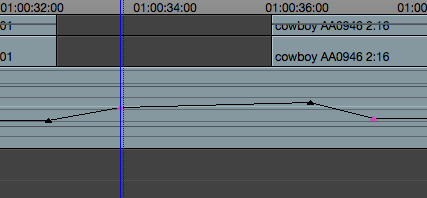
Keyframes são pequenas âncoras criadas num clip com o propósito de fazer alterações dinâmicas de algum parâmetro. Muitas vezes, dizemos que são “animações” ou até “automatizações” de parâmetros. (fig.1)

fig1 – audio keyframes

Até a versão 6, era possível selecionar vários keyframes para animação de efeitos mas não para keyframes de volume ou pan nos clips de áudio. Agora, o comportamento é idêntico ao que acontece ao clicar keyframe de vídeo pela Edit Preview Monitor, quando se está editando um efeito.

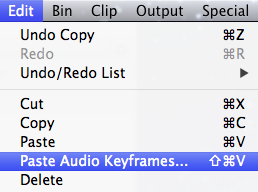
Depois de selecionado, é possível copiar e colar para outros clips (fig.2) ou deslocar com a função nudge para alterar o nível de ganho. Parece um simples detalhe mas a utilidade é grande, pois agora, é possível ajustar o nível de um clip de áudio com extrema precisão sem precisar abrir Mixer.

fig2 – copy – paste keyframes

Resumidamente, significa que agora o funcionamento é mais consolidado com relação a keyframes, tanto para áudio quanto para vídeo e representa uma melhor experiência para o usuário.

64 voices para áudio.

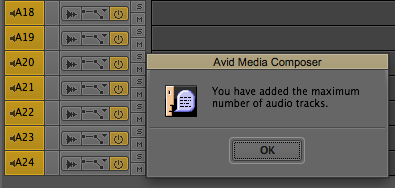
Voices, em poucas palavras, significa quantos sons podem ser reproduzidos ao mesmo tempo no Media Composer. Apesar de ser possível ter 24 tracks de áudio num projeto, o Media Composer até então só tinha capacidade para tocar 16 sons ao mesmo tempo.

A partir da versão 6.5, o limite subiu para 64 voices. (fig.3)

fig3 – voices

Mas pode ter ficado uma dúvida: para que ter capacidade tocar 64 voices se ainda estamos presos ao limite de 24 tracks?

É importante entender que cada voice está relacionado a um áudio mono. Ou seja, um clip estéreo consome 2 voices, um clip surround 7.1 consome 8 voices e assim por diante.

Então enquanto no Media Composer 6 só era possível ouvir dois clipes de áudio 7.1 (8 + 8 voices), na versão 6.5 é possível ouvir simultâneamente diversas configurações por exemplo:

  • Todos os 24 tracks com clips estéreo (48 voices)
  • 20 tracks com clips estéreo + 3 tracks com clips surround 7.1 (64 voices)

Então resumindo, abre-se uma nova gama de possibilidades de configuração e uma maior flexibilidade para o editor.

Rodando sem hardware cada vez mais fácil

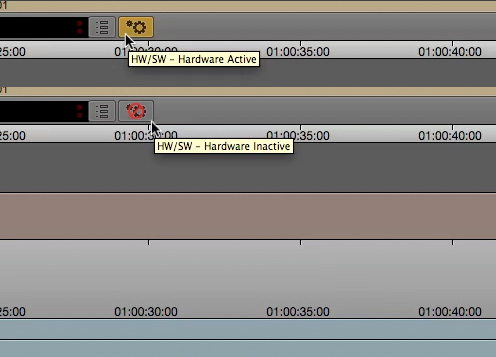
Agora, um simples botão possibilita habilitar e desabilitar o uso de um hardware dedicado com o Media Composer. (fig.4)

fig4 – hardware

E porque alguém precisa disso?

Imagine o cenário em que um trabalho esteja sendo realizado no Media Composer com um hardware dedicado, e no meio do trabalho, é necessário fazer alguma tarefa em outro software como o Adobe After Effects. (fig.5)

fig.5 – mc6 hardware 1

Para o After Effects poder utilizar o mesmo hardware, era necessário fechar a aplicação do Media Composer antes de carregar o After Effects. E depois de concluído o trabalho, era necessário fechar o After Effects e reiniciar o Media Composer do zero para voltar ao trabalho.

Agora ficou um pouco melhor, onde é possível fazer o seguinte procedimento:

  1. Ao invés de fechar o Media Composer, apenas desativar no Media Composer o uso do hardware.
  2. Iniciar o After Effects. Deste modo, o After Effects poderá usufruir do hardware.
  3. Fazer os procedimentos no After Effects
  4. Fechar o After Effects
  5. Ativar o hardware novamente no Media Composer.

Outra vantagem desta opção é que, certas funções como Full screen Playback são apenas acessíveis se o Media Composer estiver rodando em “software Mode”, ou seja sem hardware conectado. Nestes casos, era necessário fisicamente desconectar o hardware o que não era nada prático.

AMA – Avid Media Access, e agora Authoring

AMA (Avid Media Access) é um método de referenciar media no Media Composer em diversos formatos sem precisar de transcodificar/converter formatos. Na versão 6.5, pelo protocolo AMA recebeu uma nova funcionalidade onde agora é possível exportar uma sequência ou clip de volta para o cartão de memória no formato reconhecido pela câmera.

Importante: sendo um plug-in desenvolvido pelo fabricante das câmeras (Sony, RED etc) e não pela Avid, ainda é preciso que estas empresas façam uma nova versão de seus plug-ins para aceitar essa nova função.

AS-02 Volumes

AS-02 é um método para agrupar múltiplas versões de um programa num único pacote. Por exemplo, no caso de uma sequência que será editada com uma versões de áudio e títulos em português e espanhol, utilizando um AS-02 Volume, será possível ter todas as sequências num único pacote sem a necessidade de redundância das outras medias.

É uma excelente opção para diversos casos e em poucas palavras, as principais vantagens são:

  • Velocidade na hora de exportar sequências
  • Redução de consumo de disco.
  • Edições mais rápidas

Conclusão:

Não existe nenhuma revolução tecnologica no Media Composer 6.5, mas é um upgrade válido. Existem diversos ajustes que não foram cobertos neste artigo como o acesso direto para edição de um título com botão direito e a possibilidade de selecionar clips não adjacentes. Aconselho a todos a experimentar os recursos da nova versão fazendo o download da versão gratuita de demonstração pelo site da Avid.

Abraços e até a próxima

Cristiano Moura é um instrutor certificado pela Avid em Media Composer e ministra treinamentos oficiais de certificação Avid em todo o Brasil pelo centro de treinamentos ProClass, com sede no Rio de Janeiro.

Posted by ProClass Treinamentos in Artigos, Avid Media Composer, Novidades
Load more
WhatsApp chat