Lidando com fotos no Avid Media Composer

Lidando com fotos no Avid Media Composer

Artigo publicado na Revista Luz e Cena

Para conhecer mais sobre a revista, clique aqui.

Para treinamentos e certificações oficiais Avid Media Composer, clique aqui.

Import, link, movimentos e qualidade

O Avid media composer é visto essencialmente como uma ferramenta de edição de vídeo, mas com capacidades de edição, tratamento e mixagem de áudio e até possibilidades de videografismo.

O que por vezes acaba-se esquecendo é que a edição de vídeo também envolve fatalmente a edição de fotos, logos, gráficos e outras imagens estáticas.

Neste artigo, vamos ver as opções de importação e manuseio de imagens estáticas no Avid Media Composer.

Decisões importantes na importação

Simplesmente acessar o menu file > import sem se preocupar com as configurações vão fatalmente trazer problemas no futuro.

Primeiro então descubra quais são as dimensões da imagem a ser importada. Para fazer isto, basta selecionar a imagem e com o botão direito clicar em “obter informações” se estiver no Mac ou “propriedades” se estiver no Windows. (Fig. 1).

fig. 1 – obter informações de dimensão

Com essa informação, está na hora de configurações as opções; na janela de importação acesse o botão “options” e vamos entender o primeiro setor a esquerda (fig. 2).

fig. 2 – janela de configuração de importação

Se a imagem já está dimensionada de acordo com o projeto (1920×1080 se estiver em um projeto Full HD por exemplo), utilize a primeira opção “image sized for current format” (fig. 2A).

Agora, se imagem tem dimensões diferentes do projeto, é importante selecionar a última opção “resize to fit format raster” (fig. 2B) caso não queira que ela fique distorcida e fora de proporção.

A terceira opção (do not resize smaller images) também pode ser útil, quando se tem uma imagem menor que o projeto mas não queira que ela seja redimensionada. Pode acontecer com logotipos com tamanhos já definidos, imagens da web etc.

Definição de limites de cor

Sem querer complicar demais com a parte técnica, precisamos ao menos ter ciência de que existem dois sistemas de cores que uma imagem pode seguir. O padrão RGB, mais rico em possibilidades de cores e é utilizado em fotografias e gráficos.

O segundo sistema é o padrão REC 601 (SD) ou 709 (HD), protocolo desenvolvido para atender a demanda de Broadcast. Ele é mais limitado e utilizado em vídeo de forma geral.

Dito isso, é importante fazer então a adequação destes protocolos ao trazer uma fotografia (RGB) para o Avid Media Composer (REC.601/709). Para isso, utilizamos o segundo setor da janela de configurações, que vale ressaltar, teve o texto alterado a partir da versão 8 do Avid Media Composer então vale atenção para não errar.

Até a versão 7 do Avid Media Composer, devemos utilizar a a primeira opção “Computer RGB” para que as fotografias e gráficos sejam corretamente adequados para as exigências de broadcast (fig. 3A).
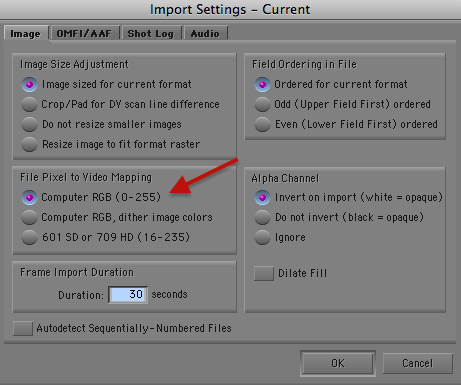
fig. 3A – MC 7 – Sistemas e limites de cor

Já na versão 8 do Avid Media Composer em diante, vamos utilizar a opção segunda opção, “change color levels do legal range” para obter o mesmo efeito (Fig. 3B).
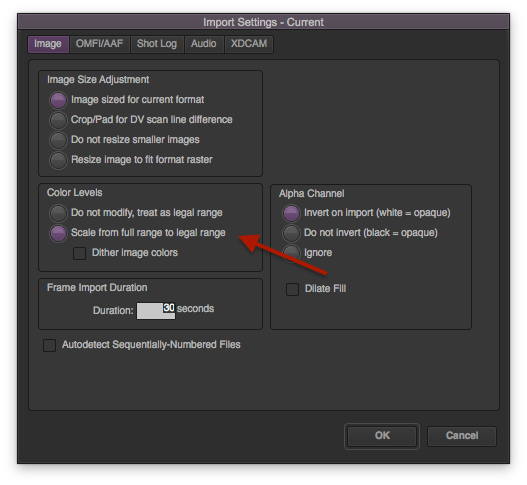
fig. 3B – MC 8 – Sistemas e limites de cor.png

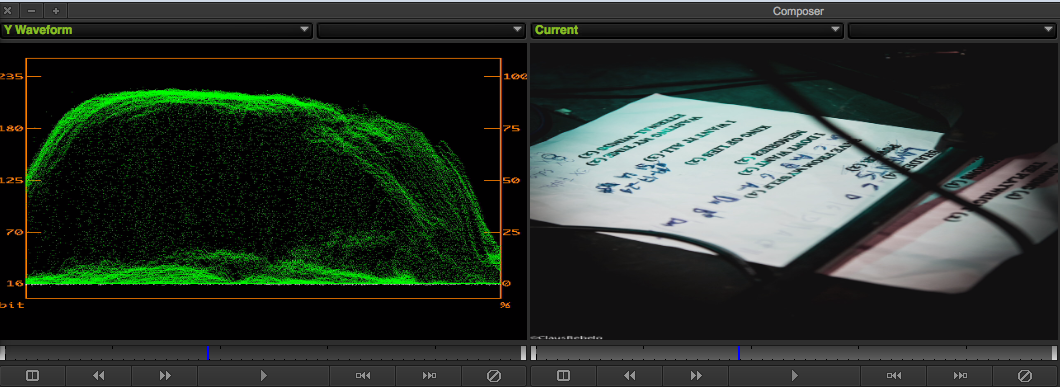
Perceba o que acontece ao trazer uma fotografia na configuração errada (fig. 4A). No gráfico da fig. 4A, temos um medidor que apresenta a quantidade de informações de Luminância, e simplificando novamente a parte técnica, verde significa “ok, a imagem está adequada para broadcast” enquanto o branco significa “ops, está fora dos limites de transmissão”.
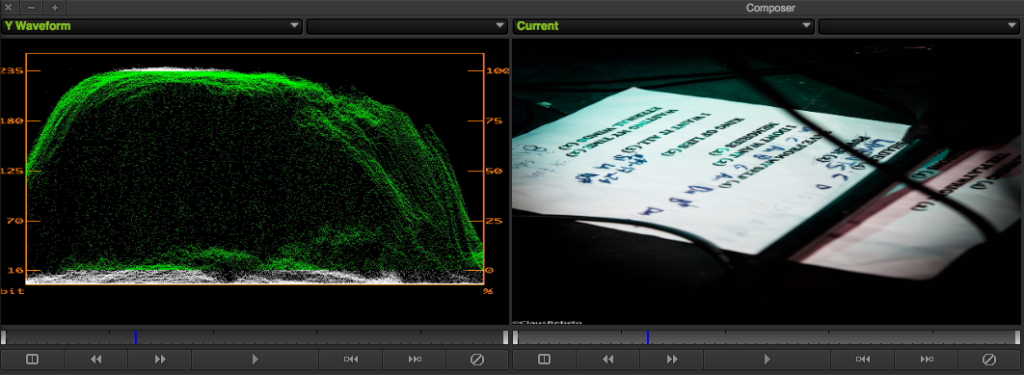
Fig. 4A – imagem fora dos limites para Broadcast

Com as configurações corretas, veja como todas as informações ficam nos limites e não sobra nenhuma informação na parte branca (fig. 4B).
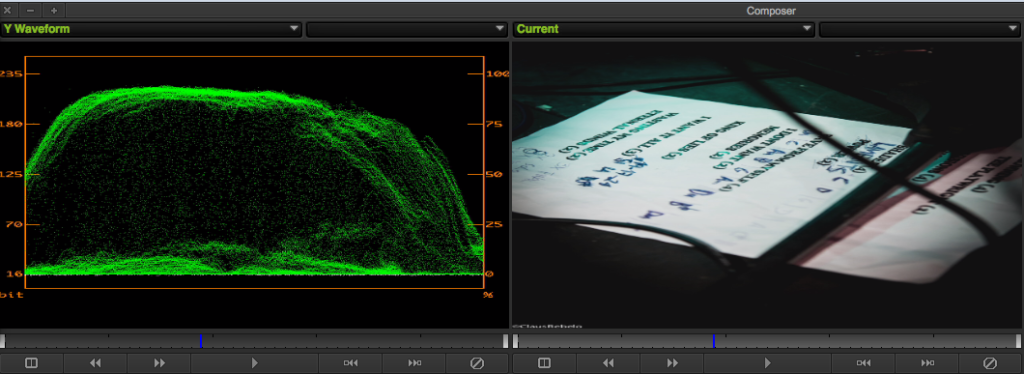
Fig. 4B – imagem dentro dos limites para Broadcasta

Importando imagens com Alpha e Photoshop

Imagens em PNG e outros formatos podem incluir informações de transparência utilizando a cor branca como referência. O problema é que o Avid Media Composer interpreta a cor preta como transparência, portanto, para uma importação correta, precisamos utilizar a opção “Invert on import (white = opaque)” no setor e opção de alpha channel.

É bom saber que o Avid Media Composer consegue interpretar arquivos de Photoshop (PSD), portanto é possível importar diretamente e ainda obter flexibilidade na escolha de quais camadas (layers) importar.

Ao tentar importar um arquivo.PSD, uma caixa de diálogo algumas opções será apresentada (fig. 5). Vamos analisar cada uma delas:

fig. 5 – Opções ao importar arquivos PSD

A opção “Sequence of layers” gera um masterclip para cada layer no bin enquanto a opção “flattened image” é a imagem única, com o resultado da composição do Avid Media Composer. Por último, a opção “select layers” permite que o usuário escolha as camadas que quer importar de fato.

Mantendo a resolução original

A opção de importação não é exatamente a melhor opcão em todos os casos.

Quanto temos uma imagem em alta resolução e tentamos importar pelo método convencional, a imagem perde toda a resolução extra e fica dimensionada de acordo com o projeto. Isto pode ser ruim se o editor quiser dar um zoom na imagem e criar algum movimento.

Se este é o caso, a melhor opção é criar uma pista de vídeo extra e inserir o efeito Avid Pan and Zoom. Este efeito permite fazer um link da imagem original e portanto, manter a resolução original, sem perdas.

Para fazer o link da imagem, basta entrar no modo de efeitos (effects mode) e clicar na opção “import image” ( fig. 6).
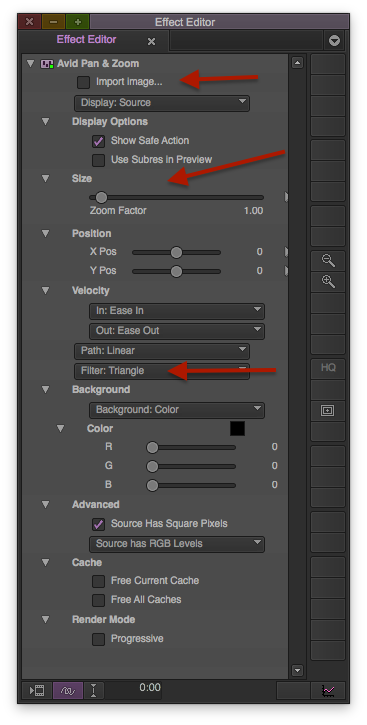
fig. 6 – Avid Pan & Zoom

Para fazer movimentos, basta criar keyframes como em qualquer outro efeito, alterando as configurações de posição e Zoom Factor.

Outro parâmetro importante do Avid Pan and Zoom é o denominado “Filter”, que está realcionado a qualidade da imagem. Os primeiro valores tem qualidade inferior mas boa performance para playback em realtime. Então o ideal é usar um dos primeiros para testar e preparar os movimentos. Uma vez concluído, utilize alguma das últimas opções (da opção gaussian para baixo) para obter mais qualidade.

E com isso, vamos ficando por aqui. Não deixe de escrever com sugestões para os próximos artigos.

Abraços!

Cristiano Moura é um instrutor certificado pela Avid em Media Composer e ministra treinamentos oficiais de certificação Avid em todo o Brasil pelo centro de treinamentos ProClass, com sede no Rio de Janeiro.

Posted by ProClass Treinamentos in Artigos, Avid Media Composer
Criação de projetos no Avid Media Composer

Criação de projetos no Avid Media Composer

Artigo publicado na Revista Luz e Cena

Para conhecer mais sobre a revista, clique aqui.

Para treinamentos e certificações oficiais Avid Media Composer, clique aqui.


Começando com o pé direito

A primeira experiência com o Avid Media Composer geralmente começa com a criação de um projeto, e mesmo essa primeira janela já pode ser bem intimidadora para iniciantes.

Neste artigo, vamos falar sobre as opções na hora de criar projetos e quais táticas devemos conhecer na hora de definir as configurações.

Definir o local do armazenamento do projeto

Reparem que foi mencionado o “projeto” e não a “mídia”. Este é um alicerce fundamental que todos devem estar cientes. A premissa básica do Avid Media Composer é manter o projeto separado das mídias, por questões de segurança e de desempenho.

Na tela inicial (fig. 1), o usuário vai precisar escolher entre três opções:

Fig. 1 – Tela inicial para criação de projetos

Internal: armazena o projeto na pasta de documentos do usuário logado no computador.

Shared: armazena o projeto na pasta de documentos compartilhados, e todos os usuários do computador poderão ter acesso.

External: armazena o projeto em um local específico pelo usuário. Pode ser no desktop, em um HD externo etc.

Então a princípio, podemos simplificar o pensamento da seguinte forma: Use “Internal” se você quer ter privacidade, “Shared” se você quer trabalhar em conjunto e “External” caso você tenha um sistema de organização próprio.

Configurações essenciais do seu projeto

Um clique no botão “new project” vai levar o usuário para a janela de configuração (fig. 2), e neste momento vale a pena lembrar alguns conceitos básicos do Avid Media Composer.

Fig. 2 – Opções de formato de projeto

O usuário deve sempre escolher um formato único para seu projeto. A pergunta é: caso ele escolha um formato em Full HD, o que acontecerá quando uma mídia em SD for importada para o sistema?

Ou seja, como o Media Composer lida com vídeos de diversos formatos na timeline?

O Avid tem como padrão de adaptar a mídia automaticamente. Se o usuário utilizar o método de importação convenvional (via menu File > Import), o vídeo é transcodificado para o formato do projeto.

Por outro lado, se o usuário optar por fazer um Link da Mídia (File > Link To AMA para usuários até a versão 7), a mídia é adaptada em tempo real. Adaptadores de tamanho e de velocidade serão aplicados automaticamente pelo sistema, como se fossem efeitos de vídeo.

Então, é bom importar seu material de acordo com seu material bruto, ou a maioria dele. Isso faz com o que sistema seja mais rápido. E não se preocupe se o produto finalizado terá outro formato, pois isso é decidido em outro momento e tem vários métodos de se fazer a exportação ou finalização.

Com o projeto criado, o que ainda podemos fazer…

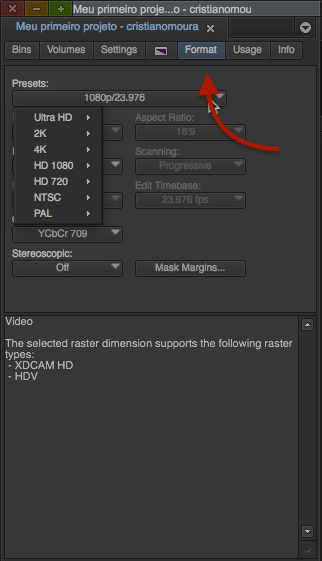
Na janela de Project Window, temos a aba format (fig. 3), e o usuário pode alterar o formato do seu projeto em tempo real.

fig. 3 – Alterando o formato do Projeto

Usuários de outras ferramentas também precisam então absorver esta diferença. No Avid, não ajustamos o formato da sequência de forma independente. Ela sempre segue o formato do projeto.

Sem querer avançar muito, vamos apresentar um exemplo prático.

Se você tem um projeto em Full HD 16:9, automaticamente, sua sequência também está “presa” neste formato.

Se você ver esta sequência em SD 4:3, o que se faz alterar o formato do projeto para SD 4:3. Automaticamente e em tempo real, toda sua sequência será adaptada para este formato.

Sistema de organização de material

Uma vez criado o projeto, é hora de entender as opções de organização.

Toda a informação da sua mídia (vídeo, áudio, figuras, arte, sequências e até pre-configurações de efeitos) é armazenado no que chamamos de bins. Agora atenção, repare que mencionei que é “informação da mídia” e não a mídia em si. Como já falado anteriormente neste artigo, as mídias são armazenadas separadamente do projeto.

Para criar um bin, basta utilizar o botão “new bin” na janela de project window, aba Bins (fig. 4A).

fig. 4 – sistema de oranização do material

Usuários de outras ferramentas muitas vezes associam com a função de pastas (folders), como acontece no Final Cut Pro por exemplo. A associação é pertinente e não há nada de errado nisso, porém, há de se ter cuidado pois o Avid Media Composer também tem a função de pastas (folders), mas funcionam de forma diferente.

Pelo botão fast Menu (fig. 4B), temos a opção “new folder”, e ela serve apenas para armazenar bins ou outras pastas em cascata. Não serve como substituto para o bin pois não podem armazenar informações da sua mídia, áudio e etc.

Entendendo o projeto no seu HD

Agora vamos sair um pouco do Avid Media Composer para navegar no seu sistema operacional (Finder no Mac ou Window Explorer no Windows).

Vamos supor que no início você escolheu a opção “Internal”. Neste caso, seu projeto está armazenado na pasta de Documentos > Avid Projects.

Nesta pasta você vai encontrar uma pasta com seu projeto, e ao abrir, repare que você tem sub-pastas que representam as pastas que você criou no Media Composer e cada um dos bins são arquivos independentes de extensão .avb. Compare as figuras 5A e 5B

Fig. 5A – Visão do projeto no sistema operacional

Fig. 5B – Visão do projeto no Avid Media Composer

A opção do Avid por adotar este sistema de múltiplos arquivos ao invés de apenas um único e grande arquivo que engloba todo o projeto, leva em consideração dois pontos; primeiramente, a segurança, pois você pode até ter um bin corrompido mas nunca um projeto inteiro.

Segundo, conforme o projeto vai se desenvolvendo e alterações forem sendo feitas, usuários podem compartilhar os bins de forma rápida e prática, uma vez que todos já possuam as mesmas mídias.

Dica de videoaula gratuita

Em parceria com a ProClass, desenvolvemos uma série de vídeos chamada “Media Composer em uma hora” que está disponível no YouTube e apresenta de forma dinâmica todas as etapas de um projeto no Avid Media Composer.

E com isso, vamos ficar por aqui!

Até a próxima!


Cristiano Moura
 é um instrutor certificado pela Avid em Media Composer e ministra treinamentos oficiais de certificação Avid em todo o Brasil pelo centro de treinamentos ProClass, com sede no Rio de Janeiro.

Posted by ProClass Treinamentos in Artigos, Avid Media Composer
Fundamentos da edição

Fundamentos da edição

Artigo publicado na Revista Luz e Cena

Para conhecer mais sobre a revista, clique aqui.

Para treinamentos e certificações oficiais Avid Media Composer, clique aqui.

Criando sua primeira montagem

No artigo anterior, aprendemos como criar um projeto e organizá-lo em bins e folders. Agora vamos seguir em frente e conhecer os fundamentos de edição no Avid Media Composer antes de sequer começar a editar. Mais a frente, faremos todo o procedimento em etapas bem definidas.

Conceito essencial – edição em três pontos

O processo de edição em qualquer ferramenta se baseia no conceito de edição de três pontos, que se resume ao preceito de que toda edição necessita de dois pontos para indicar a duração do material a ser editado e um ponto para indicar a posição.

Repare que não é mencionado onde estes pontos devem que ser feitos. Isto porque a beleza deste processo é justamente ter esta flexibilidade. Mantenha isso em mente, e vamos seguir em frente e ver mais detalhes na prática.

Para fazer marcas dos trechos que quer utilizar, usamos a letra “i” (de IN) para a entrada e “o” (de OUT) para a saída. Caso não faça as marcas, o Avid Media Composer vai levar o cursor de posição (azul) como sendo a entrada e o final do clip como saída.

Conceito do código de cores nas funções de edição

Temos diversas funções de edição mas todas se resumem em duas cores. Botões vermelhos ou amarelos (fig. 1).

fig. 1 – botões de edição

Em funções com a cor vermelha, material pode ser editado, retirado ou aparado sem alterar a posição dos clips vizinhos.

Já nas funções de cor amarela, os clips vizinhos se deslocam para se adequar à edição que está sendo feita.

É importante então ter em mente que ferramentas amarelas podem fazer seu material já editado sair de posição e perder sincronismo.

Organização das sequências

Quando não se tem uma sequência carregada na timeline e o usuário tenta executar uma edição, automaticamente uma nova sequência é criada. Muito conveniente para os iniciantes, mas fica a pergunta… Com que nome? Onde ela está armazenada? Como vou encontrá-la mais tarde?

Então é preferível criar um bin exclusivo para sequências, e dentro dele, com o botão direito, acessar a opção “new sequence”. Além de criar a sequência no local correto, o usuário pode dar um nome de uma vez e assim manter tudo sobre controle.

Vai editar? Primeiro Avise o Avid em que pista

Um dos principais conceitos do Avid Media Composer é de executar funções apenas nas pistas que o usuário define. Diferente da maioria dos software, o Media Composer não tenta “decifrar” o que o usuário quer e muito menos toma alguma atitude que não tenha sido programada pelo usuário.

Por exemplo, o usuário pode ter um vídeo que contém duas pistas de áudio carregado no Source Monitor, mas não necessariamente isso quer dizer que ele pretende editar o áudio e o vídeo. O usuário deve então primeiro pensar: “o que eu quero editar? Somente o áudio, somente o vídeo ou tudo?”

A segunda pergunta a se fazer, é com relação ao timeline. Supondo que você tenha uma sequência com 4 pistas de vídeo. Também não espere que o Avid decida por você em que pista o material será editado. É o usuário que deve ativar a pista que ele onde ele prefere que o material seja editado.

Muito bem, entendido este conceito, vamos ver como funciona na prática.

Do lado esquerdo do timeline. temos os botões de ativação das pistas (fig. 2). O V1, A1 e A2 da primeira coluna, representa a mídia carregada no source. O V1, V2, V3, A1, A2, A3, A4 na segunda coluna, são pistas disponíveis na sua timeline. Basta clicar para ativar as pistas a serem levadas em consideração na edição.

fig. 2 – botões de ativação de pistas

Na figura 2, estamos com a configuração de forma a editar apenas o vídeo (V1) que está no source monitor, e editá-lo na pista V3.

Com estes conceitos esclarecidos, podemos partir para alguns exemplos de edição.

Exemplo 1 – inserindo uma cobertura em uma entrevista

Neste primeiro exemplo, temos uma cobertura na entrevista na timeline e vamos inserir um vídeo que ilustra o que o entrevistado está falando. Resumidamente, podemos dividir a edição em três principais passos. 1-fazer as marcas, 2-acionar as pistas, 3-executar a edição.

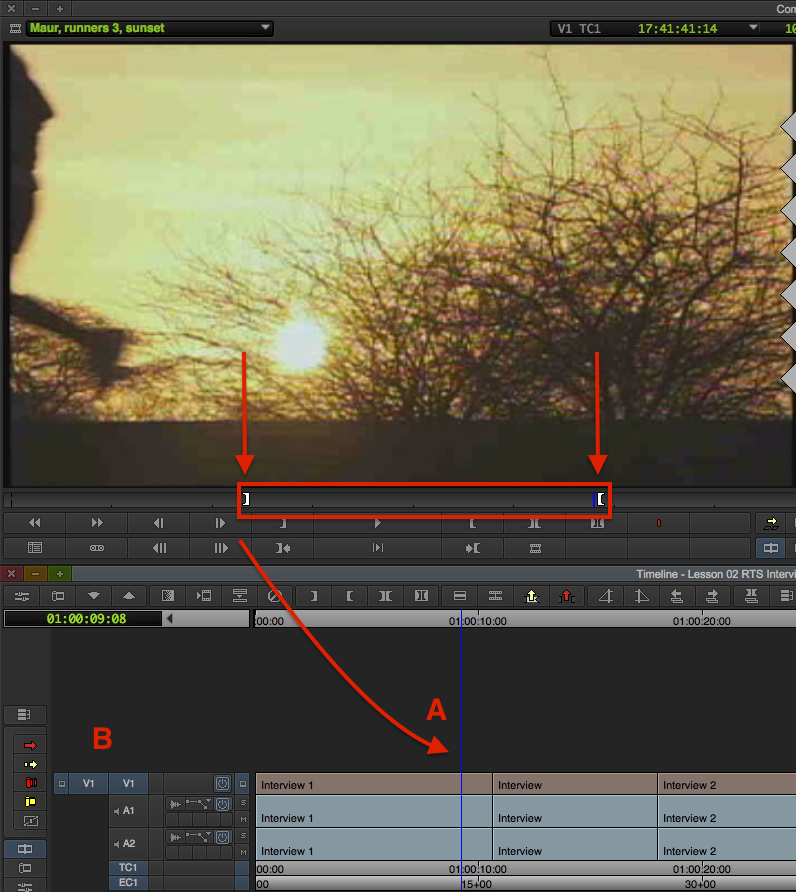
Para o passo 1: vamos aplicar o conceito da edição de 3 pontos: carregar o vídeo no source e marcar com a letra “i” o ponto de entrada e “o” o ponto de saída do trecho desejado, e assim, define-se a duração. O terceiro ponto é o local. Para isso, basta colocar o cursor de posição da timeline no local onde você quer o vídeo da entrevista seja cortado e substituindo pela imagem de cobertura. Não é necessário marcar com a letra “i”, pois lembre-se que na ausência de marcas, o Avid já leva em consideração como “in” a posição do cursor. (fig. 3A)

Fig. 3 – Marcas feitas e cursor no local de destino

Para o passo 2: lembre-se de perguntar: o que eu quero editar? áudio, vídeo, ou os dois? E acione as pistas adequadamente.

Neste caso, queremos apenas editar o vídeo de cobertura. O áudio não me interessa editar, pois gostaria de continuar ouvindo o entrevistado enquanto o vídeo de cobertura é apresentado.

Então apesar de ter à disposição do lado do Source Monitor as pistas V1, A1 e A2, vou apenas acionar a pista V1. Do lado da timeline, vou acionar a pista V1 também, pois não me interessa alterar em nada as pistas de áudio. (fig. 3B)

Para o passo 3: na janela do composer temos duas setas, que são os botões de edição. O botão amarelo (splice-in) e o vermelho (overwrite). (fig. 4)

Fig. 4 – Ferramentas de edição do source para a timeline

Lembre-se, botões amarelos deslocam o material que estão na timeline, e neste caso, os vídeos das entrevistas vão sair de sincronismo com as pistas de áudio (fig. 5). Péssima opção neste caso.

fig. 5 – Edição fora de sincronismo

O que vamos usar é o Overwrite, que substitui o material que está na timeline pelo novo material editado. Com isso, tudo continua no seu lugar, e a edição está feita (fig. 6).

fig. 6 – Cobertura colocada corretamente com a função Overwrite

Exemplo 2 – inserindo um novo trecho de entrevista

Neste exemplo temos uma sequência com três trechos de entrevista. Temos três momentos da entrevista já editados, e foi pedido para incluir um novo clip, que deve ser colocado logo após o primeiro trecho.

O passo 1 mantém. Faremos as marcas e posicionaremos o cursor na timeline (fig. 7A). Sobre a ativação das pistas, desta vez precisamos incluir a pista V1, A1 e A2, para garantir a edição tanto do áudio quanto vídeo (fig. 7B) e por último, novamente colocamos o cursor no local de destino (fig. 7C).

fig. 7 – Preparação para acrescentar um novo trecho de entrevista

Mas a diferença principal é o passo 3, pois desta vez queremos incluir um trecho novo sem substituir nada que está na timeline.

Então neste caso, vamos usar o botão “Splice-in”, que nada será perdido. Ele vai inserir o novo trecho e empurrar para a direita todos os clips que já estão na timeline (Fig. 8).

fig. 8 – resultado da edição com o Splice-In

Exemplo 3 – retirando material da timeline

O produtor chegou a conclusão que a entrevista ficou grande demais. Vamos cortar uma parte dela.

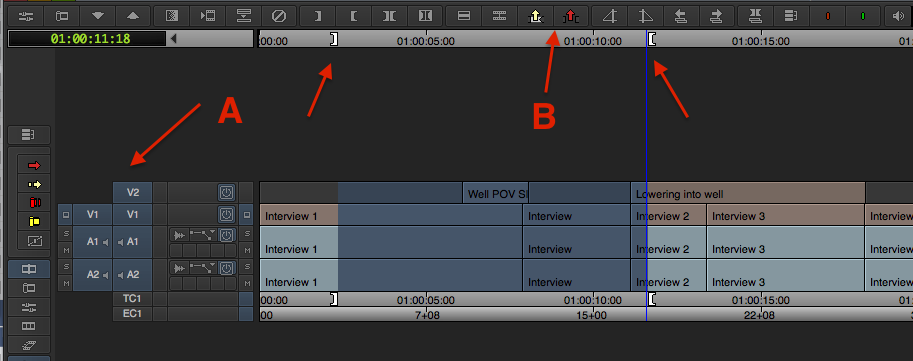
O passo 1 continua parecido, porém desta vez o usuário precisa fazer as marcas na Timeline e não no Source Monitor. Em seguida, ative as pistas normalmente (fig. 9A).

Fig. 9 – Se preparando para retirar material da timeline

Agora chegou a hora de conhecer os botões LIFT e o EXTRACT. Estes dois botões situados na janela da timeline são utilizados para retirar material da sequência, e pelas cores, já podem imaginar a diferença entre eles (fig. 9B).

Se o usuário usar o botão LIFT, o material é retirado e um buraco permanece na sequência. No nosso caso, não interessa muito porque a idéia é justamente diminuir o tamanho da entrevista (Fig. 10).

Fig. 10 – Resultado ao retirar material da timeline com o LIFT

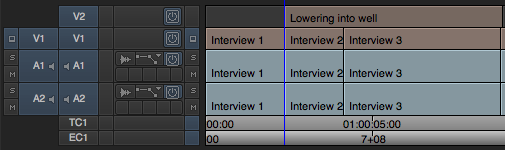
A opção ideal é o EXTRACT, que retira o material da sequência e elimina o buraco também. Todo o material da direita é movido para a esquerda (Fig. 11).

Fig. 11 – Resultado ao retirar material da timeline com o Extract

Então com estes conceitos e os três exemplos, praticamente qualquer edição pode ser feita. Basta lembrar do alicerce: marcar corretamente, acionar pistas e editar levando-se em consideração que botões amarelos deslocam material e alteram o tamanho da sequência enquanto botões vermelhos, substitui material e não altera a duração da sequência.

Agora é hora de vocês praticarem! Abraços e até a próxima!

Cristiano Moura é um instrutor certificado pela Avid em Media Composer e ministra treinamentos oficiais de certificação Avid em todo o Brasil pelo centro de treinamentos ProClass, com sede no Rio de Janeiro.

Posted by ProClass Treinamentos in Artigos, Avid Media Composer
Load more
WhatsApp chat