Aspectos de performance do Avid Media Composer

Aspectos de performance do Avid Media Composer

Artigo publicado na Revista Luz e Cena

Para conhecer mais sobre a revista, clique aqui.

Para treinamentos e certificações oficiais Avid Media Composer, clique aqui.

Trabalhando a favor do sistema

A performance do Avid Media Composer depende diretamente não apenas da máquina, mas também da maneira com a qual o usuário trabalha.

É importante entender que o Avid permite basicamente jogar qualquer vídeo diretamente na timeline, sem se importar com o formato, CODEC, frame rate e aspect ratio, mas isso não quer dizer que ele “gosta” de trabalhar assim. Neste artigo, vamos entender os limites e as contrapartidas desta flexibilidade da ferramenta.

Se português é seu idioma nativo, qual é o do Avid?

Quando estamos falando de codificação, gosto de comparar com um idioma. Português é nosso idioma nativo, que é nossa zona de conforto para escrever, ler e falar… porém se tivermos que ler um texto em espanhol, a maioria de nós vai conseguir entender boa parte, mesmo que não de forma ideal.

Da mesma forma, o Avid tem os seus CODECs nativos, que são aqueles que o Avid reproduz sem fazer muito esforço. Entre eles, estão o Avid DNxHD e DNxHR, Apple ProRes, XDCAM entre outros. Para ver a lista completa, basta acessar o Media Creation Settings e abrir a lista (fig. 1).
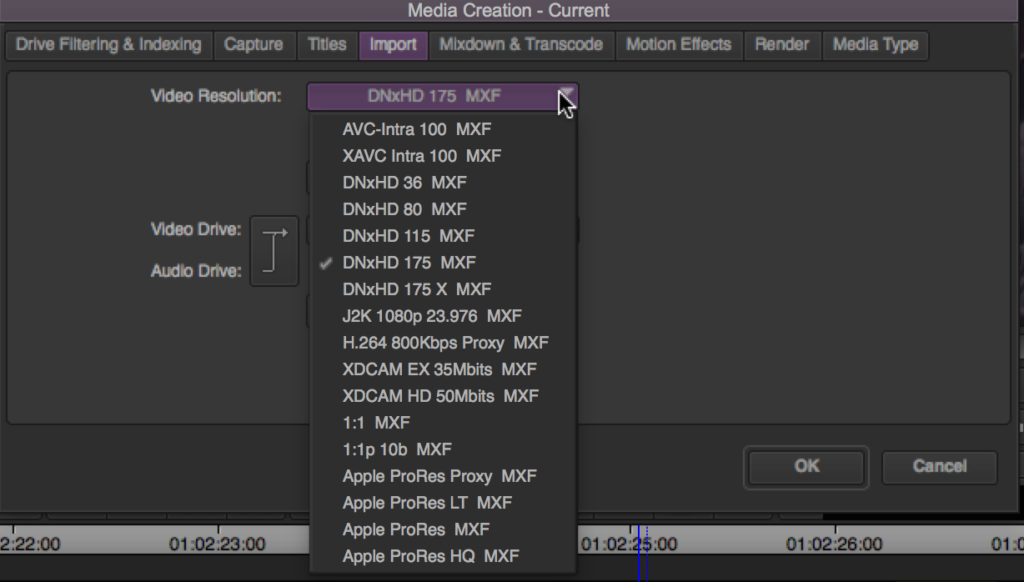
fig. 1 – media creation settings

AMA é seu intérprete

Voltando aos idiomas, imagine que você precise fazer uma reunião com um alemão. Diferente do espanhol, não há muita similaridade entre os dois idiomas e neste caso, o ideal seria termos ao nosso lado um interprete que possa ficar traduzindo o que cada um fala.

Agora pensem comigo… Vocês acham que é possível ter uma conversa fluida e natural num ambiente em que tudo que você fala e ouve precisa ser traduzido por um interprete?

Certamente não. A conversa fica truncada, não vai render tão bem e não será tão fluida e prazerosa como uma conversa entre duas pessoas que falam o mesmo idioma.

Da mesma forma, o AMA é o interprete do Avid, que permite reproduzir vídeos codificados com outros CODECs (ou idiomas), mesmo os que não são nativos.

Se por um lado, é excelente ter este interprete que permite trazer mídias imediatamente para o Avid perda de tempo para converter, por outro lado, há um trabalho extra em reproduzir uma mídia que utiliza um CODEC diferente dos CODECs nativos do Avid.

Portanto, o uso de um interprete deve ser visto como uma solução útil, porém temporária. E o link dos arquivos via AMA também. Tão logo sua mídia esteja organizada nos bins e catalogada, o ideal é consolidar ou transcodificar as mídias para dentro do Avid para obter um melhor desempenho.

Seu projeto deve estar de acordo com sua mídia

Na hora de criar um projeto, é um erro comum achar que o mesmo deve ser configurado de acordo com o formato de saída. Ou seja, não é porque a entrega solicitada é de um arquivo em Full HD 1920 X 1080 com 29.97p, que este será o formato do projeto.

O formato do projeto deve ser configurado de acordo com o formato em que os vídeos foram capturados. Para ficar claro: se vamos editar um VT falando da copa de 90 (SD), o projeto deve ficar em SD, mesmo sabendo que ele vai ser entregue em Full HD.

“Por que” é mais importante do que “como”

“Como eu crio um projeto” não é importante. Prefiro que pensem “por que devo criar meu projeto de tal maneira?”.

O Avid Media Composer foi projetado para adaptar aplicando efeitos em tempo real em qualquer mídia que esteja diferente do formato do projeto. Ou seja, quando se faz um link de uma mídia SD num projeto HD, o vídeo será adaptado com um efeito para alterar o aspect ratio e possivelmente também a velocidade. Não há dúvidas de que isso vai gerar um trabalho extra para seu computador, e o resultado é perda de rendimento.

Então não confunda. O formato de exportação é definido apenas na exportação. Para um bom rendimento, o formato do projeto é definido de acordo com as mídias brutas.

Entendendo as barras de performance do Avid Media Composer

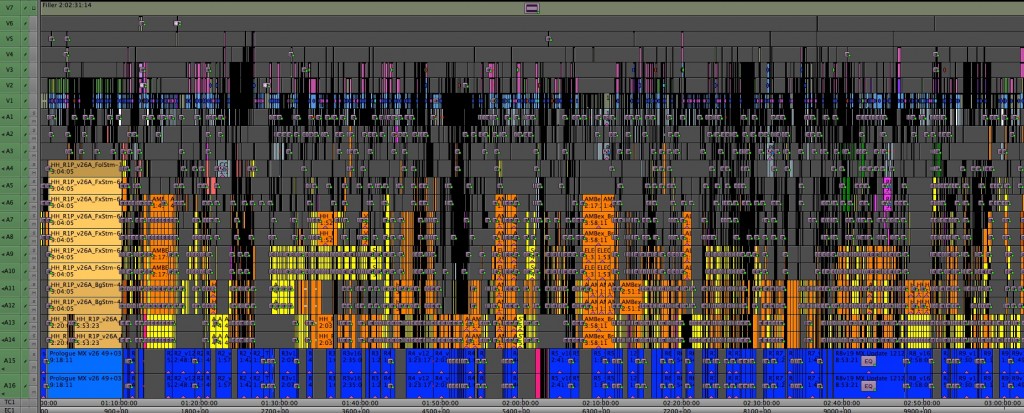
Dependendo da complexidade da sequência (fig. 2), o Avid Media Composer apresenta barras de desempenho na timeline (fig. 3) para ajuda-lo a detectar trechos com dificuldade de reprodução, mas nem sempre significa que precisam ser renderizados.
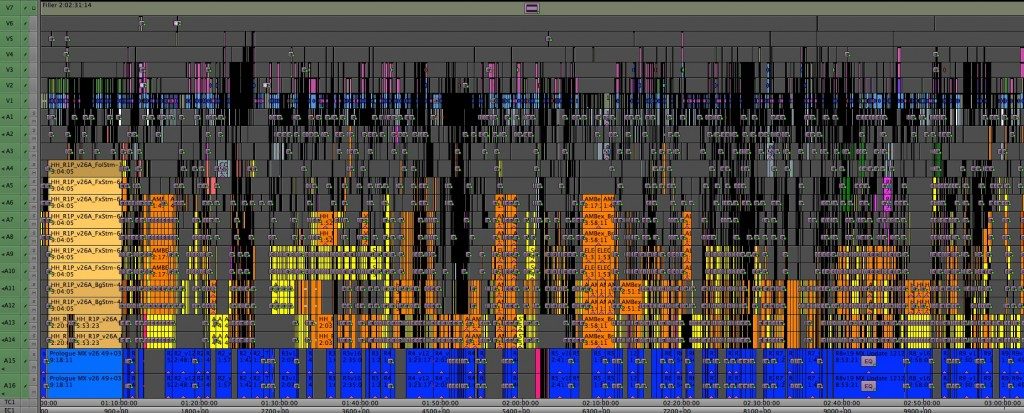
fig. 2 – Full-Timeline-1024×413
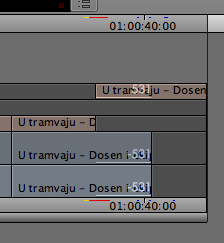
fig. 3 – barra de performance

As barras azuis significam que seu disco rígido está próximo do limite de operação. Geralmente acontece quando temos muitos vídeos sendo executados ao mesmo tempo.

Isso pode ser resolvido facilmente distribuindo as mídias em dois HDs ao invés de centralizar apenas em um.

Já as barras amarelas significam que o CPU está próxima do limite. Geralmente, isto é causado por efeitos que estão sendo processados em tempo real.

Já as barras vermelhas, significam que o HD ou CPU não deram conta do recado e a sequência não pode ser reproduzida com perfeição.

Nestes casos, temos que fazer uma renderização dos efeitos. O processo é simples mas tem detalhes importantes: a primeira coisa a fazer é marcar um In/Out na timeline. Mas antes de acionar a opção “render in/out” com o botão direito vamos entender como configurar a ativação das pistas.

Na hora de renderizar, é comum supor que é necessários acionar todas as pistas que contém efeitos, mas neste ponto, o Avid Media Composer é bem mais esperto do que podemos supor.

Lidando com várias pistas, para o Avid, basta selecionar e fazer apenas o render na última pista. Veja na figura 4 um exemplo: nesta composição, basta selecionar apenas a pista V5.

fig. 4 – Estratégia para renderização

Desta forma, só temos que fazer o render de um efeito, e não de quatro. O motivo é muito simples: ao fazer a renderização da pista V5, o Avid faz a renderização de do V5 e tudo que estiver nas pistas inferiores.

E com isso, vamos ficar por aqui. Lembre-se, por mais flexível que uma ferramenta seja, há muitas contrapartidas envolvidas. A flexibilidade é bem vinda para iniciar rápido um trabalho, mas sempre há um método de trabalho de melhor rendimento.

Abraços e até a próxima!


Cristiano Moura
 é um instrutor certificado pela Avid em Media Composer e ministra treinamentos oficiais de certificação Avid em todo o Brasil pelo centro de treinamentos ProClass, com sede no Rio de Janeiro.

Posted by ProClass Treinamentos in Artigos, Avid Media Composer
A versão gratuita do Avid Media Composer vem ai…

A versão gratuita do Avid Media Composer vem ai…

Artigo publicado na Revista Luz e Cena

Para conhecer mais sobre a revista, clique aqui.

Para treinamentos e certificações oficiais Avid Media Composer, clique aqui.

Respondemos as principais dúvidas sobre o Media Composer | First

Em abril, a Avid anunciou na NAB (fig. 1) que pretende lançar uma versão gratuita do Avid Media Composer, chamada de Media Composer | First. Era uma estratégia já prevista, pois no ano passado ela já havia anunciado o Pro Tools | First, a ferramenta gratuita para produção de áudio da Avid.

fig. 1 – Anúncio do Avid Media Composer | First na NAB

Três meses se passaram, e as dúvidas apenas aumentaram. Neste artigo vamos falar sobre as maiores dúvidas coletadas em redes sociais, usuários, grupos de alunos com relação ao Media Composer | First.

É gratuito mesmo? Tem algo com preço escondido?

Sim, não precisa se preocupar com nenhum custo escondido. Certamente você verá algumas limitações, afinal, a empresa pretente usar esta versão como uma forma de divulgar sua versão mais completa.

De que limitações você está falando? Então não posso fazer quase nada nele?

As limitações estão em torno da quantidade. Ou seja, tem tudo, mas com quantidade reduzida. Este conceito vale para pistas de áudio e vídeo (4 pistas de vídeo e 8 pistas de áudio), efeitos, bins e e principalmente, quantidade de projetos (três projetos) que podem estar em andamento simultaneamente. Veja na figura 2 uma sequência que não poderia ser feita na versão gratuita por conta da quantidade de pistas e na figura 3 uma que poderia ser realizada no Avid Media Composer | First.

fig. 2 – Sequência com diversas pistas

fig. 3 – Sequência possível no Avid Media Composer | First

Mas fique tranquilo que a Avid não pretende dar o famoso golpe baixo de outros aplicativos que se dizem “gratuitos” mas tem funções críticas cortadas, como a possibilidade de salvar ou exportar um projeto.

No Media Composer | First será possível realizar muita coisa na verdade. Você poderá realizar todas as etapas de produção na versão gratuita do Media Composer.

Algo interessante que vale notar é que, mesmo os efeitos mais avançados que provavelmente estarão de fora da do Media Composer | First, poderão ser adquiridos à parte.

O ponto é que certamente, e uma ferramenta capaz de realizar um projeto com qualidade profissional, porém não é adequada para ambientes profissionais que precisam de múltiplos projetos, ilhas compartilhadas etc.

O foco principal são os estudantes, que poderão realizar seus trabalhos e projetos de escola e faculdade sem se preocupar com os 30 dias da versão de testes. Outro público importante são as pessoas que utilizam outras ferramentas de edição como o Final Cut Pro e Adobe Premiere, que agora vai ter uma maneira de estudar o Avid e se preparar melhor para o mercado de trabalho.

O que você quer dizer com fato de só poder trabalhar com um número limitado de projetos?

Junto com a versão gratuita, a Avid anunciou o sistema de colaboração na nuvem, Chamado de Cloud Collaboration.

Usuários da versão gratuita do Media Composer não poderão salvar seus projetos no HD local. Ao invés disso, os projetos estarão salvos na nuvem.

Caso você queira trabalhar mais projetos, você terá duas opções: a primeira será apagar um projeto antigo para começar um novo, e a segunda, será adquirir licenças para adicionar mais projetos na nuvem.

Se os projetos ficam na nuvem, só poderei trabalhar conectado na internet?

É uma boa pergunta. Será necessário que você entre na internet para ao menos logar na sua conta Master Avid para iniciar o seu projeto. Uma vez inicializado o projeto, você pode desconectar-lo da internet e trabalhar offline se quiser.

Se o projeto fica na nuvem, será que não vou ter problemas com a quantidade de mídia disponível para meu projeto?

Desde já, vale aprender este conceito muito particular do Avid. Uma coisa é o seu projeto, que contém todas as informações dos seus vídeos, sequências, efeitos etc.

Conter as informações das mídias não significa que o projeto contém suas mídias.

Os seus vídeos, figuras, fotos e áudio estarão sempre separados do seu projeto, numa pasta chamada “Avid MediaFiles” que fica obrigatoriamente na raiz de algum HD local, portanto não há limite neste sentido a não ser o limite de espaço disponível no seu disco.

Eu sou novo nesta área e não sei se conseguirei aprender a manipular sozinho o Avid Media Composer. O que fazer?

A Avid vai disponibilizar uma série de vídeos (em inglês) que irão ajudar iniciantes a entender o conceito básico de edição no Avid Media Composer.

Vale salientar que a ProClass, centro de treinamento oficial Avid no Brasil, já tem uma série de vídeos chamada de “Avid Media Composer em uma hora” disponível gratuitamente no YouTube, e em português (fig. 4). Acesse www.youtube.com/proclassrj para assistir.

fig. 4 – Vídeos em português com os primeiros passos no Avid Media Composer

Poderei trabalhar de forma colaborativa com alguém que tem a licença do Media Composer completa?

Ótima pergunta e a resposta é não. No próprio site da Avid, é mencionado que isso não será possível.

Para eu começar a produzir vídeos profissionalmente, basta aprender a editar com o Avid Media Composer | First e depois comprar a licença completa?

Existe um caminho longo para quem quer se aventurar como videomaker. O Avid Media Composer é apenas um programa de edição e montagem, que possui recursos essenciais de grafismo, áudio e correção de cor… porém, existem outras ferramentas específicas para cada departamento, como o Adobe After Effects para videografismo, Pro Tools para áudio, Da Vinci Resolve para correção de cor… isso sem contar as ferramentas para autoracão de DVD / Blu-Ray, criação de gráficos, conversão de mídias, estoque, backup e muito mais.

Se parece muita coisa, lembre-se de que tudo dito acima são apenas ferramentas, como um martelo ou um serrote de um carpinteiro.

Edição é uma arte, e assim como a música, pintura ou escultura, demanda uma sensibilidade apurada e muita experimentação.

Novamente, como na música e na arte em geral, a sensibilidade deve andar lado a lado com a teoria e técnica de composição, escolhas de imagens, pontos de corte, eixo de câmera, roteiro e continuidade para que uma coleção de imagens seja de fato transformada numa história.

Aos interessados em entender mais sobre o tema, sugiro procurar pelo documentário “The Cutting Edge – The Magic of Movie Editing” (fig. 5).

fig. 5 – Documentário recomendado – The Cutting Edge

Abraços,

Cristiano Moura é um instrutor certificado pela Avid em Media Composer e ministra treinamentos oficiais de certificação Avid em todo o Brasil pelo centro de treinamentos ProClass, com sede no Rio de Janeiro.

Posted by ProClass Treinamentos in Artigos, Avid Media Composer, Notícias
Partes essenciais do Avid Media Composer

Partes essenciais do Avid Media Composer

Artigo publicado na Revista Luz e Cena

Para conhecer mais sobre a revista, clique aqui.

Para treinamentos e certificações oficiais Avid Media Composer, clique aqui.

Saiba mais sobre projetos e mídias do seu sistema

Sabe editar e usar as ferramentas do Media Composer É fundamental, mas de que adianta fazer uma sequência maravilhosa Se você tiver dificuldade de fazer os backups É em repente acácia material?

Como restaurar O arquivo corrompido ou levar com segurança material de um computador para outro sou gols pontos que vamos abordar neste artigo.

O seu projeto é sua vida

Por uma questão de organização, flexibilidade, segurança entre outros, os projetos do Avid ficam ficam em locais separados das mídias que foram importadas para o Avid.

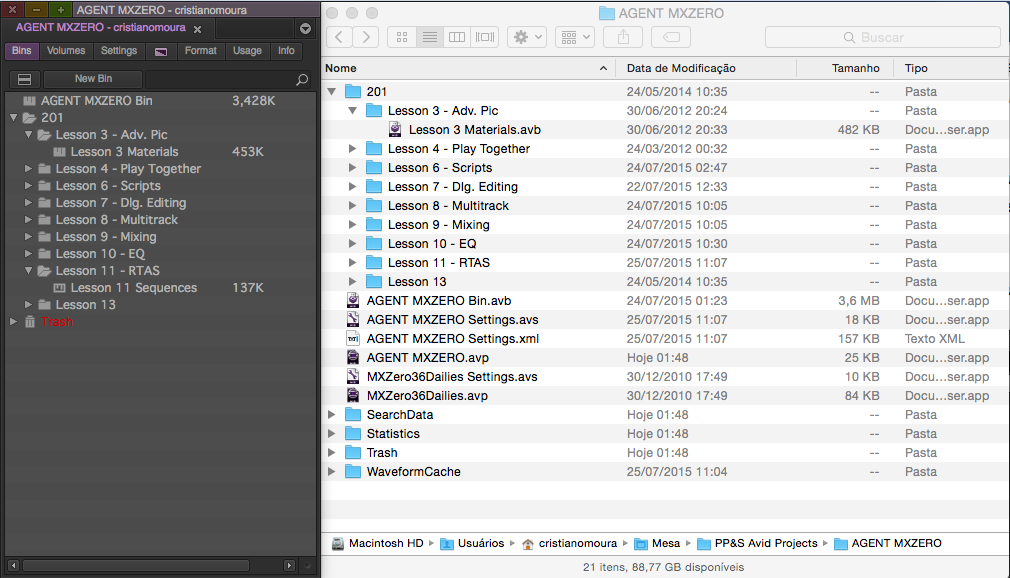
Mais que isso, um projeto no Avid não é um arquivo único. Ele é uma pasta onde diversos arquivos relevantes são guardados e cada bin se torna uma arquivo independente (fig. 1).

fig. 1 – Conteúdo de um Projeto do Avid Media Composer

Os arquivos .avb são os bins do seu projeto. Os arquivos .avs e .xml são as configurações do projeto e o arquivo .avp é simplesmente um arquivo que indica ao Avid que aquela pasta é de fato um projeto do Avid. Por último, vale notar que as pastas criadas no Avid Media Composer aparecem como subpastas no seu HD (fig. 2).

Fig. 2 – Projeto no sistema operacional e no Avid Media Composer

Então a de se compreender o seguinte conceito: não se salva “o projeto”. Também não salvamos “a sequência”. O que salvamos no Avid são os bins, que carregam todo o conteúdo que estamos trabalhando.

Este conceito é importante na hora de recuperar algo que foi perdido. Da mesma forma, se uma sequência “sumiu” ou não abre mais, não é a sequência que vamos restaurar, mas o bin que contém aquela sequência. E é isso que vamos ver a seguir.

Restaurando bins com sequências

Se alguém por engano deletar uma sequência no Media Composer e tentar fazer um Undo/desfazer, vai se frustrar, pois não é possível.

Então neste caso, temos que restaurar o bin do sistema automático de backup do Avid, que chamamos de “Avid Attic”.

O Avid Attic é uma sub-pasta criada junto com a instalação do Media Composer e armazena versões de cada bin dos projetos em arquivos distintos, salvos de tempos em tempos, definidos nas configurações do bin.

Podemos ver as configurações de auto-backup do Avid pela janela de Project Window > Settings > Bin (fig. 3).

fig. 3 – configurações de auto-backup

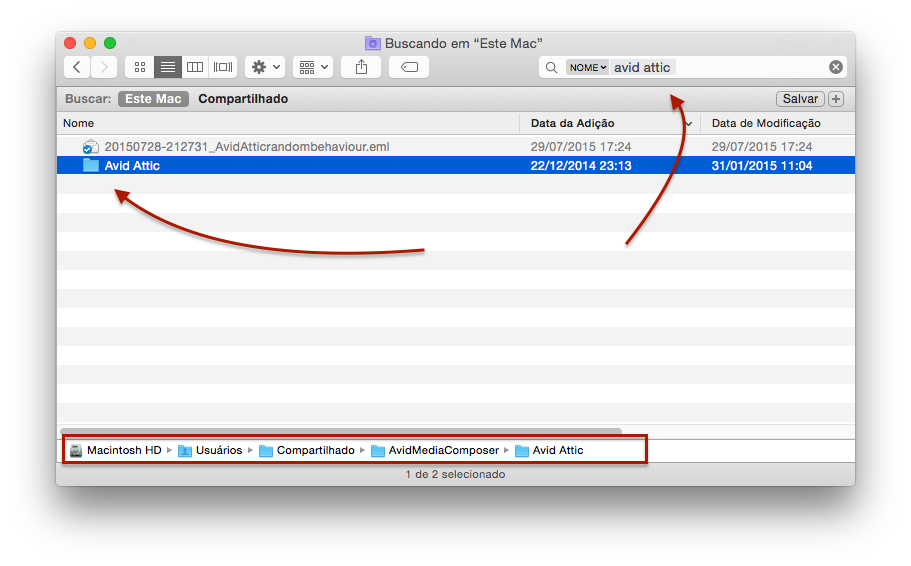
Para encontrar a pasta Avid Attic o caminho mais prático é digitando pela busca do windows ou mac (fig. 4). Após encontrar, recomendo criar um atalho para esta pasta em um local mais fácil como no desktop.

fig. 4 – Localizando o Avid Attic

A restauração de um backup que esteja no Attic é feita por meio do sistema operacional (Windows Explorer(win)/Finder(mac)). Basta copiar o bin em questão e colar de volta para o projeto e abrir novamente o projeto.

Para usuários do Windows, além de copiar/colar é essencial renomear a extensão do arquivo para .avb ou o sistema não reconhecerá o bin.

Mídias separadas do projeto

Um dos principais conceitos do Media Composer é de centralizar as mídias em um local único e não separadas em pastas definidas pelo usuário.

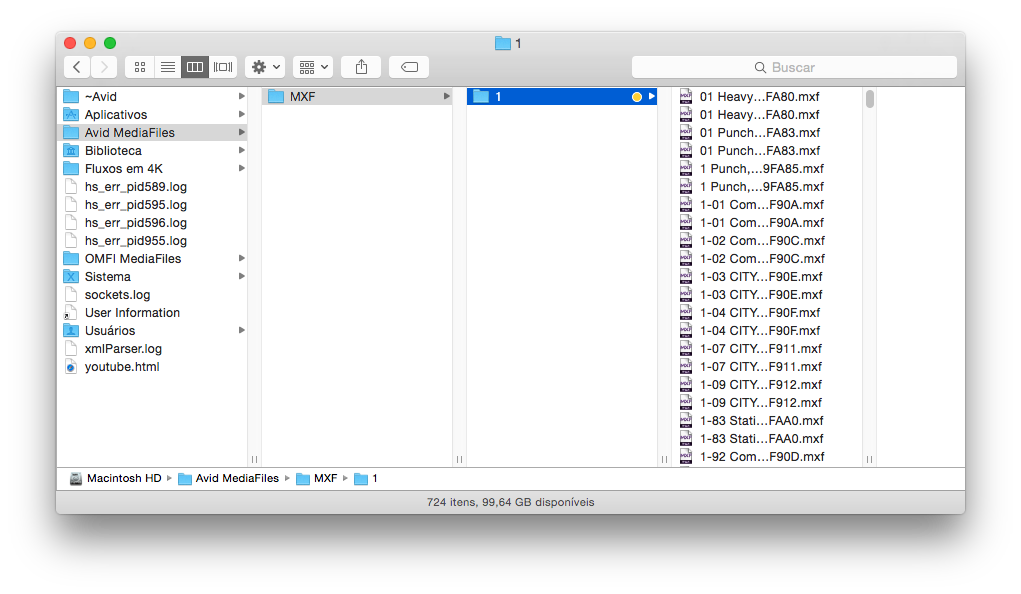
Todas as mídias importadas, transcodificadas ou consolidadas ficam na raiz do HD, no caminho Avid MediaFiles > MXF e por fim, dentro de mais uma subpasta que leva um número como nome (fig. 5).

fig. 5 – Avid MediaFiles

A priori, estas pastas não devem ser mexidas pelo usuário e devem ser administradas por dentro do Avid. Arquivos podem ser transferidos de um HD para outro usando o recurso Consolidate e para limpar mídias não usadas, devemos usar a ferramenta Media Tool.

Estes processos são mais avançados que realmente aconselho que seja feito por alguém com bastante experiência pois perder mídia é grave, pode dar em demissão ou no mínimo, uma incrível dor de cabeça.

Além das mídias, as pastas com número (1 no nosso exemplo) contém arquivos de banco de dados, que serve para o Media Composer como um facilitador para encontrar as mídias para carregar um projeto. São dois arquivos, msmFMID.pmr e msmMMOB.mdb e por vezes, pode acabar se corrompendo e fazendo com que o Media Composer indique alguma mídia esteja offline mesmo quando ela está de fato no HD.

Neste caso, o usuário pode recriar estes arquivos de banco de dados para tentar sanar o problema. Para isso, basta deletar estes arquivos sem medo, que assim que Media Composer ficar ativo novamente, os arquivos serão todos refeitos e possivelmente o erro será eliminado.

Encontrando arquivos do seu projeto e compartilhando

É muito comum o compartilhamento de bins entre usuários de Media Composer e uma maneira muito simples de fazer isso é pelo comando “reveal file”.

Vamos supor que um assistente organizou em um bins várias imagens de cobertura que serão organizadas no projeto e precisar enviar para outro editor.

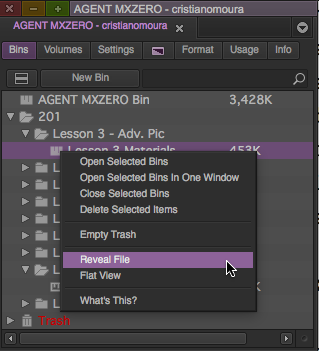
Pelo Project Window, o assistente pode clicar no bin a ser compartilhado com o botão direito e escolher a opção “reveal file” (fig. 6). O Window Explorer/Finder será iniciado e o arquivo será apresentado na tela. A partir dai, basta salvar em um pendrive ou mesmo enviar pela internet, pois os bins contém apenas as informações das mídias e sequências e não as mídias como vimos antes.

fig. 6 – Reveal file

Uma vez que o bin for entregue, o editor poderá incluir no seu projeto pelo comando File > Open Bin.

E desta forma encerramos este artigo, onde vimos todos os componentes de um projeto. O mais importante a entender é que um projeto do Media Composer é sempre desmembrado em vários arquivos e pastas e no caso de levar para outro computador, há de ser ter cuidado e atenção para garantir que não apenas o projeto, mas as mídias também estão sendo transportadas.

Abraços e até a próxima!

Cristiano Moura é um instrutor certificado pela Avid em Media Composer e ministra treinamentos oficiais de certificação Avid em todo o Brasil pelo centro de treinamentos ProClass, com sede no Rio de Janeiro.

Posted by ProClass Treinamentos in Artigos, Avid Media Composer
Load more
WhatsApp chat