
Preparação uma sessão para música

Preparação uma sessão para música

logo_backstage

Artigo publicado na Backstage. Para conhecer mais sobre a revista, clique aqui.

Para saber mais sobre treinamentos e certificações oficiais em Waves, Pro Tools, Sibelius ou outros treinamentos em áudio, clique aqui.

Organize-se e evite imprevistos

Nas edições de setembro de 2016 e dezembro de 2017, aprendemos sobre os fundamentos de uma produção de vídeo e como preparar um projeto de pós-produção de som para vídeo no Pro Tools.

Lembrando que estas edições estão disponíveis gratuitamente através do site da Backstage.

Desta vez, vamos confirmar se realmente estamos realizando todas as etapas de preparação de uma sessão para música. Muito mais do que dar nome à sessão e escolher configurações de digitalização do áudio, muito mais informação pode constar na sua sessão.

Configurações ao criar uma sessão

Ao criar uma sessão, precisamos definir detalhes sobre a geração de arquivos de áudio (fig. 1). A taxa de amostragem (sample rate) mais convencional usada em projetos musicais é de 44.1kHz, que é o mesmo de um CD. Porém se você tem um bom computador, espaço de disco de sobra e vontade de registrar sua gravação numa taxa de amostragem maior em busca de uma conversão mais precisa, fique à vontade para escolher taxas de amostragem maiores, mas é recomendado usar valores que sejam múltiplos de 44.1kHz. Ou seja, 88.2 kHz ou 176.4kHz.

Fig. 1 – Configurações iniciais da Sessão


Com relação a quantização (Bit Depth), a recomendação geral é usar 24 bits, mesmo sabendo que um CD registra apenas 16 bits. Isto porque durante a produção, normalmente vamos acrescentar outros processamentos como equalização, compressão e muito mais, então considere os 8 bits a mais como uma “margem de gordura”.

Mas cuidado com o desperdício! Além de 16 e 24 bits, o Pro Tools possui a opção de 32 Bit Float, que é útil ao fazer processamentos internos, por exemplo gravar de uma pista para outra. Mas é desperdício usar para gravar instrumentos externos como guitarra, voz, baixo etc, pois os conversores das interfaces de áudio são de 24 bits.

Então você pode configurar inicialmente sua sessão para 24 bits, e eventualmente, se alguma hora você for gravar ou renderizar qualquer sinal internamente, você pode se quiser mudar a sessão para 32 Bit Float através do menu Setup > Session (fig. 2).
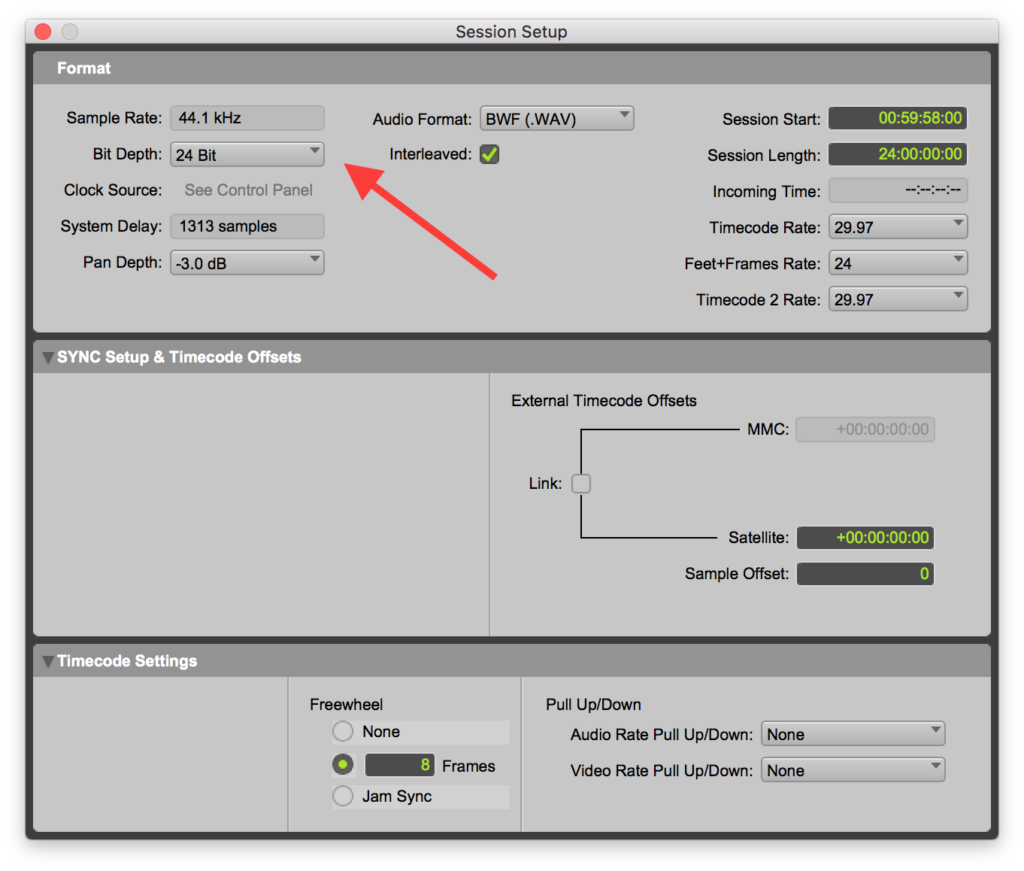
Fig. 2 – Session Setup – para alterar o Bit Depth

Também precisamos configurar o Playback Engine (fig. 3), que está no menu Setup.
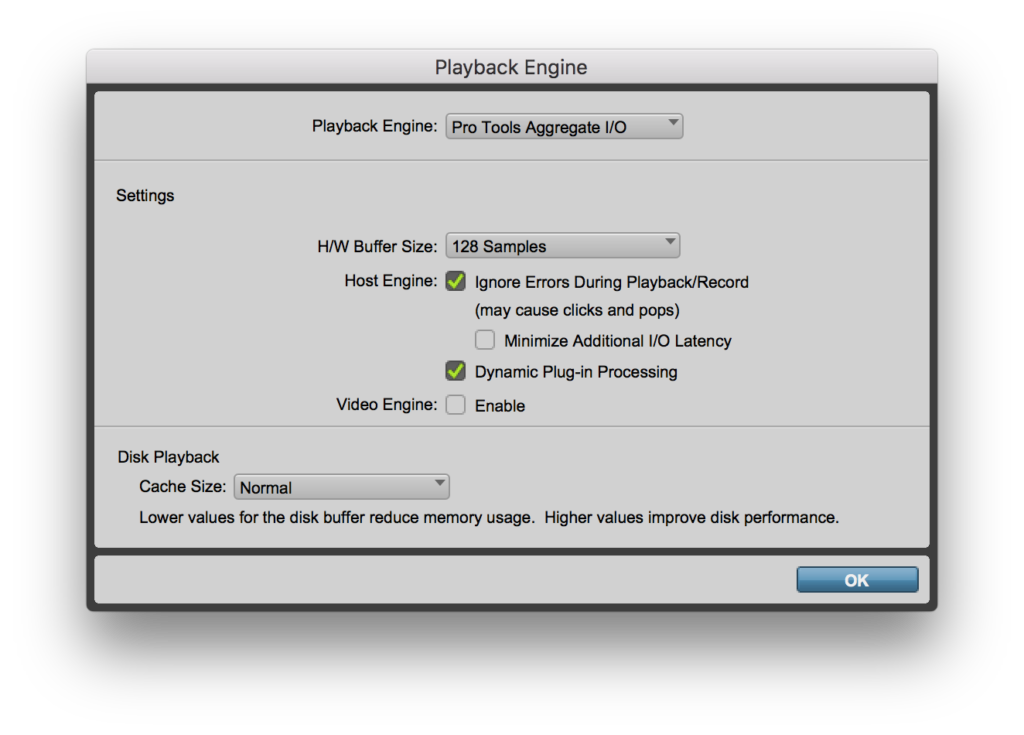
Fig. 3 – Playback Engine

Para gravar sem latência, ou seja, sem ouvir o seu instrumento com atraso, vamos alterar o H/W Buffer Size para 128 samples ou menor.

Também não vamos usar vídeo, então é essencial desligar a opção “Video Engine”, que consome uma enormidade de memória RAM do seu sistema.

Configurando sua grade – Andamento e Compasso

Além de servir de referência de tempo para um baterista ou qualquer outro músico, existem outras centenas de utilidades em produzir sua música atrelada ao click, seja de navegação, edição ou até mixagem.

Primeiro vamos criar o track de click, que é fácil; basta acessar o menu track > create Click Track.

Porém, há um pequeno problema… O Pro Tools vem configurado com um som de click péssimo, com notas bem definidas e que vão atrapalhar muito. Então vamos alterar para o timbre “Marimba 2” nos dois campos. (fig. 4)

Fig. 4 – Configurações Click

Agora para descobrir qual o andamento da música que pretende registrar, podemos usar um recurso chamado de “tap tempo”. Primeiro, pelo menu Window vamos abrir a janela “Transport”. Em segundo, se a função “Conductor” estiver habilitada, vamos desativa-la temporariamente (fig. 5).

Fig. 5 – Transport Window – Função Conductor

Agora em terceiro, click no valor 120 BPM e pressione a letra “t” repetidamente, na velocidade do andamento que você imagina para a música e repare que o valor vai sendo atualizado.

Agora que você tem uma boa idéia de qual tempo usar, vamos habilitar a função “Conductor” novamente. Repare que a sessão vai voltar a mostrar o valor de 120 BPM, mas vamos alterar isso já. Voltando ao Edit Window, encontre um triângulo vermelho no início da régua de tempo (fig. 6) e com um duplo click, digite o BPM correto na janela que se abre.

Fig. 6 – Song Start – Reconfiguração do tempo inicial

Se houver mudança de andamento ou de compasso durante a música, você também pode alterar pelo menu Event > Tempo Operations > Tempo Operations Window… para ajustes de andamento, ou Event > Time Operations > Change Meter… para modificar o tipo de compasso.

Outro detalhe que se passa desapercebido muitas vezes é a contagem de compassos. É normal deixar os dois primeiros compassos em branco, para usar de pre-contagem, antes da música de fato iniciar.

Com isso, a música acaba iniciando na realidade no compasso 3, o que gera conflito e desentendimento entre o operador de Pro Tools e os músicos que estiverem gravando acompanhados de uma partitura, pois no papel, provavelmente a música começa no compasso 1, e não no 3.

Vamos corrigir isso através do menu Event > Renumber Bars. Na caixa de diálogo que se abre, basta configurar para que fique da seguinte forma: bar 3 becomes bar 1.

Com isso, os primeiros dois compassos terão números negativos, e o compasso 3, vai ficar corretamente organizado como compasso 1.

Prepare hoje, tudo que você pretende usar amanhã

Mesmo antes do processo de produção, você já sabe mais ou menos que tipo de sonoridade você vai procurar, que instrumentos vai usar, efeitos e muito mais. Se você já deixar o cenário preparado, seu fluxo criativo que sai ganhando.

Por exemplo: se a música foi pensada para uma voz principal e três canais de backing vocals, já crie as quatro pistas para adiantar.

Certamente no meio do processo de gravação, você vai querer ouvir seu material com reverb ou delay pelo menos. Então já se adiante, e crie alguns canais de auxiliares de efeito. Por exemplo, 2 tipos de reverb, um delay longo e um curto, e um canal de phaser ou flanger, só por diversão.

Além disso, já deixe os sends endereçados, com ganho zerado. Na hora que precisar, é só subir um fader e não toda a rotina burocrática de criação de tracks, nomes, endereçados, escolha de efeitos etc.

Você pode estender este conceito para os instrumentos virtuais também. Crie com antecedência tracks com cordas, pads, percussão e todos aqueles outros elementos que a gente costuma sentir falta assim que a música vai tomando forma.

Neste caso, só recomendo mante-los inativos, pois eles consomem muita CPU e memória RAM, mesmo quando não estão sendo usados ainda.

Então para encerrar, vamos guardar todo esse trabalho que tivemos, pois será útil ao criar as próximas sessões.

Atráves do Menu File > você vai encontrar a opção “Save as Template”.

Salve com um nome fácil de lembrar. Assim, na hora de criar sua próxima sessão, você pode na janela iniciar usar a opção “Create From Template” (Fig. 7) e usar as mesmas configurações que estarão lá armazenadas.

Fig. 7 – Uso do template recém criado

Abraços e até a próxima!

cris3x4 blog proclassCristiano Moura é produtor musical e instrutor certificado da Avid. Atualmente leciona cursos oficiais em Pro Tools, Waves, Sibelius e os treinamentos em mixagem na ProClass. Por meio da ProClass, oferece consultoria, treinamentos customizados em todo o Brasil.

Posted by ProClass Treinamentos in Artigos, Pro Tools
Efeitos de áudio no Avid Media Composer

Efeitos de áudio no Avid Media Composer

Artigo publicado na Revista Luz e Cena

Para conhecer mais sobre a revista, clique aqui.

Para treinamentos e certificações oficiais Avid Media Composer, clique aqui.

Conheça alguns dos principais processadores incluídos

Em edições anteriores, vimos as possibilidades de recursos de áudio do Avid Media Composer. Sendo da mesma empresa desenvolvedora do Pro Tools, a equipe de desenvolvimento da ferramenta foi capaz de trazer para dentro do ambiente de edição os processadores usados no Pro Tools, que utilizam o protocolo RTAS e AAX para se comunicar.

Neste artigo, vamos conhecer alguns dos principais processadores de som incluídos no pacote para a produção de vídeos.

Se o audio é profissional, deixe para um profissional

Vivemos uma época muito curiosa, onde algumas produtoras anunciam vaga de “estágio” com mais requisitos do que para passar pela imigração nos Estados Unidos. Eles esperam que o candidato-estudante já saiba Avid, Premiere, Final Cut Pro, Photoshop, After Effects, manutenção de computadores, além de saber andar de moto para buscar HDs e “ter disposição” para abraçar os projetos com um salário mínimo + VR + VT.

Não temos como combater esta tendência onde as funções começaram a acumular, mas este artigo tem um objetivo específico: prover este “bônus” e não ser um substituto de um profissional de áudio.

É uma atribuição que não compete ao editor mas que pode ajudá-lo a ser mais independente, flexível e capaz de somar e valorizar sua importância numa equipe.

Amenizando flutuações de volume

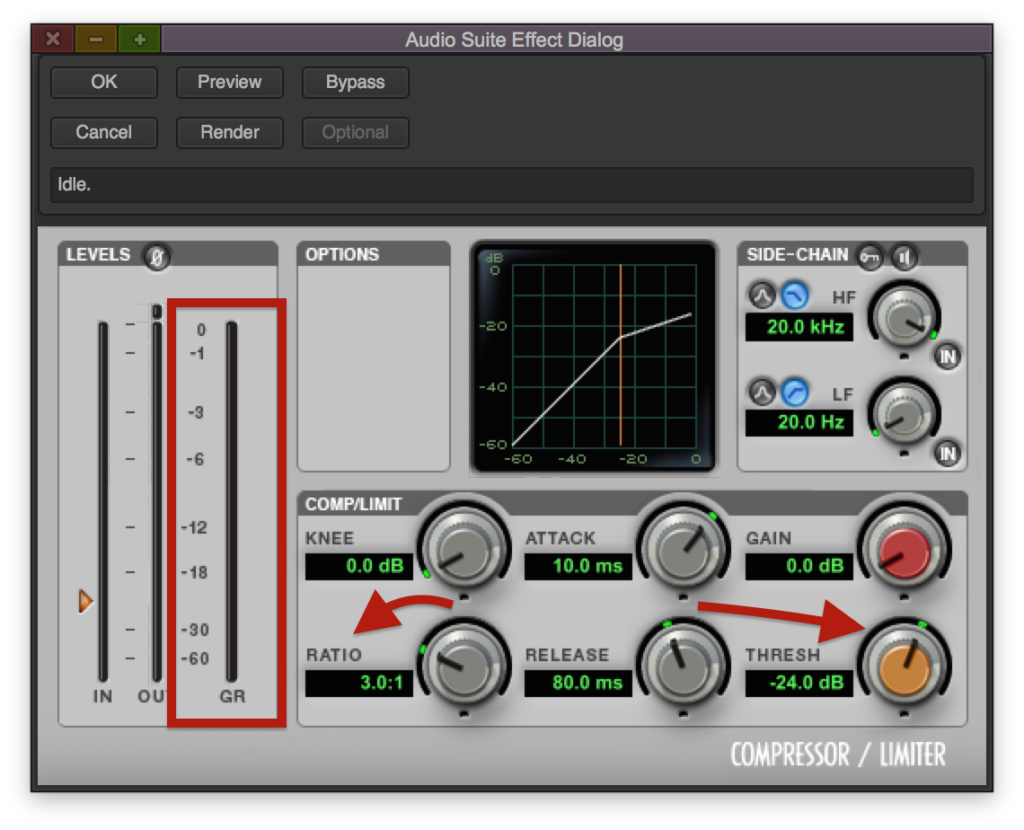
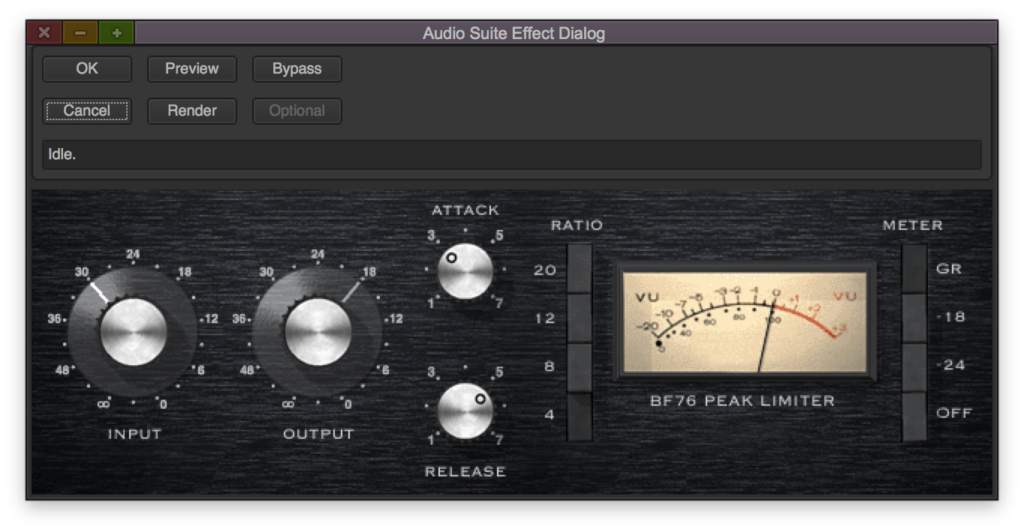
É normal que uma pessoa fale mais alto ou mais baixo, mesmo numa entrevista calma, porém, é uma situação que pode e deve ser amenizada com um processador chamado de “compressor”. No Avid, podemos utilizar o Dyn 3 Compressor/Limiter (fig. 1A) ou o BF–76 (fig. 1B) que são incluídos.

Fig. 1A – Dyn3 Compressor / Limiter

Fig. 1B – BF-76

Atenção especial no termo “amenizar”, que já usei duas vezes. É importante entender que o conceito não é “eliminar” flutuações de volume. Também não é deixar “tudo igual”. Na teoria pode até parecer bom, mas na prática é péssimo. Como num texto, É MUITO RUIM TER QUE LER UM TEXTO LONGO EM CAIXA ALTA. MESMO QUE PAREÇA UMA BOA IDÉIA PARA CHAMAR ATENÇÃO, NO FINAL DAS CONTAS É CANSATIVO PARA A VISTA, EXATAMENTE COMO UM ÁUDIO TODO NIVELADO, SEM NUANCES E ÊNFASES, CANSA NOSSA AUDIÇÃO.

Para nosso propósito, o ajuste do compressor é relativamente simples pois depende mais de uma boa técnica e que de um “talento”. Existem várias abordagens, mas vamos começar com o parâmetro “ratio”. Ele é responsável por definir o “nível de agressividade” do processador. Quanto maior o valor, mais flutuações estarão sendo eliminadas.

A primeira coisa a fazer então é simplesmente ouvir seu material e tentar identificar o “tamanho do problema”. Se você já consegue ouvir todos os diálogos, significa que há uma certa consistência e pouca necessidade de compressão, então utilize valores de 2:1 ou 3:1. Por outro lado, se você identificou muita flutuação, vamos usar valores mais altos no Ratio. Pode ser algo entre 4:1 e 8:1.

O segundo parâmetro a ajustar é o Threshold, que informa ao compressor a partir de que nível o compressor deve atuar. A maneira de ajustar o Threshold é olhando para o medidor de redução de ganho (GR).

Se o material está bom e tem pouca flutuação, ajuste o Threshold até ver o medidor de redução de ganho atuando com os picos em 3–4dB. Se o material é mais problemático, ajuste entre 5–8dB.

Se mesmo com valores altos recomendados você ainda não chegou no resultado esperado, não tente ir mais longe com o compressor.

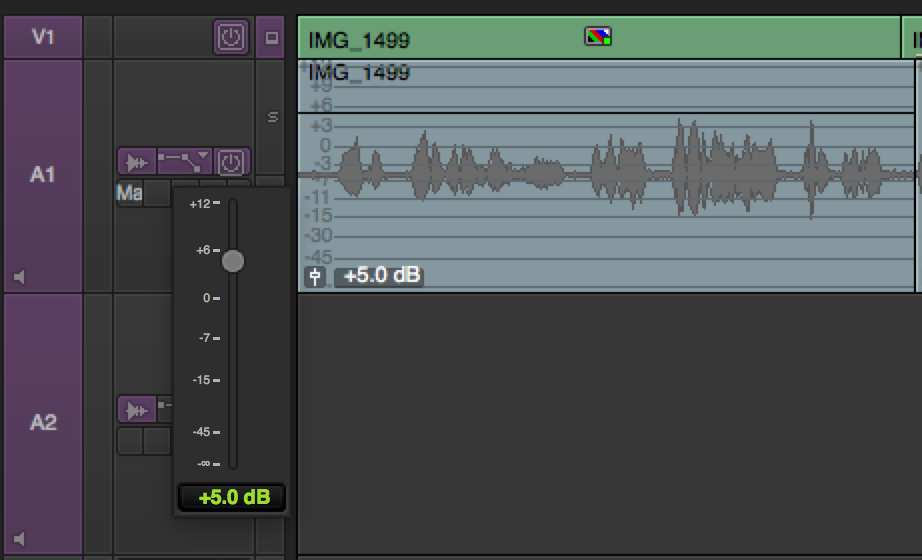
O que isto indica é que o material precisa ter seus momentos mais fortes ajustados manualmente com o Clip Gain (fig. 2) do Avid Media Composer.

Fig. 2 – Clip Gain

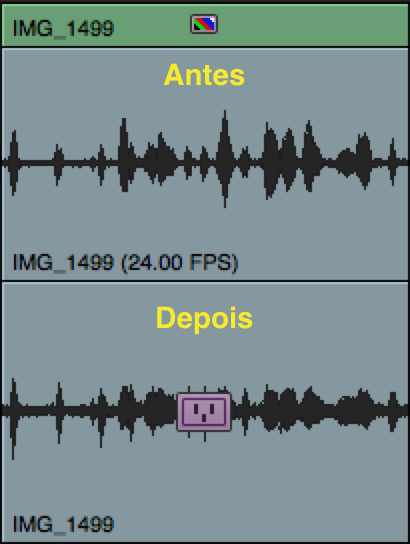
Veja na figura 3, o antes e o depois da aplicação de compressor via AudioSuite.

Fig. 3 – Antes e depois do compressor

Amenizando apenas os “Sss”

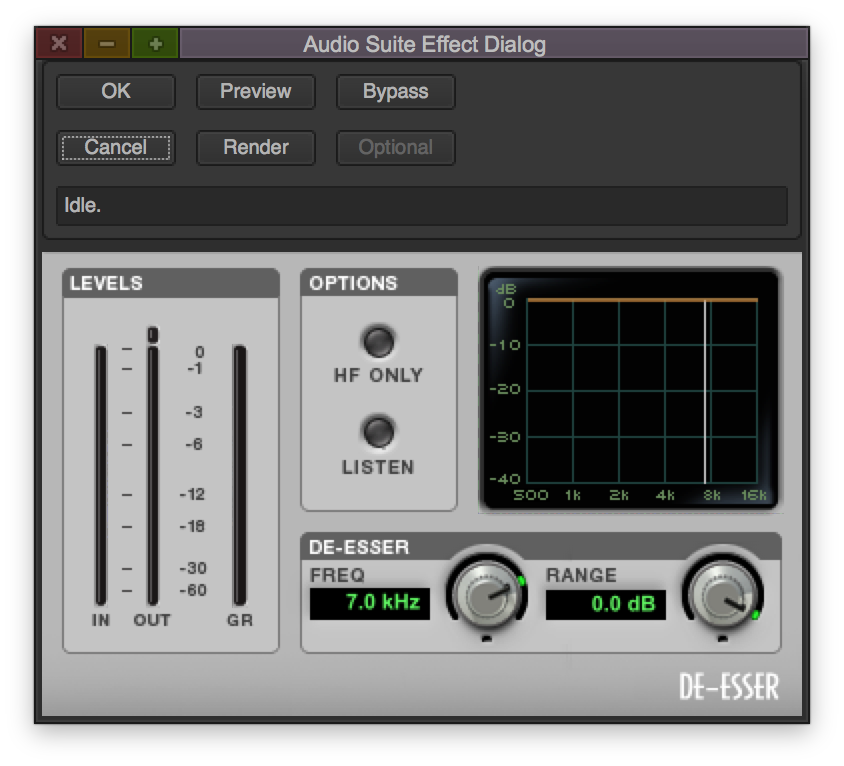
Muitas pessoas tem um “s” e “ch” muito pronunciado. Para este casos, temos o De-Esser (fig. 4), também incluído no Avid Media Composer e podemos pensar como ele sendo um “compressor para o S e CH”.

Fig. 4 – Dyn3 De-esser

Seu funcionamento é bem simples. Acione o botão HF Only e vá alterando o controle “range” até sentir a redução acontecendo. Há se de ter cuidado com os exageros, pois altera drasticamente o timbre da pessoa.

Se sentir que não está funcionando bem, provavelmente a frequência em que o De-Esser está sintonizando não é a mais correta. Você pode tentar ajustar sozinho apesar de ser mais um caso onde um profissional de áudio seria o mais adequado. Ative o botão “listen” para ouvir apenas a frequência em que o “S” que está configurado, e vasculhe com o controle “freq” a frequência em que o “S” seja mais pronunciado.

Equilíbrio tonal

O equalizador é um processador de áudio que conhecemos de outros locais. O som de casa, som do carro e o iTunes tem equalizadores. Sua função é melhorar o equilíbrio de graves, médios e agudos para valorizar ainda mais nossa experiência sonora.

Num ambiente profissional, sua função vai um pouco além. Ele é usado também para corrigir deficiências e limitações da captação.

O fato é que agora o material já está na pós-produção e, o que editor pode fazer para melhorar o áudio, mesmo que seja temporariamente para apresentar um offline ao produtor?

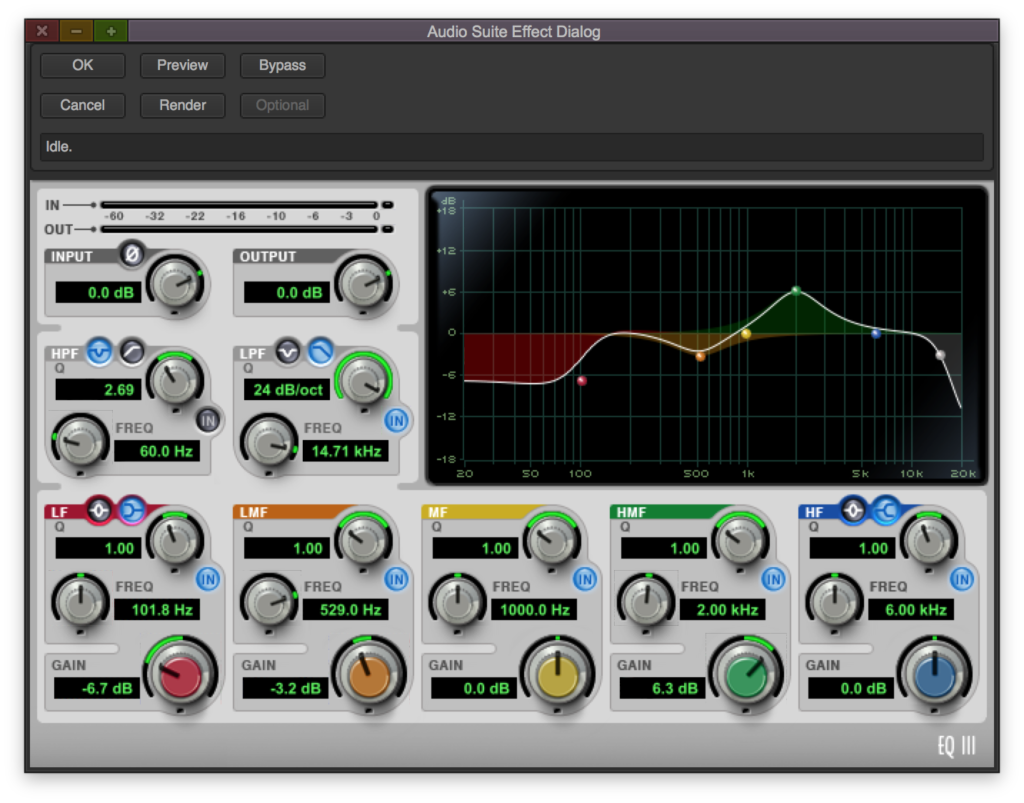
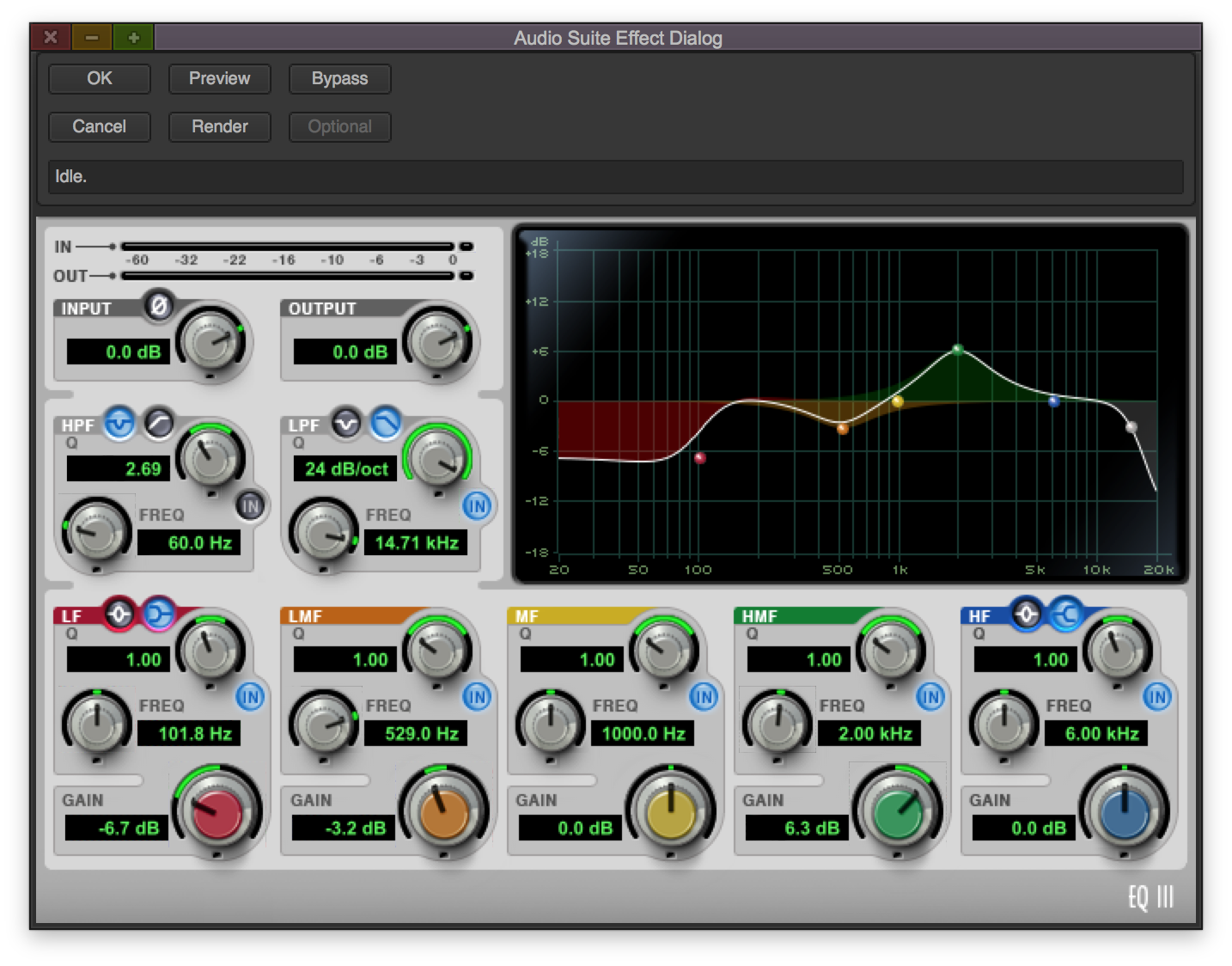
No Avid Media Composer, tanto pelo AudioSuite quanto pelo RTAS, temos acesso ao EQ3 7-Band (fig. 5), que é o mesmo equalizador incluso no Pro Tools.

Fig. 5 – Dyn3 Equalizer

Pelo gráfico, podemos fazer pequenas correções no timbre. O eixo horizontal representa o grave, médio e agudo. Já o eixo vertical representa o ganho.

Então, é possível fazer uma redução nos graves de uma entrevista e incremento no ganho na região média para deixar a fala mais audível.

Diferente do compressor, este trabalho exige muito mais sensibilidade e experiência para identificar as frequências e ganhos ideias, mas existem centenas de tabelas na internet que dão pontos de partida para equalização.

Reduzindo ruído

Este assunto merece um artigo à parte, mas vale esclarecermos desde já a diferença entre os dois processadores essenciais: Noise Gate e Noise Reduction.

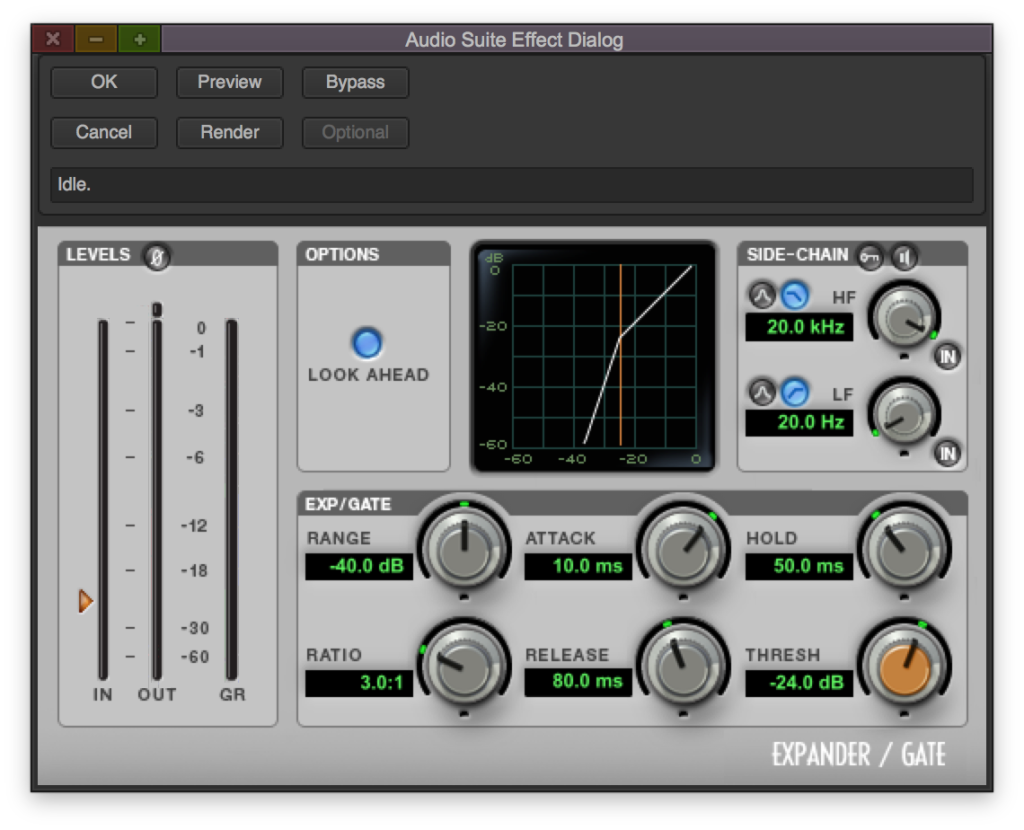
O Dyn3 Expander/Gate (fig. 6) é utilizado para cortar o sinal sempre que uma pessoa não estiver falando. Ele faz esta detecção baseado num nível ajustado pelo usuário (Threshold), similar ao compressor.

Fig. 6 – Dyn3 Expander/Gate

Ele é útil para situações onde há um ruído de fundo que não chega a incomodar quando a pessoa está falando, mas que aparece e chama atenção nas pausas.

Repare que ele não elimina o ruído enquanto a pessoa está falando.

O Noise Reduction tem o nome parecido mas é completamente diferente. Ele é indicado para casos mais extremos, onde o ruído de fundo é muito alto, chegando a incomodar mesmo quando a pessoa está falando.

Pode acontecer em casos em que o microfone precisa estar mais distante para não vazar na cena ou perto de um ar condicionado.

Infelizmente, este processador não vem incluído no Pro Tools e nem no Avid Media Composer mas podem ser adquiridos separadamente para integrar ao Avid. Uma sugestão é o Waves X-Noise e a outra é o iZotope RX.

Abraços e até a próxima!

Cristiano Moura é um instrutor certificado pela Avid em Media Composer e ministra treinamentos oficiais de certificação Avid em todo o Brasil pelo centro de treinamentos ProClass, com sede no Rio de Janeiro.

Posted by ProClass Treinamentos in Artigos, Avid Media Composer
Começando no Avid e terminando em outra ferramenta

Começando no Avid e terminando em outra ferramenta

Artigo publicado na Revista Luz e Cena

Para conhecer mais sobre a revista, clique aqui.

Para treinamentos e certificações oficiais Avid Media Composer, clique aqui.


Como continuar seu trabalho no Premiere, After Effects, Da Vinci Resolve, Pro Tools entre outros

A decisão da plataforma a ser escolhida para um projeto sempre deve levar em conta as possibilidades de integração com outras ferramentas. Isto porque, apesar dos aplicativos de edição de vídeo de hoje possuírem funções “extras” como efeitos, correção de cor e processamento de áudio, ainda existem aplicativos e profissionais mais adequados para cada função.

Usa-se muito o termo “Workflow” para se referir ao fluxo de trabalho decidido em uma produção, que envolve desde a captura até a entrega. Outro termo comum é o “Round trip”, que significa o processo envolvido em exportar material de uma plataforma para processar em outra, e depois voltar com o material processado de volta para o projeto/aplicativo inicial.

A decisão do workflow e round trip é fundamental para evitar perdas na qualidade da imagem, manter ao máximo a possibilidade de rever decisões, e principalmente, ser eficiente no que se diz respeito ao gerenciamento de tempo.

Vamos neste artigo entender como o Avid Media Composer envia material para outros aplicativos importantes do mercado.

AAF – O principal responsável

O formato OMF é muito mais comum do que o AAF, principalmente no envio de material da ilha de edição para o estúdio de sonorização. Porém, isto se dá apenas pelo fato do OMF ser um formato mais antigo e não por ser melhor. Pelo contrario, o AAF é um formato mais recente, funciona melhor e retém muito mais informação do que o OMF.

Já ouvi diversos motivos pelos qual continuar usando OMF ao invés do AAF, como o fato de usuários de Pro Tools precisarem pagar algo a mais para abrir este arquivo ou de que “OMF é só para áudio e AAF é só para vídeo”. Resumindo, tanto estas duas afirmativas são falsas como também a maioria das outras. Então salvo um caso ou outro muito específico, o formato AAF é o mais recomendado.

Passo-a-passo para gerar arquivos AAF

Primeiramente, é importante entender que o formato AAF não exporta um projeto todo, mas uma sequência. Ou seja, se o usuário precisar enviar três sequências para o colorista, será necessário gerar três arquivos AAF.

A primeira coisa a fazer é selecionar a sequência em questão e em seguida acessar o menu File > Export. Vamos pressionar o botão “options” para seguir para a janela de opções para explorar um pouco mais (fig. 1).

Fig. 1 – Janela de opções de exportação para AAF

Logo no alto, na opção “Export as” vamos alterar o tipo de arquivo para AAF. Logo em seguida, marque as opções “Include All Video/Data Tracks in Sequence” para os vídeos e “Include Audio Tracks in Sequence” se precisar também do áudio. Repare que à direita, há uma opção para escolher apenas algumas pistas e não todas (fig. 2).

fig. 2 – Opções de seleção de pistas

Link vs. Copy vs. Consolidate vs. Video Mixdown

Ao avançar, encontramos a opção “Export Method” que é a decisão mais relevante a ser feita, pois está relacionada a mídia do projeto e interfere nos três conceitos mencionados acima. Tempo de exportação, qualidade da imagem e possibilidade rever decisões.

A opção “Link to (Don’t Export) Media” é opção mais interessante caso o outro aplicativo que será usado para trabalhar no AAF se encontra na mesma máquina, ou num servidor compartilhado, ou ainda, em um computador independente mas que já tenha a mesma mídia à disposição.

A idéia é de não criar nenhuma mídia nova e fazer com que o arquivo AAF apenas aponte para as mídias atuais. Desta forma, o processo é rápido, evita-se duplicatas e obviamente, não há nenhuma alteração na qualidade pois as mídias de fato estão sendo compartilhadas.

Caso não seja seu caso e você precisar enviar não apenas as informações da sua sequência e também as mídias, temos outros caminhos para seguir.

A opção “Copy All Media” é tentadora. Quantas vezes alguém já falou com você: “faz o seguinte, me manda tudo!”. Normalmente a pessoa não tem a menor noção de quantas horas de cópia de material e tempo de ilha parada isto pode envolver.

“Copiar todas as mídias” seria a tradução mais próxima, cópia os arquivos brutos, incluíndo trechos que não foram usados. Por exemplo, imagine um vídeo de 5 min que editor manteve apenas 20 segundos na sequência. A opção Copy All Media não está nem um pouco preocupada com o que o editor aproveitou ou dispensou e vai copiar a mídia de bruta de 5 minutos.

Entra então a terceira opção, que é um bom meio termo. “Consolidate Media” gera novas mídias apenas com os trechos de fato utilizados na sequência. Economia de tempo e espaço em disco. Então no caso anterior, o usuário precisaria esperar apenas o tempo de gerar uma mídia de 20 segundos e não 5 minutos.

Até este momento, vimos apenas o Copy ou o Consolidate, que significa “tudo ou nada” ou “oito ou oitenta”. Mas é importante expandir um pouco mais as possibilidades: imaginemos que ao enviar um AAF gerado com a opção “Consolidate”, quem recebeu o arquivo resolva fazer um fade in/out, alterar o ponto de corte ou criar uma transição. Vamos ter um problema. Falta de mídia.

Então em muitos casos é necessário que uma área extra de mídia seja disponibilizada.

É nestes casos que entra em ação a opção “Handle Length”. “Handle” é o termo usado para indicar justamente esta área extra mencionada anteriormente. Desta forma, podemos continuar com a eficiência do método “consolidate media” mas com alguma flexibilidade, permitindo que a mídia seja gerada com uma “área de escape”.

A última opção “Video Mixdown” é bem vinda caso o envio seja para quem vai editar exclusivamente o som. Nesta opção, ao invés de gerar várias mídias e cortes, é gerado apenas um vídeo contendo a sequência toda sem cortes.

Onde e como armazenar?

Chegou a hora de decidir onde armazenar as novas mídias e partimos para o campo “Media Destinations”, também temos à disposição três métodos (fig. 3).

fig. 3 – Local de armazenamento das mídias

A opção “Media Drive” armazena no mesmo local usado pelas mídias originais. É uma opção muito pouco usada, pois se vamos manter no mesmo HD, por que não usar a opção “Link to (Don’t Export) Media)”?

Mas se está lá, é por que é útil, mesmo que em poucos casos… Um exemplo fácil de pensar é caso o aplicativo que vai ler o AAF não suporte os arquivos ou CODECs que o Avid esteja usando. Supondo que você está usando o CODEC Avid DNxHD e quer abrir o seu AAF no Final Cut Pro 7. Mesmo sendo na mesma máquina, o FCP 7 não consegue ler o CODEC Avid DNxHD então será necessário fazer um AAF consolidado e transcodificado para o CODEC Apple ProRes.

Sobra a opção “folder” e a opção “Embedded in AAF”. A opção folder é auto-explicativa, ou seja armazena as mídias numa pasta definida pelo usuário. Já a opção “Embedded in AAF” cria apenas o arquivo AAF com todas as mídias já encapsuladas no arquivo.

Apesar da segunda opção ser mais prática (um único arquivo é gerado), alguns aplicativos não conseguir ler corretamente o arquivo, então uma questão de segurança, recomendo que seja usada a opção “folder”.

E assim o processo é finalizado. Basta entregar para seu companheiro de trabalho e ele poderá abrir diretamente ou importar a sequência.

Para encerrar, vale ressaltar que o AAF se compromete a enviar todas as informações essenciais da sequência que são as pistas e pontos de corte, mas também envia informações de efeitos básicos como Resize, picture-in-picture, keyframes e tudo mais. Porém, o aplicativo deve ser capaz de interpretar estas informações, e nem todos tem essa habilidade.

Vamos ficando por aqui, e até o próximo mês! Abraços

Cristiano Moura é um instrutor certificado pela Avid em Media Composer e ministra treinamentos oficiais de certificação Avid em todo o Brasil pelo centro de treinamentos ProClass, com sede no Rio de Janeiro.

Posted by ProClass Treinamentos in Artigos, Avid Media Composer, Dicas
Load more
WhatsApp chat