Manipulando o tempo no Avid Media Composer

Manipulando o tempo no Avid Media Composer

Artigo publicado na Revista Luz e Cena

Para conhecer mais sobre a revista, clique aqui.

Para treinamentos e certificações oficiais Avid Media Composer, clique aqui.

Freeze Frames, Motion Effects e Timewarp

Boa parte da linguagem da edição tem relação com o tempo. O momento certo do corte, a pausa nos momentos de introspecção e o corte sincronizado com música são apenas alguns exemplos.

Alterar velocidade do seu vídeo também faz parte deste contexto. Conseguimos enfatizar uma cena dramática ou eternizar um momento diminuindo a velocidade de um vídeo (slow motion), bem como acelerar os vídeos em uma sequência com uma cena de luta, pode torna-lá muito mais empolgante.

Opções de aplicação dos efeitos de velocidade

Quando pensamos em efeitos, geralmente fazemos uma associação imediata a timeline, porém nem sempre este é local mais apropriado, pois a velocidade do clip está sempre relacionado com a duração da sua sequência.

É importante ter em mente que no Avid Media Composer, além de permitir alterar a velocidade de um vídeo na timeline, também temos a opção de alterar a velocidade do vídeo antes da edição, diretamente no source monitor, ainda na mídia bruta.

Em uso: alterando a velocidade do vídeo bruto

Se você carregou um vídeo para editar e já está o imaginando em slow motion na timeline, o ideal é que você altere primeiro a velocidade, para apenas depois definir as marcas de In/out e editar.

Para isso, basta carregar o vídeo no Source Monitor e acessar pelo menu Tools a função “Motion Effect Editor” (fig. 1). Apesar dele parecer que ele tem muitas opções, na realidade os três primeiros campos estão interligados, onde permitem você alterar a velocidade baseado em Frames por segundo, duração ou percentagem. Talvez seja melhor iniciar pelo campo de percentagem, 100% é a velocidade normal. Qualquer valor abaixo gera um slow motion e qualquer valor acima gera um fast motion.

Fig. 1 – Motion Effect Editor – Para alterar a velocidade da mídia bruta

Ao concluir seus ajustes, pressione “create” para gerar um novo master clip com a velocidade alterada no seu bin.

Criando um Freeze Frame na mídia bruta

Da mesma forma, é possível também gerar uma imagem estática de um vídeo carregado no Source Monitor. Para tal, acesse o menu Clip > Freeze Frame (fig. 2) se você estiver em alguma versão até a 8.4, ou pelo menu “Composer” se você estiver na versão 8.5 ou superior.
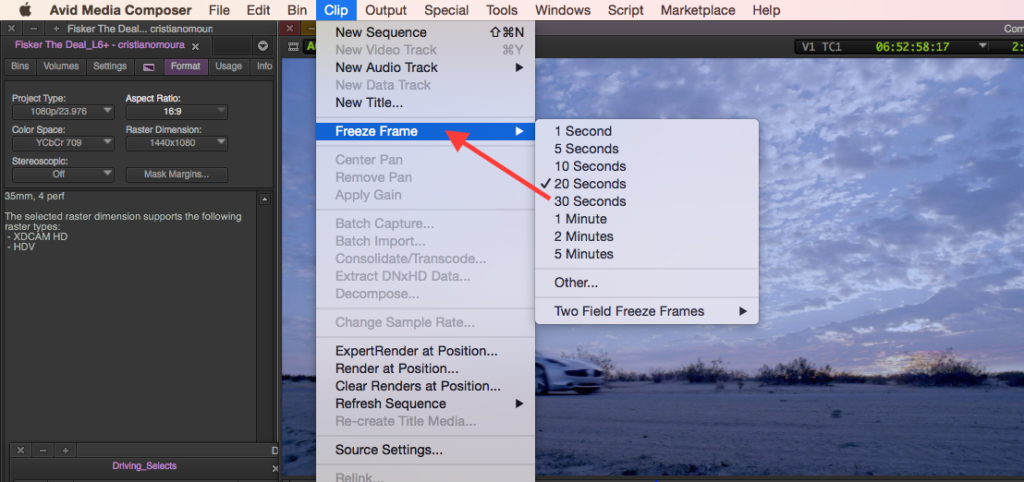
Fig. 2 – Freeze Frame no Source Monitor

Alterando a velocidade de um vídeo na timeline

Como vimos antes, se você já sabe que quer o vídeo com velocidade alterada na timeline, faça a alteração logo no Source Monitor e edite.

Porém, muitas vezes o editor só percebe que precisa alterar a velocidade do vídeo, depois dele editado na timeline. Para estes casos, utilizamos o efeito Timewarp (fig. 3). Basta arrastar para o clip em questão.
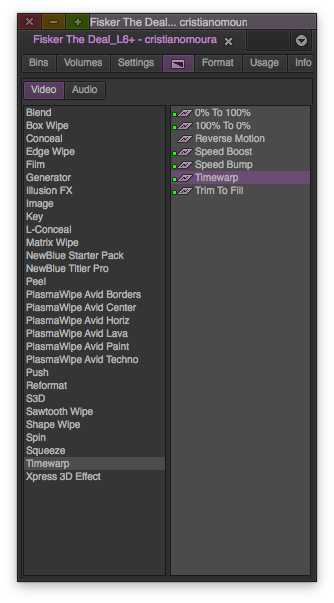
Fig. 3 – Timewarp

Para abrir a interface, é necessário clicar no botão do Motion Effect Editor (fig. 4A) e depois no botão do gráfico de velocidade (fig. 4B).
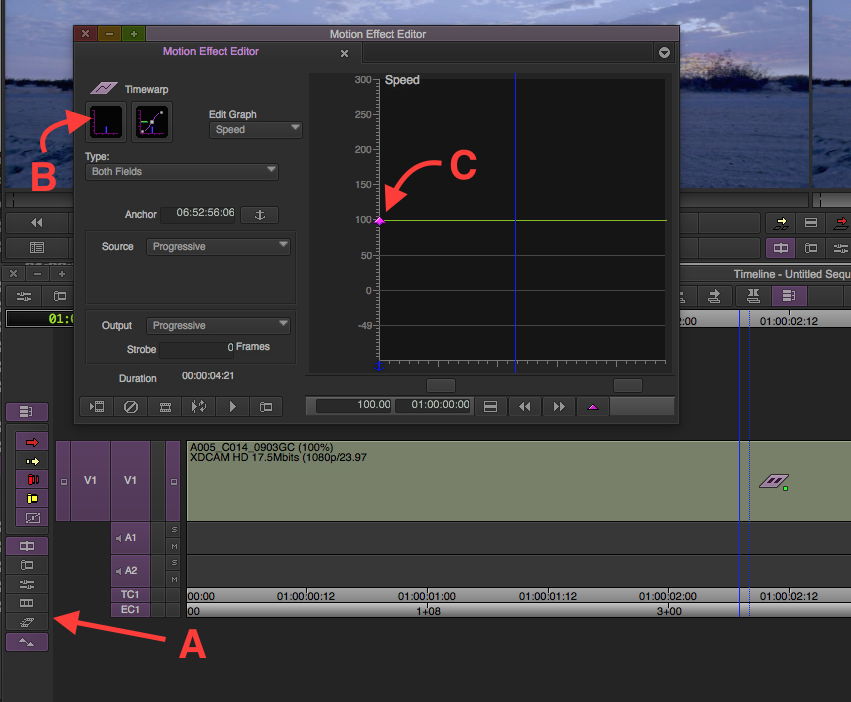
Fig. 4 – Acesso ao Timewarp

Uma vez que a interface esteja aberta, basta clicar e arrastar no primeiro keyframe (fig. 4C) para definir a velocidade. Na maioria dos casos, o efeito pode ser visto em tempo real, sem necessidade de render.

Alguns aspectos para se ter em mente

Se você está vindo de outro software de edição, deve estar atento para alguns detalhes, pois o Timewarp funciona de maneira diferente de muitos softwares de edição.

Ao alterar a velocidade de um vídeo na timeline, repare que a duração e posição do vídeo continua a mesma. Isto porque o Avid Media Composer sempre dá prioridade a timeline.

Na prática, isso significa que o último frame do clip será diferente, dependendo da velocidade atribuída.

Ou seja, se a duração do clip não é alterada, podemos assumir que se você acelerar o vídeo, mais frames serão apresentados, já se você desacelerar o vídeo, menos frames serão apresentados.

Outro aspecto importante é com relação ao reverse motion. É possível fazer com que o vídeo toque de trás para frente, simplesmente escolhendo um valor negativo (abaixo de 0%). Por exemplo, –100% significa que o vídeo vai tocar na velocidade original, porém de trás para frente.

Se você optar por fazer um reverse motion, é essencial renderizar o efeito para ver o resultado durante o playback.

Criando múltiplas alterações na velocidade

Até o momento, só abordamos mudanças fixas de velocidade. Mas haverão casos em que você vai querer iniciar um vídeo na velocidade normal, depois acelerar, e por último voltar a velocidade normal por exemplo. Para isso utilizamos keyframes, que são pontos de automatização dos parâmetros de um efeito.

Para criar um keyframe, coloque o cursor no local indicado e clique no botão rosa na interface (fig. 5). Uma vez criado, é só arrastar o keyframe para a velocidade desejada.
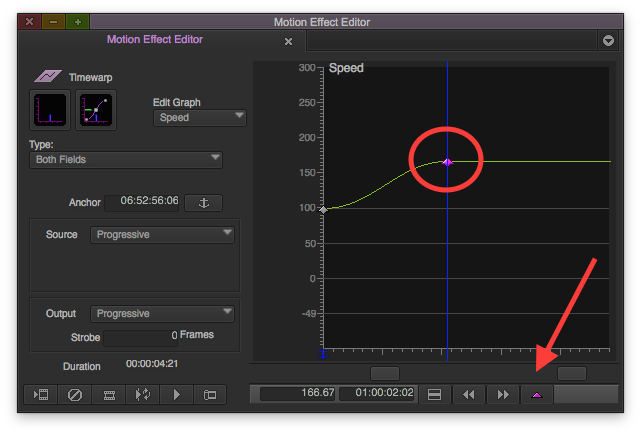
Fig. 5 – Timewarp com Keyframes extras

Repare que você não poderá a princípio arrastar o keyframe para a esquerda e direita. Isto é feito para evitar acidentes, do usuário mudar o ponto de o keyframe sem querer. Mas é muito simples tirar esta limitação; basta primeiro manter pressionado a tecla modificadora option(mac)/option(win) no teclado antes de começar a arrastar o keyframe.

Alterando as curvas dos gráficos

Por padrão, o Avid faz curvas suaves entre um keyframe e outro, mas nem sempre é o ideal. Por vezes, você vai querer exatamente o oposto, ou seja, criar uma mudança de velocidade mais abrupta por exemplo. E é ai que entram o que chamamos de curvas de interpolação. É a definição de como a progressão de um keyframe para outro será executada.

Clique em qualquer keyframe com o botão direito, e você será apresentado ao menu de contexto, que contém quatro tipos de curvas (fig. 6).

Fig. 6 – Curvas de interpolação

Shelf é usado para criar uma mudança abrupta e imediata. Por exemplo, pode ser usado para simular o vídeo sendo colocado em “pause” durante um certo tempo, bastando para isso, regular a velocidade para 0%.

Linear faz a mudança progressiva entre duas velocidades, porém sem suavização.

Spline é a curva padrão, que também cria mudanças de velocidade de forma progressiva, porém tem efeito suavizado ao chegar próximo da velocidade desejada.

Bezier permite a customização total da curva de interpolação clicando e arrastando as hastes próximas aos keyframes. Inclusive, as hastes podem ser reguladas de forma independente se o usuário pressionar o botão alt (win) ou option (mac) enquanto faz seu ajuste.

Veja na figura 7, como isso influencia no gráfico do Timewarp.

Fig. 7 – curvas de interpolação

Sugestões para práticas e testes

Manipular a velocidade do vídeo mantendo a sua timeline intacta depende de praticar e assimilar os mecanismos em questão.

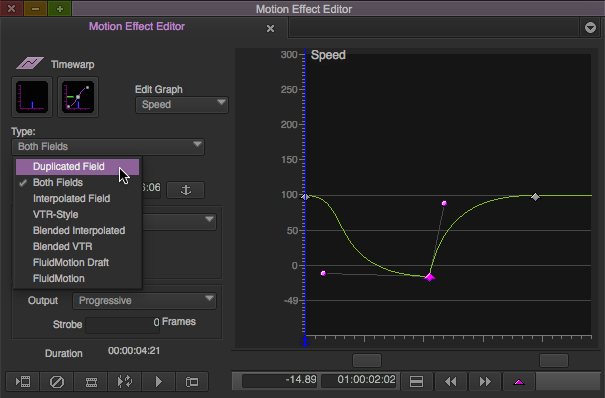
E falando especialmente de slow motion, recomendo experimentarem os diversos algoritmos que a Avid disponibiliza no campo “type” (fig. 8), pois eles influenciam na qualidade e nitidez do vídeo final.
Fig. 8 – Tipos de algoritmos

Experimente por exemplo a opção “Duplicated fields”, que é a opção mais simples, portando não produz o melhor resultados. Já por outro lado, a opção “Blended Interpolated” e “FluidMotion” amenizam, cada uma de uma forma, vídeos em slow motion com poucos quadros por segundo.

Abraços e até a próxima!

Cristiano Moura é um instrutor certificado pela Avid em Media Composer e ministra treinamentos oficiais de certificação Avid em todo o Brasil pelo centro de treinamentos ProClass, com sede no Rio de Janeiro.
Posted by ProClass Treinamentos in Artigos, Avid Media Composer
Edição Multicamera no Avid Media Composer

Edição Multicamera no Avid Media Composer

Artigo publicado na Revista Luz e Cena

Para conhecer mais sobre a revista, clique aqui.

Para treinamentos e certificações oficiais Avid Media Composer, clique aqui.

Edição de múltiplos ângulos, sem dor de cabeça

A edição de múltiplas câmeras pode ser útil em diversos cenários. Entrevistas, reality shows, esquetes, shows, videoclipes e muito mais.

O Avid Media Composer possui uma gama de recursos, que fazem desta desafiadora edição em algo prático e confortável.

Vamos conhecer alguns dos principais fluxos de trabalho e recursos a partir de agora!

Métodos de sincronismo

A edição multicamera é relativamente simples. A preparação é que toma mais tempo, portanto, neste artigo vamos nos dedicar a falar com mais cuidado sobre os métodos de sincronismo do que a edição em si.

Quando mais de uma câmera é utilizada, temos um problema que não temos como escapar. Não tem como todos os cinegrafistas pressionarem o botão de gravação no exato mesmo momento, então para editar Multicamera (em qualquer programa de edição) é necessário encontrar alguma referência que possa servir de sincronismo.

Em um mundo ideal, utilizamos câmeras capazes de fornecer e receber informações de timecode, que funciona como um relógio universal para posteriormente servir como referência de sincronismo.

O processo é relativamente simples, onde um câmera “mestre” gera informações de tempo (timecode) para as demais câmeras, e assim, todas registram informações baseadas na câmera mestre.

Na prática, a vida não é tão bela. Em primeiro lugar, sem querer discutir os motivos, o fato é que nem sempre este processo de sincronismo entre as câmeras funciona.

Em segundo, muitas câmeras não possuem esta funcionalidade, então temos que pensar em outras soluções.

Como segunda opção, o Avid Media Composer é capaz de usar o áudio como referência de sincronismo. Se as câmeras gravaram áudio, pela análise das formas de onda, o Avid é capaz de fazer o sincronismo.

Esta já é uma opção muito mais popular, já que a maioria das câmeras tem microfones embutidos e gravam áudio e vídeo sem problemas. Mesmo que a qualidade do microfone não seja boa, isso não tem relevância para o processo de sincronismo via análise de formas de onda.

Agora, como fazer se uma das câmeras não gravaram áudio, ou se a análise pelas formas de onda falhar?

Neste caso, vamos partir para a terceira tática, que é a identificação manual de uma referência de sincronismo.

Ou seja, vamos carregar um clip por vez no source monitor e colocar um In Point em um momento de fácil identificação em todas as câmeras. Este é um dos vários motivos de se usar uma claquete a cada novo take de uma cena. Ela fornece uma informação precisa de áudio e vídeo, então basta localizar o frame exato onde a claquete é feita e marcar o In Point.

Se você pretende filmar algo com múltiplas câmeras e não possui uma claquete, não se preocupe. Simplesmente bata uma palma antes de cada take que será suficiente para este processo.

Agora, se você quer de fato ser mais organizado, e ter registro de take, cena e tudo mais, mas não quer comprar uma claquete, uma boa solução são os aplicativos de claquete para iOS e Android. Basta procurar pelo termo em inglês “Slate” (fig. 1).

Fig. 1 – Uma das muitas opções de aplicativos de Claquete para iOS

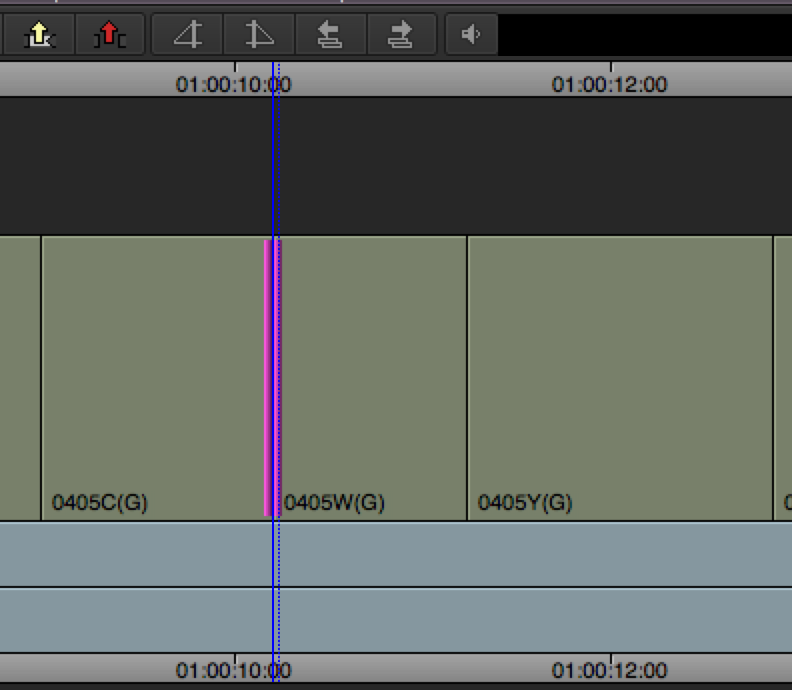
Por último, se o material já foi filmado e entregue a você sem nenhuma referência de claquete, palmas ou similar, você pode procurar um momento de fácil identificação em todas as câmeras. Pode ser um frame onde o baterista bate em um prato, o entrevistado coloca a mão na cabeça, ou mesmo um flash disparado por algum fotógrafo pode ser facilmente identificável (fig. 2A, B, C e D).

Fig. 2A – Último Frame antes do Flash

Fig. 2B – Frame do momento do Flash

Fig. 2C – Frame seguinte ao Flash

Fig. 2D – Dois frames seguintes ao Flash

Agrupando os clips para Multicam

Continuando nossa preparação, temos que avisar ao Avid Media Composer que temos diversos master clips, que na realidade são da mesma cena, porém gravadas por ângulos diferentes.

O procedimento é bem simples. Primeiro selecionamos todos os master clips e depois, pelo menu Clip, acessamos a opção “Group”.

Observação: em versões anteriores ao Media Composer 8.5, a mesma função encontra-se no menu Bin, com o nome de “Group Clips”.

Na caixa de diálogo a seguir (fig. 3), temos que informar qual o método de sincronismo que usamos. Basta escolher qual dos métodos mencionados acima foi usado para fornecer referência de sincronismo e apertar ok.

Fig. 3 – Opções de sincronismo

Um novo clip será criado no mesmo bin, e repare que o ícone é bem diferente. Este clip contém todos os masterclips selecionados. Agora estamos prontos para editar!

Editando multicamera

Obviamente, a primeira a fazer é criar uma sequência e jogar o master clip recém criado na sua timeline.

A princípio parece um clip comum, mas todos os ângulos estão embutidos neste único segmento.

Para acessar os outros ângulos, vamos acessar pelo menu Composer, a função Multicamera Mode.

Observação: em versões anteriores ao Media Composer 8.5, a mesma função encontra-se no menu Special.

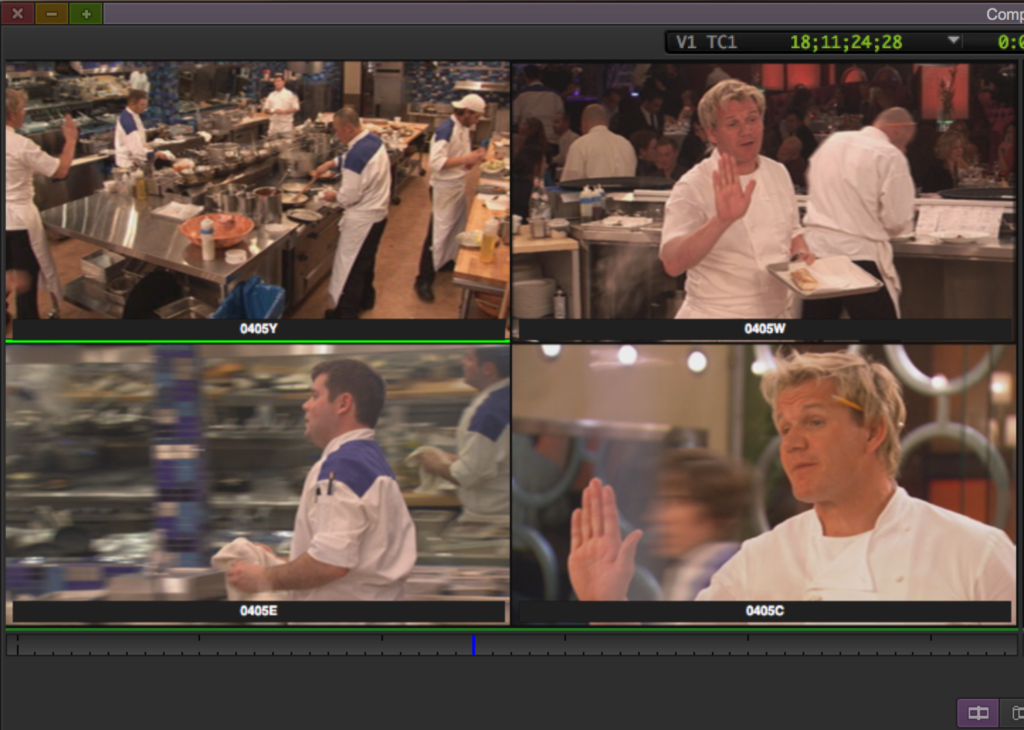
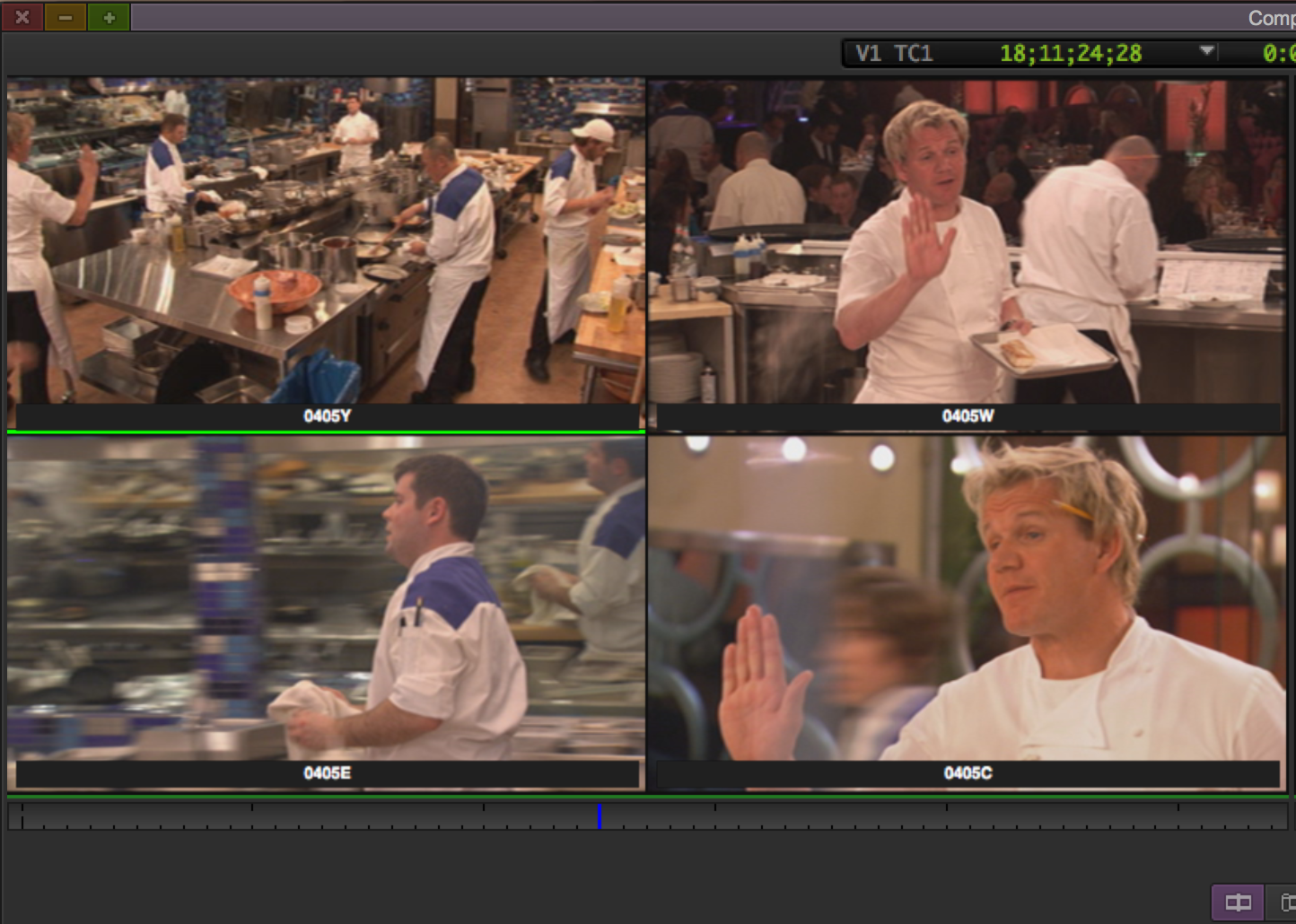
Com a função habilitada, o usuário pode visualizar 4 ou 9 ângulos simultaneamente pelo source monitor (fig. 4). Para fazer a edição/troca de câmera, basta posicionar o cursor na timeline no local onde a edição deve ser feita, e clicar em um dos vídeos do source monitor.

Fig. 4 – Multicamera Mode

Esta edição pode ser feita tanto com o cursor parado, quanto com o playback ativo, onde o usuário pode simular a edição como se fosse “ao vivo, em uma mesa de corte. Basta acionar o playback e seguir clicando com o mouse nos ângulos de preferência. Ao pressionar o stop, os cortes serão feitos.

Repensando seus cortes

Dificilmente vamos conseguir fazer uma edição perfeita de primeira. Fatalmente, dois ajustes vão ser solicitados. Ou alteração no ponto/momento do corte, ou uma substituição da câmera escolhida.

Para o primeiro caso, podemos usar a função Trim com o dual Roller habilitado (fig. 5) ou Extend para alterar o ponto de corte.

Fig. 5 – Trim Dual Roller

Por fim, para a troca de câmeras, basta posicionar o cursor da timeline em qualquer ponto do clip em questão, e utilizar as setas para cima e para baixo no seu teclado para alterar os ângulos.

E com isso, vamos ficando por aqui. Até a próxima!

Abraços

Cristiano Moura é um instrutor certificado pela Avid em Media Composer e ministra treinamentos oficiais de certificação Avid em todo o Brasil pelo centro de treinamentos ProClass, com sede no Rio de Janeiro.

Posted by ProClass Treinamentos in Artigos, Avid Media Composer
Otimizando a performance do Pro Tools

Otimizando a performance do Pro Tools

logo_backstage

Artigo publicado na Backstage. Para conhecer mais sobre a revista, clique aqui.

Para saber mais sobre treinamentos e certificações oficiais em Waves, Pro Tools, Sibelius ou outros treinamentos em áudio, clique aqui.

Sugestões de configuração para desempenho

É difícil ficar satisfeito com seu computador por mais de um ano. Softwares de produção como o Pro Tools, precisam de muito poder de processamento e é comum mesmo em sistemas mais caros, haver reclamações frequentes relacionados ao desempenho da máquina.

Vamos então neste artigo abordar alguns princípios de sistema, reconhecer os erros e dicas de configuração.

Vale ressaltar que na edição da Backstage de junho de 2014 já fiz um artigo também sobre o mesmo tema, e é possível consultar essa edição através do site da revista (fig. 1).

fig. 1 – acesso às edições anteriores

Porém de 2014 para cá, a engenharia do Pro Tools e suas configurações mudaram muito, então vale uma renovação de conceitos.

Playback Engine – o “motor” do Pro Tools

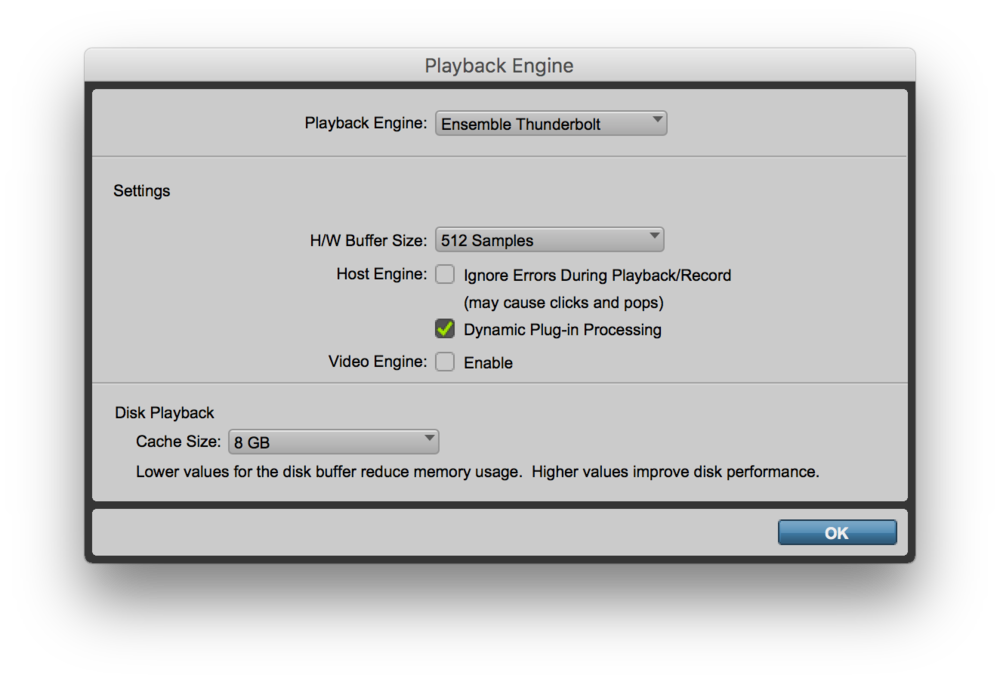
Para contextuar o que foi dito no parágrafo anterior, repare como era o Playback Engine em 2014 (fig. 2) e agora em 2018 (fig. 3)

fig. 2 – Playback Engine até o Pro Tools 10

fig. 3 – Playback Engine a partir do Pro Tools 11

A primeira boa notícia é que a maioria dos recursos hoje em dia são administrados pelo próprio Pro Tools e o usuário não precisa se preocupar.

A segunda, é que o Hardware Buffer Size continua funcionando igual, então vale lembrar o conceito:

Quanto MAIOR o valor, MAIS CPU destinada ao processamentos de plug-ins nativos, porém, MAIS latência no sistema. Portanto, recomendado para mixagem.

Quanto MENOR o valor, MENOS latência no sistema. Perfeito para gravação. Porém, MENOS CPU destinada ao processamentos de plug-ins nativos.

Agora o grande vilão do novo Playback Engine é a opção “Video Engine”. O sistema de reprodução de vídeo do Pro Tools foi largamente reformulado e trouxe muitas melhorias, mas como nada na vida é de graça, também começou a consumir mais memória RAM.

Então este recurso só deve ser habilitado se o usuário realmente for trabalhar com algum vídeo.

É importante deixar claro que não basta desabilitar um dia e pronto.

Esta configuração é única para todo sistema e deve ser confirmada sempre ao iniciar seu dia de trabalho.

Isto porque, supondo que você desabilitou na segunda-feira, mas alguém alguém trabalhou com vídeo na terça-feira, quando você chegar na quarta, ela ainda estará ativa.

Então cabe ao usuário confirmar isso toda a vez.

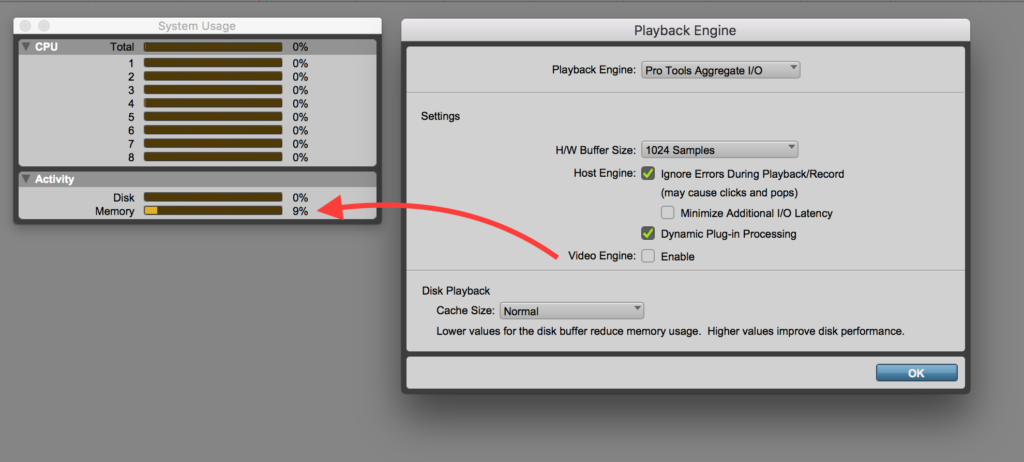
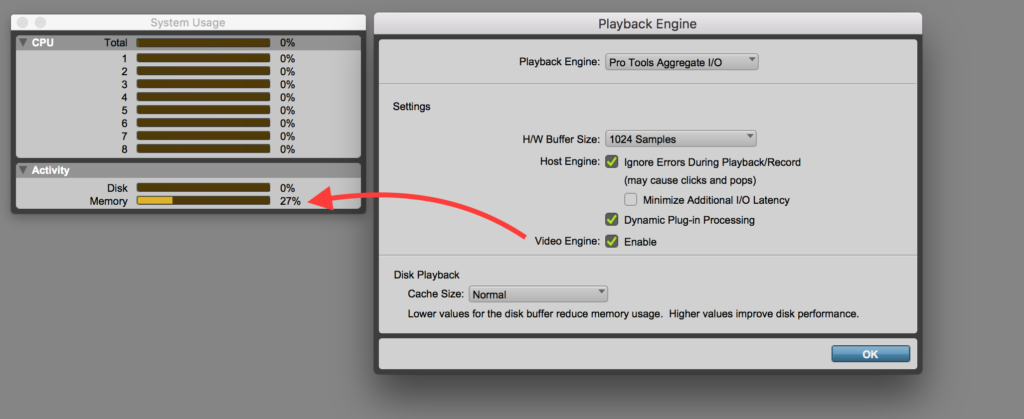
Para se ter idéia do consumo de memória RAM, temos duas imagens que mostram sessões completamente vazias, onde a primeira (fig. 4) tem o Video Engine desligado e outra (fig. 5), ligado. Repare no medidor de consumo de memória RAM.

Fig. 4 – Video Engine Desligado

Fig. 5 – Video Engine Ligado

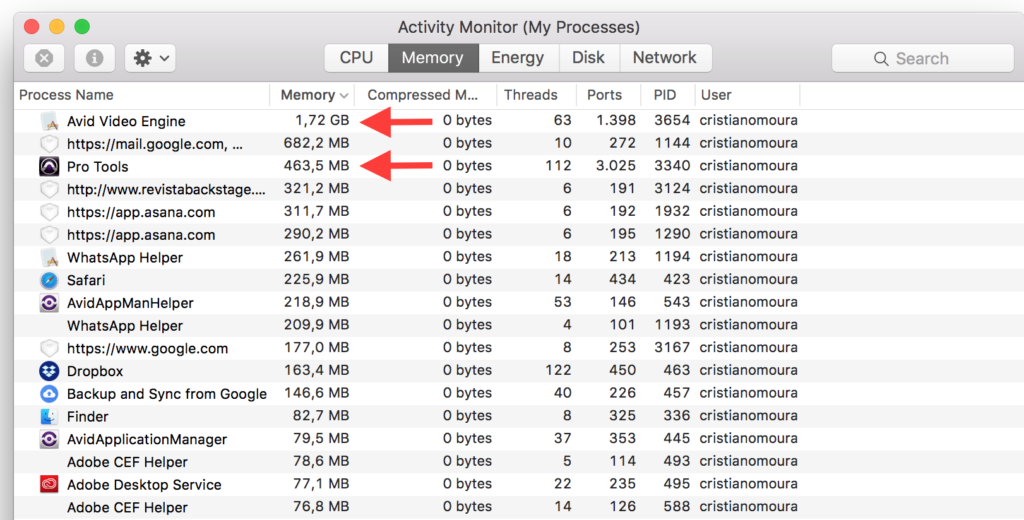
A visão no monitor de atividade do computador também é interessante, pois confirma que o Video Engine é um processo separado, e que consome mais memória que o próprio Pro Tools (Fig. 6).

Fig. 6 – Consumo de RAM do Pro Tools e Video Engine

Continuando no Playback Engine, temos a função “Dynamic Plug-in Processing”.

É uma configuração também não existente em 2014. Com ela, o Pro Tools é capaz de reconhecer trechos das pistas que não tem clips e desativar os plug-ins para economizar CPU.

É bom salientar que mesmo que um clip seja composto apenas de silêncio, o Pro Tools não desligará os plug-ins. O Dynamic Plug-in Processing só atua ao detectar ausência de clips.

Por último temos a função Disk Playback, que quando foi lançada, era um recurso exclusivo para usuários do Pro Tools HD.

Hoje ela é disponível para todos, e faz com que o Pro Tools aloque uma parte da memória RAM para carregar a sessão de Pro Tools.

Isso é útil em sessões grandes, onde a velocidade de um HD convencional muitas vezes não é suficiente.

Plug-in Bypass vs. Inactive

Seus processadores de efeitos consomem muita CPU. Instrumentos virtuais, consomem memória RAM além da CPU.

Então em ambos os casos, vale sempre a pena analisar se há algum desperdício neste sentido.

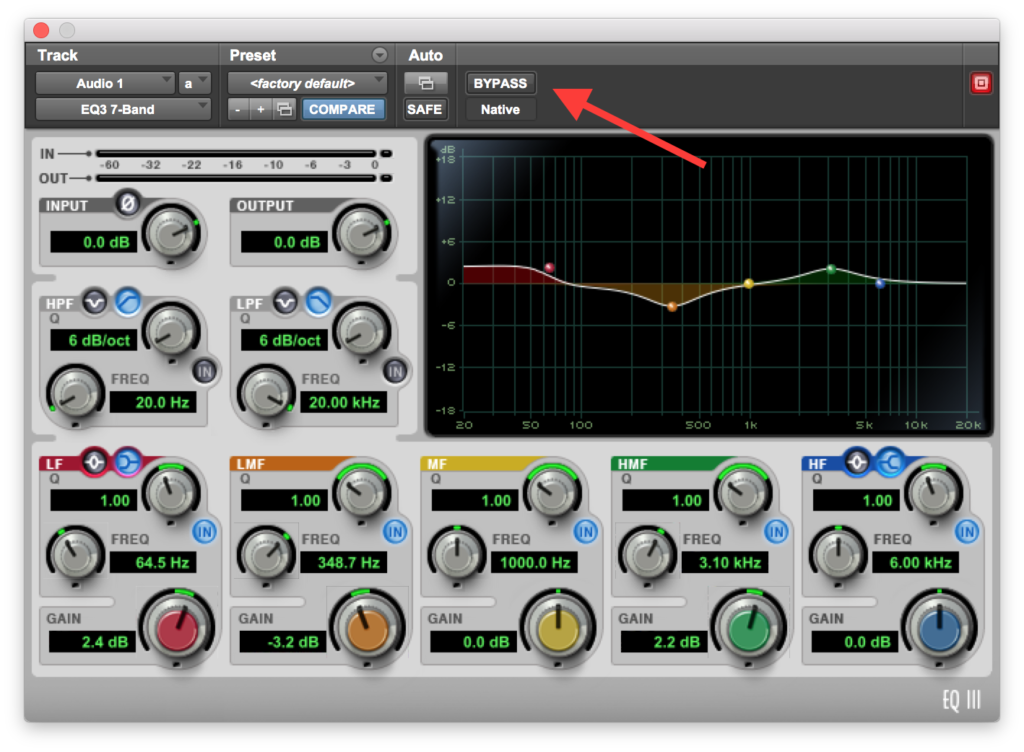
Conhecemos o comando bypass (fig. 7), que faz com o que áudio não seja mais processado pelo plug-in. Porém, isso não significa que o plug-in foi desligado.

Fig. 7 – Plug-in Bypass

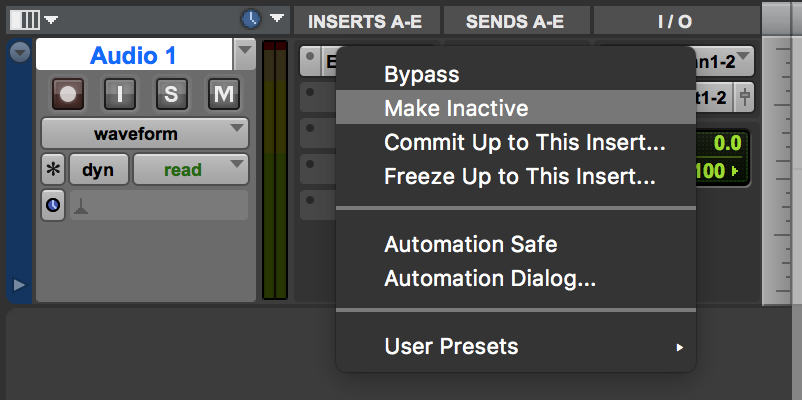
Então há de se ter cuidado! O comando Bypass não é suficiente para reduzir o consumo de CPU. Para estes casos, usamos o comando “Make Inactive”, facilmente acessível com o botão direito do mouse diretamente no plug-in (fig. 8).

Fig. 8 – Plug-in Inactive

Onde investir para melhorar mais ainda a performance

Supondo que todas as configurações estão corretas e seu computador não corresponde as expectativas, pode estar na hora de pensar em um upgrade. Mas em que área?

Vamos entender mais sobre isso agora.

Seu computador tem três áreas importantes, no que se refere ao Pro Tools; o processador, ou a CPU como também é chamado, é extremamente importante para o processamento de plug-ins. Então, podemos dizer que a mixagem está diretamente ligada à CPU, pois é o momento em que a maior quantidade de processados são usados.

Quanto melhor a CPU, mais plug-ins. E aqui, abre-se uma exceção para usuários do sistema de grande porte, Pro Tools|HD. Uma das vantagens é o acesso aos plug-ins AAX DSP, que consomem recursos de chips separados, justamente para não sobrecarregar a sua CPU.

Agora vamos falar de memória RAM. Instrumentos virtuais e reprodução de vídeo demanda larga quantidade de RAM. Para estúdios de pré-produção que trabalham quase que exclusivamente com instrumentos virtuais, a recomendação é colocar o máximo de memória que puder, pois certamente será um bom investimento.

Por último, vamos falar sobre o HD. Seu disco rígido contém todas suas sessões e seus áudios. Logo, uma sessão grande (fig. 9), com muitas pistas e muito áudio, pode ter problemas para ser reproduzida por um único HD.

Fig. 9 – Sessão complexa de Pro Tools

Para estúdios em que as produções ultrapassam, digamos, 50 pistas é bom confirmar se seu HD tem velocidade suficiente. Laptops e computadores mais baratos costumam vir com HDs que giram a 5400RPM de velocidade. Mas com apenas um pouco mais de investimento, é possível adquirir um HD com velocidade de 7200RPM, e aliviar bastante o trabalho de leitura de disco.

Existem também os HDs de estado sólido, ou simplesmente, “SSD”. Estes HDs tem outra engenharia, e são estupidamente mais rápidos (e mais caros) que os HDs convencionais.

De qualquer forma, comprar um, mesmo que pequeno é uma boa alternativa se utilizado um pouco de estratégia.

Você pode ter suas sessões antigas estocadas em HDs mais lentos, e deixar no seu SSD apenas as sessões que de fato você estiver trabalhando no momento.

E com isso vamos ficando por aqui, e fico aguardando suas sugestões para outros temas.

Abraços e até a próxima!

cris3x4 blog proclassCristiano Moura é produtor musical e instrutor certificado da Avid. Atualmente leciona cursos oficiais em Pro Tools, Waves, Sibelius e os treinamentos em mixagem na ProClass. Por meio da ProClass, oferece consultoria, treinamentos customizados em todo o Brasil.

Posted by ProClass Treinamentos in Artigos, Pro Tools
Load more
WhatsApp chat