
Scheps Parallel Particles

Scheps Parallel Particles

Artigo publicado na Revista Áudio, Música & Tecnologia. Para conhecer mais sobre a revista, clique aqui.

 Para saber mais sobre treinamentos e certificações em Pro Tools, Mixagem, Masterização e outros cursos de áudio, clique aqui

Pense pouco e experimente muito

A Waves assumiu de vez esta abordagem, de poucos controles, menos termos técnicos e uso de nomes consagrados da indústria para ajudar a esculpir os processamentos de seus plug-ins.

Andrew Scheps (fig. 1) tem no seu currículo mixagens para artistas como Metallica, Adele, Red Hot Chili Peppers entre outros e ajudou a Waves a definir os parâmetros e ajustes. Ele menciona que é um plug-in pensado mais em “atitude e emoção” do que em parâmetros técnicos.

fig. 1 – andrew scheps

Descontando o marketing em torno desta afirmação, de fato, de todos os plug-ins da Waves que abordamos aqui, o Parallel Particles é o plug-in que menos informações técnicas foram entregues pelo fabricante.

É um plug-in que não “corrige” nem “salva” nada. A idéia é tentar somar, seja harmônicos ou distorção ao sinal, para trazer uma identidade em um instrumento que está sem vida.

Fiz alguns testes, então vamos mais a fundo para entender um pouco mais sobre o Scheps Parallel Particles.

Entendendo a estrutura dos processamentos

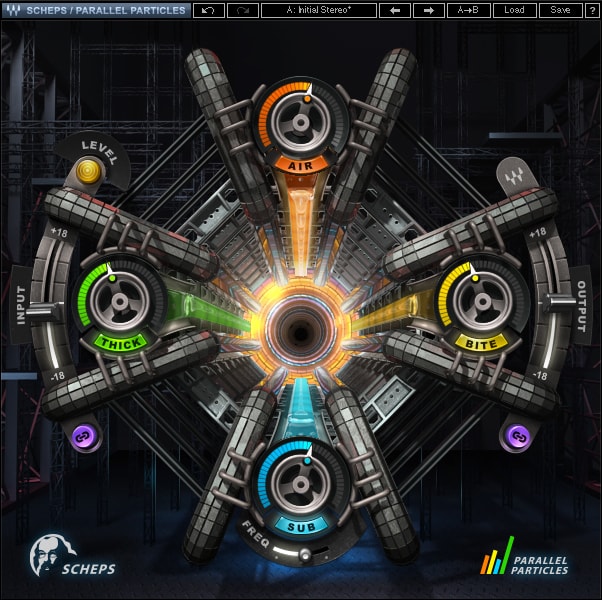
O Scheps Parallel Particles (fig. 2) é composto por 4 elementos. Vamos primeiro entender o Air e Sub. Para quem gosta de linguagem mais técnica, estes são harmonic exciters, ou seja, recriam artificialmente frequências e parciais que não estão originalmente no sinal. Ou seja, ajuda a enriquecer o timbre com harmônicos, tanto nas baixas frequências (sub) como nas altas frequências (air).
Fig. 2 – Scheps parallel particles

Para quem é mais “antigo” ou já teve oportunidade trabalhar em algum estúdio com hardwares, pode traçar um paralelo com o BBE Sonic Maximizer (fig. 3) ou o Aphex Aural Exciter (fig. 4).
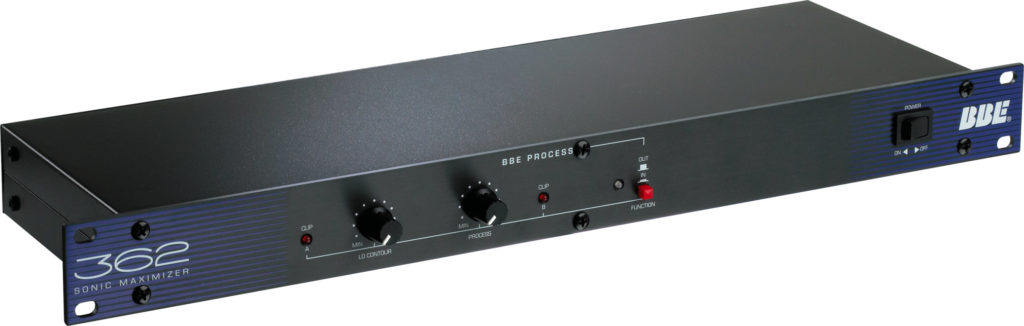
fig. 3 – BBE Sonic Maximizer – segundo modelo
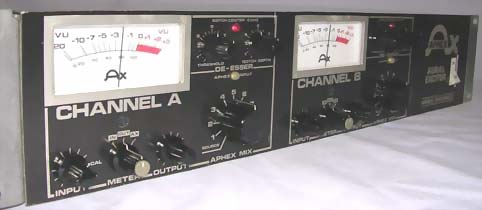
 

fig. 4 – Aphex Aural Exciter – primeiro modelo

Os outros dois elementos são o Bite e Thick. Cada um deles, pode ser encarado como um único controle que regula três processamentos: equalização, compressão e distorção. Sendo o Bite é mais agressivo na distorção nas média-altas enquanto o Thick limpa os médio-graves com equalização enquanto tenta destacar os graves.

Preparando o terreno para usar

Ok, e vamos usar este plug-in onde? Em um instrumento específico? Em um grupo? No master da mix?

Aqui vale sair um pouco do assunto central do artigo, e falar de mixagem, de uma maneira mais aberta.

Evite pensar ou procurar por um “equalizador bom para voz”, “compressor para violão” e assim por diante. Mixagem não funciona assim.

Você pode ter suas preferências sem nenhum problema, mas nenhum equalizador é exclusivamente “para voz”.

Voltando ao assunto, este plug-in também não é exclusivo para nada. Teste em tudo, pois lembre-se de que na essência, são apenas processadores comuns, já ligados e regulados de uma certa maneira. Você vai reparar que ele é útil para a maioria dos casos, alguns mais e alguns menos.

Antes de começar a rodar botões, é essencial ajustar o nível de ganho da entrada corretamente. Isto porque, como muitos processamentos envolvem compressão e distorção, e por consequência, envolvem parâmetros de threshold e ratio, se o sinal de entrada não estiver regulado, basicamente nada funciona da maneira que foi originalmente projetado.

Então deixe tocar um pouco o instrumento em questão, e ajuste o parâmetro “input” (Fig. 5B) até conseguir manter o LED “level” (Fig. 5A) entre o amarelo e laranja.
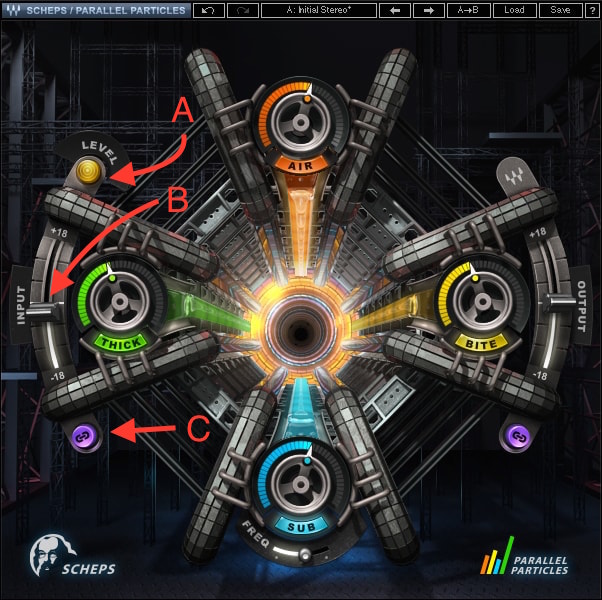
fig. 5 – Regulagem de input

Isso é tão importante e fundamental, que eu prefiro que vocês deixem “beslicar” o vermelho do que manter no verde.

Uma coisa interessante é o botão de link entre o input e output (Fig. 5C). Uma vez ligado, ele vai atenuando o output conforme você eleva o input.

Isso é ótimo para você fazer uma comparação com o Bypass de forma “justa”, mantendo o nível de sinal relativamente igual.

Ajustar o nível de ganho é de fato, a única coisa que você precisa fazer “direito”. O resto, é gosto. E você pode ficar livre para experimentar a vontade.

Se você prefere uma direção, eis minha sugestão: ajuste primeiro o Thick e Bite, que são processamentos de ajudam a compor o timbre.

Uma vez com o timbre definido, use o Air e Sub para trazer mais clareza nos agudos ou peso no graves.

Testes e impressões finais

Como mencionei acima, prefiro a idéia de usar o Bite e Thick como componentes para ajudar a esculpir o timbre, e o Air e Sub como acabamento.

Diferente de muitos outros plug-ins similares que testei da mesma empresa, em que fui bem surpreendido positivamente, o Parallel Particles não me trouxe a mesma experiência e interesse.

Acho que a falta mínima de controle me incomodou, principalmente no Bite e Thick.

É importante entender a diferença: na maioria dos plug-ins deste estilo, ao mexer em um botão, você está internamente, alterando diversos parâmetros como o Threshold, Ratio, saturação, frequência e ganho de uma única vez.

Por exemplo, em um certo plug-in, se você ajusta o controle para um valor baixo, internamente o Ratio do compressor fica em 3:1, mas se você exagerar, automaticamente, o ratio é alterado para 6:1.

Infelizmente, com Bite e Thick é diferente. Você não está regulando parâmetros nem do compressor, nem do equalizador nem de ninguém. O processamento é 100% fixo, e a única coisa que você está regulando é a quantidade deste processamento, a ser misturado com o seu sinal original. Ou seja, é um “Dry/Wet”.

Acho que isso limitou demais as possibilidades. Mesmo sem parâmetros técnicos, seria bom se ao menos houvesse umas 3 opções de cada controle, ou seja, um Thick 1, Thick 2 e Thick 3, com pequenas diferenças nos parâmetros entre eles.

Em elementos ricos em harmônicos, como caixa, piano, guitarra distorcida etc, acaba funcionando bem, mas em elementos com faixa de frequência mais limitada como um bumbo, virou uma questão de sorte mesmo.

Repare que no Sub, o Waves incorporou um parâmetro de frequência, que foi muito bem vindo. Serve para centralizar o ponto principal do efeito. Acho que seria bom ter isso pelo menos no Bite.

Com relação ao Air, fiquei bem satisfeito, e usaria tranquilo na maioria das minhas mixagens e até em masterizações, mas ele é bem sutil (do jeito que eu gosto). É importante lembrar que ele não é como um shelving de equalização, e sim, um gerador de harmônicos sintetizados. Ajuda a abrir o som e é muito fácil perder a mão, e reparar no dia seguinte que você exagerou e deixou tudo estridente demais. Talvez por isso, o Andrew Scheps optou por não deixar o processamento ser tão ativo.

Mas como falei, se para mim está ótimo, já outras pessoas, podem achar sutil demais, mesmo no máximo.

Eu até entendo a decisão deles de limitar um pouco a ação do controle “Air” e garantir que ninguém exagere, mas tenho minhas dúvidas se vai ser o suficiente para todos.

Abraços e até a próxima!

cris3x4 blog proclass Cristiano Moura é instrutor certificado oficialmente pela Avid para lecionar cursos de nível 100, 200 e 300 em Pro Tools. Por meio da ProClass,  oferece consultoria, treinamentos customizados além de cursos oficiais em Pro Tools, Mixagem e Masterização.
Posted by ProClass Treinamentos in Artigos, Waves
Infected Mushroom Pusher

Infected Mushroom Pusher

Artigo publicado na Revista Áudio, Música & Tecnologia. Para conhecer mais sobre a revista, clique aqui.

 Para saber mais sobre treinamentos e certificações em Pro Tools, Mixagem, Masterização e outros cursos de áudio, clique aqui

Waves Signature Series chegam na música eletrônica

Já fizemos diversas resenhas e artigos sobre plug-ins da Waves feitos em parcerias com grandes produtores e engenheiros de som da música pop/rock como Eddie Krammer, Joseph Puig, Greg Wells, Tony Maserati entre outros.

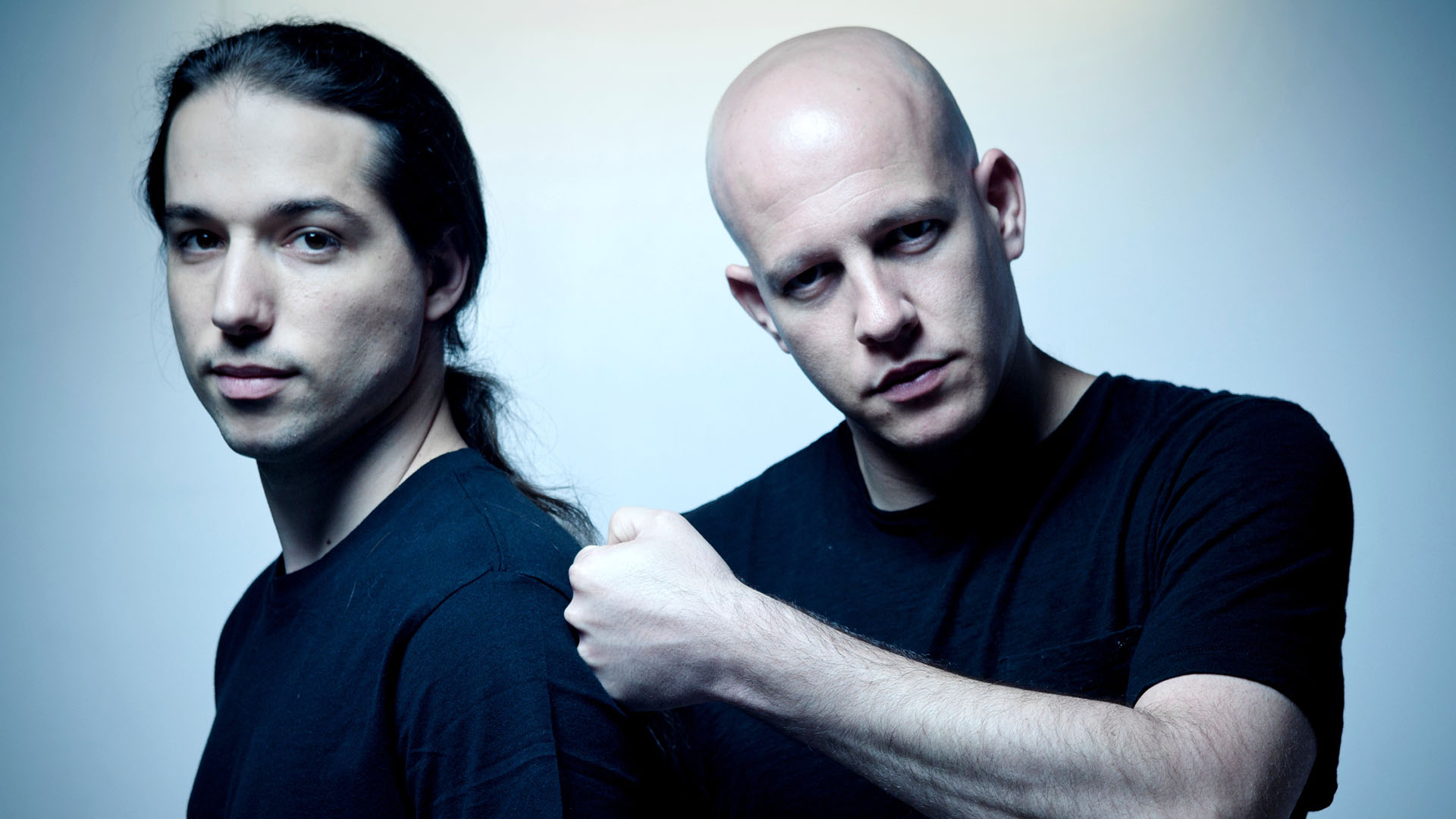
A Waves parece estar gostando do resultado destas parcerias, e agora está entrando no mercado de música eletrônica também, lançando o Plug-in Infected Mushroom Pusher, feito em parceria com o duo Amit Duvdevani e Erez Eisen (fig. 1), que integram o projeto “Infected Mushroom”.

Fig. 1 – Infected Mushroom

Sem perder mais tempo, Vamos logo seguir em frente entender a principais características e os resultados de nossos testes.

O que é e o que faz o Infected Mushroom Pusher

Quase como uma frase “padrão” em todos seus últimos plug-ins, a Waves prefere dizer que o plug-in é útil “para tudo”, ou seja, instrumentos, subgrupos/submasters e para masterização, mas não costuma a dar muitos detalhes técnicos. Em especial neste plug-in, a Waves abusou um pouco demais da omissão e se limitam a falar que “é o molho secreto da mixagem” do Infected Mushroom.

Da minha percepção, ele é idealizado mesmo para masterização, com processadores já configurados para finalização. Em termos mais populares eu diria que ele é para levantar o sinal, reaver e puxar harmônicos e tentar abrir a imagem estéreo.

Os parâmetros e processadores

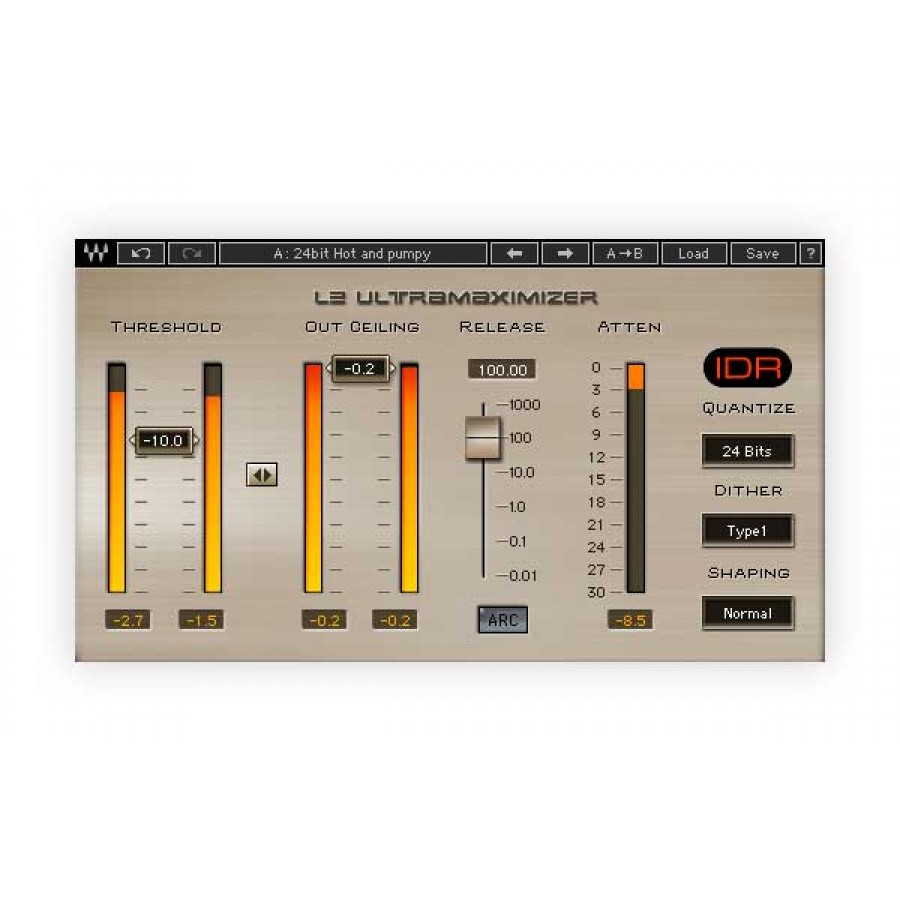
Começando com o PUSH, realiza o processo mais essencial e que ajuda a caracterizar este plug-in como algo voltado para masterização. Ele é um Limiter como o Waves L2 (fig. 2) ou Maxim da Avid, que eleva o sinal conforme o usuário vai regulando o Threshold.

fig. 2 – l2-ultramaximizer

O diferencial dele é ter dois modos de operação. O modo limit atua de forma mais suave quando o usuário começa a estrapolar os valores, já o clip, de fato acrescenta saturação.

O próximo setor é o Low, Body e High, que podem ser facilmente confundidos com equalizadores (onde o Body seria o médio-grave), mas nos testes vi que eles também modificam dinâmica, ou seja, são na realidade compressores/limitadores multibandas. Também vale uma atenção em especial ao Low, que ao invés de ser ajustado em Hz, é diretamente relacionado às notas musicais (fig. 3). Isso faz bem mais sentido para música eletrônica que explora bastante a harmonia modal e gira em torno de um baixo pedal na maioria das vezes.

fig. 3 – Low regulado para nota Ré 1

No meio, encontramos o setor “Magic”, que é o mais importante e merecia um nome melhor. Infelizmente fizeram questão de dar o nome mais aleatório possível, que ao invés de ajudar, só atrapalha.

O “Magic” tem um processamento similar ao que chamamos de “sonic enhancers” ou “sonic maximizers”, que adicionam harmônicos sintéticos ao sinal para enriquecer o timbre. É bem verdade que no passado, processadores como o Aphex Aural Exciter e o BBE 462 Sonic Maximizer (fig.4) fizeram história e exploraram bastante esse lado “místico” na hora de fazer marketing, mas eram outros tempos.

Fig. 4 – BBE Sonic Maximizer – modelo 482 – atualização do clássico modelo 462

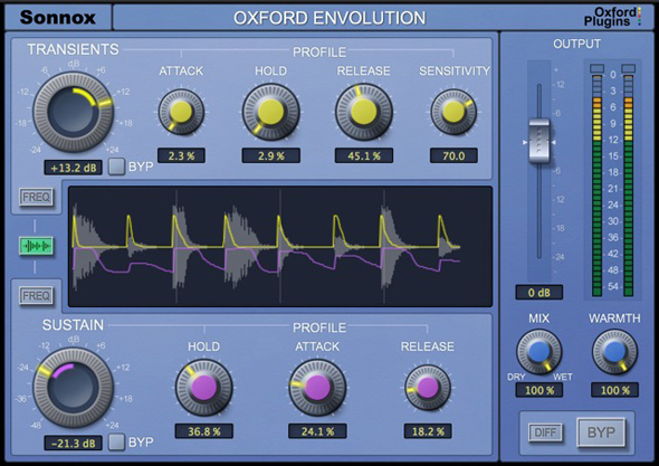
Perto do botão “Magic”, o usuário vai encontrar pequenos controles chamados de “Dyn Punch” e “Focus”, que são transient designers. Infelizmente eles não tem a riqueza de informação visual e regulagem de um plug-in dedicado como o Sonnox Envolution (fig. 5), mas no final o som é que importa, e eles também funcionam muito bem.

Fig. 5 – Sonnox Envolution – Transient Designer

Por último, temos o Stereo Image, que serve para abrir e intensificar artificialmente a sensação do campo esterofônico.

Colocando em uso

Como mencionado acima, este plug-in é um o tipo do processador para dar acabamento, então os resultados são mais perceptíveis quando usados no master de uma mix completa, apesar de também ser viável usar em grupos de instrumentos.

A primeira coisa a fazer nestes plug-ins pré-configurados é ajustar o nível de entrada (input). É absolutamente essencial que o plug-in receba o sinal já otimizado, pois lembre-se, a maioria dos parâmetros são fixos e ajustados internamente, então sem o sinal correto, eles não interagem como foram projetados.

Já que estamos falando em otimizar o sinal, também vale a pena seguir em frente logo e ajustar Push, pois já levanta o sinal todo e você consegue se “organizar” melhor mentalmente para decidir o que quer fazer.

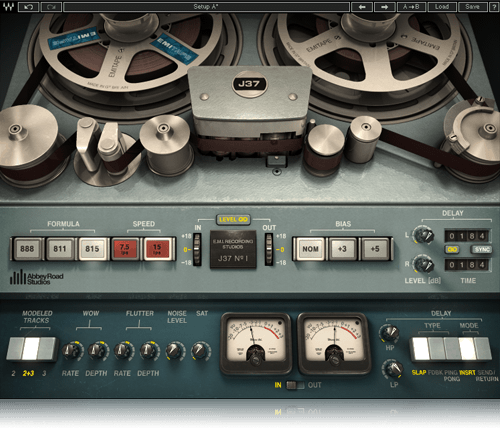
Agora entre a opção Clip e Limit é muito fácil decidir. Limit (que não satura inicialmente) é mais interessante. Caso queira saturar um pouco, tudo bem, mas é melhor pensar em colocar mais um plug-in da sua preferência na cadeia do sinal. A própria Waves tem dezenas de opções de plug-ins que saturam de forma mais interessante (fig. 6).

fig. 6 – Waves J37 tape

A partir deste ponto, não há exatamente uma maneira ou ordem correta de se regular os processadores, mas vamos dar algumas recomendações.

Organize seus ajustes em duas etapas. Uma etapa é ajustar timbre, outra ajustar a energia e ganho do sinal. Tanto faz a ordem que prefere fazer primeiro, mas evite misturar as etapas. É uma das rações que fazem tudo parecer mais confuso, mesmo para pessoas com mais experiência.

O Low, Body e High são os principais responsáveis pelo timbre, mas cuidado para não exagerar ainda. Pense apenas em equilíbrio neste momento.

Isso porque agora vem o complemento, que é o “Magic”. Ele serve para complementar de forma geral. “Abrir o som” e “engordar o som” seriam os termos populares que me vêm a mente para descrever o que o Magic faz.

A outra etapa que mencionei é a energia do sinal, e o Dyn Punch e Focus tem muito valor neste momento. Especialmente Dyn Punch, eleva os picos iniciais das ondas sonoras, e o impacto inicial de cada batida, cada peça se torna mais evidente. Novamente, você que decide os valores, mas este é um parâmetro que vale a pena exagerar no início, só para você sentir o que ele está fazendo com sua música.

Por último, fica o stereo image. É o mais “opcional” de todos, e vale a pena ter ciência de que a contrapartida de se abrir artificialmente o campo estereofônico é grande. Quanto mais aberto, menos nitidez sonora. E com isso, provavelmente muito da pressão que você estava tanto buscando, acaba sendo perdida.

De forma geral, não dá para dizer que é um plug-in ruim, mas dá para dizer tranquilamente que é fechado demais nas suas configurações. Por exemplo, não ter absoluta nenhuma opção de ajuste de frequência no High e Body é um pouco demais.

A Waves tem muitos outros plug-ins que seguem a mesma linha, mas são muito mais versáteis nas suas possibilidades de aplicação.

Abraços e até a próxima!

cris3x4 blog proclass Cristiano Moura é instrutor certificado oficialmente pela Avid para lecionar cursos de nível 100, 200 e 300 em Pro Tools. Por meio da ProClass,  oferece consultoria, treinamentos customizados além de cursos oficiais em Pro Tools, Mixagem e Masterização.

Posted by ProClass Treinamentos in Artigos, Waves
Paint Effect

Paint Effect

Artigo publicado na Revista Luz e Cena

Para conhecer mais sobre a revista, clique aqui.

Para treinamentos e certificações oficiais Avid Media Composer, clique aqui.

Explorando o seu lado artístico

O avid media composer é repleto de efeitos, e muitos deles são sub-efeitos do Paint effect.

A ideia essencial do efeito é selecionar apenas uma parte da imagem para dar tratamento. Com mais de 10 modos de operação, é uma ferramenta bem versátil e neste artigo, vou abordar mais como um tutorial, criando alguns tratamento na imagem com vocês enquanto vamos conhecendo o efeito em si.

Ferramentas e Áreas essenciais do Paint Effect

Antes de começar a trabalhar efetivamente, vamos conhecer as principais áreas.

Usamos a paleta de ferramentas (fig. 1) para desenhar e manipular formas geométricas. Além da forma oval e retangular que tem seu próprio botão, temos o poly tool e o curve tool (fig. 2) que permite q você desenhe livremente qualquer formato geométrico.

fig. 1 – Ferramentas de criação de objetos

Para fazer um bom efeito, sem erros, você precisa antes de tudo dominar essas duas ferramentas.

Para editar e refinar uma forma, usamos o reshape tool, que com dois clicks ná forma geométrica, temos todos os controles necessários para ajustar a forma.

Por último, existe uma ferramenta chamada de brush tool que também é excelente, mas merece um capítulo ou até mesmo um artigo a parte.

Após você definir bem a área de atuação com uma forma geométrica, vamos decidir que tipo de operação será feita na área. Isto é feito através do menu “mode”, onde você vai encontrar operações conhecidas como o blur, como também outras para colorir, escurecer e saturar por exemplo.

Abaixo do modo escolhido, veja que você vai ter, quase sempre, ao controle de opacidade ou de quantidade (amount) do efeito em questão.

Fatalmente você vai sentir que a atuação do Paint Effect está muito “marcada”, ou seja, sem suavidade. Para melhorar isso, utilizamos a função “feathering”. (fig. 3).

Fig. 3 – Feathering para suavizar bordas

Ajustes pontuais de luz e cor

Escolher apenas uma parte da imagem para tratar é sempre bem-vindo, e você já deve ter ouvido alguém se referir a esta etapa como correção de cor secundária.

Neste primeiro exemplo, resolvi escurecer apenas a parte esquerda da imagem. (Fig 4a e 4b).

Fig. 4a – Imagem original

Fig. 4B – apenas área esquerda escurecida

Para isso, usamos o poly tool para selecionar a área (lembre de refinar com o reshape tool de precisar) e o modo de operação escolhido foi o “darken”.

Neste segundo exemplo, estamos usando o “Colorize” mode, para alterar a cor do céu.

fig. 4C – Imagem original

Fig. 4D – Céu alterado

Criando um Vignette

O Vignette (No Brasil, muitos chamam de “vinheta”) é um efeito onde as bordas da imagem tem menos luz do que área central. É uma estratégia usada para dar mais destaque a um personagem ou objeto, mas no final das contas, como é um efeito muito bonito, você vai encontrar muita gente usando simplesmente por uma questão de estilo.

Para criarmos nosso Vignette, a primeira coisa a fazer é criar um retângulo que cubra toda a imagem. Para isso, é útil diminuir um pouco o zoom do seu Record Monitor, clicando no botão de Zoom Out (fig. 5).

Fig. 5 – Zoom Out – Record Monitor

Neste retângulo, vamos usar o modo “Darken” de novo, e a princípio o efeito não será o desejado, pois vai escurecer toda a imagem obviamente.

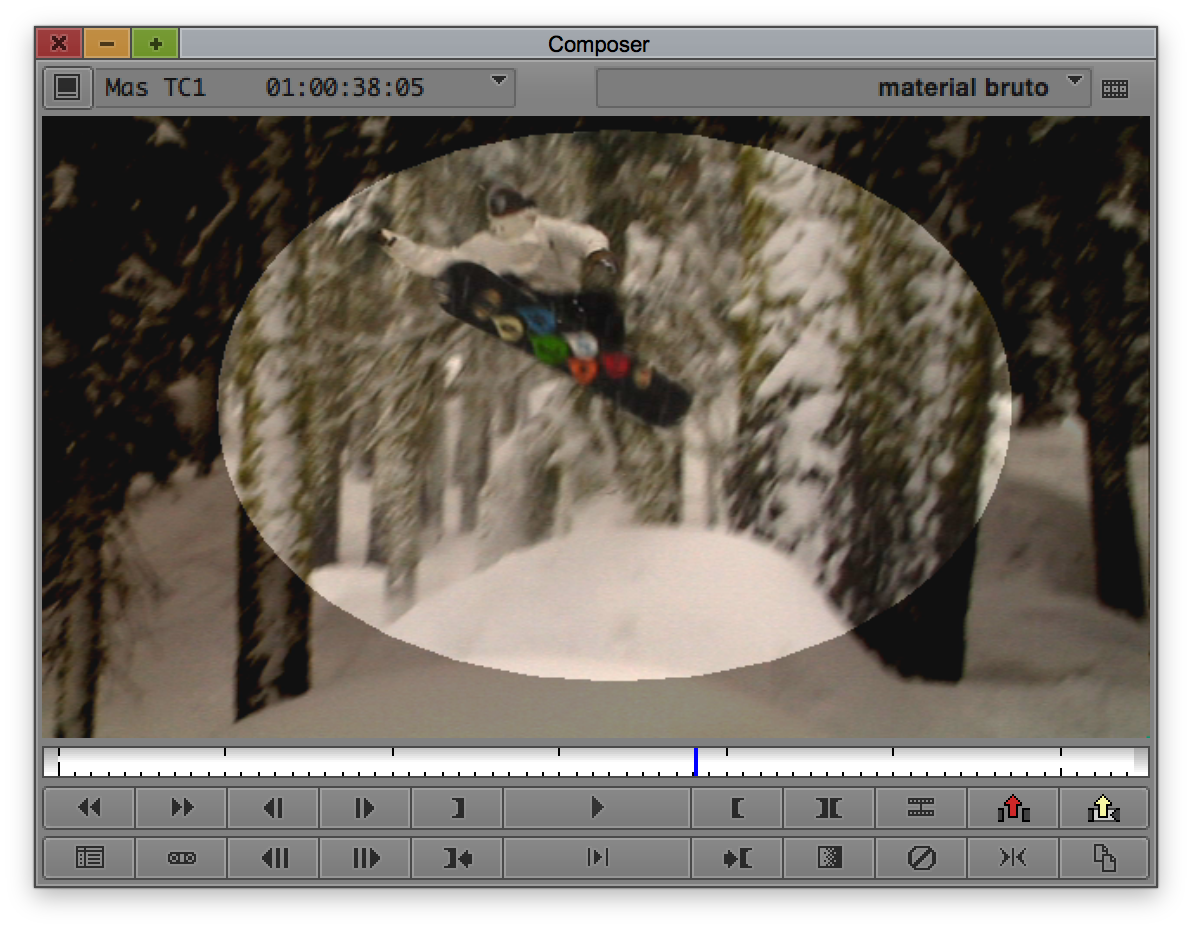
A “mágica” acontece ao criarmos um segundo objeto, desta vez oval, na área central da imagem. Para este objeto, vamos usar o modo “erase”, que tem a função de cancelar o efeito do Darken na área selecionada. (Fig. 6A e 6B)

Fig. 6A – Original

Fig. 6B – Shape oval no modo Erase

Para dar o toque final, não esqueça do feathering. (Fig. 6C).

Fig. 6C – Vignette aplicado com Feathering

Vale a pena experimentar este tipo de lógica com outros modos ao invés do Darken. Por exemplo, o modo Blur (desfoque), é muito usado também para o mesmo propósito. (Fig. 7).

Fig. 7 – Modo Blur ao invés do modo Darken

Magic Mask – atuando baseado em Luma e Chroma

Além de modificar uma área do seu vídeo baseado em figuras geométricas, também é possível dentro desta área, selecionar o que será modificado baseado em Luma ou Chroma.

O que isso significa na prática? Você pode optar por modificar apenas as partes escuras da imagem, ou apenas a parte laranja da imagem para modificar. Ainda parece confuso? Então vamos colocar em prática.

Neste exemplo, quero modificar a grama, deixando-a mais alaranjada, lembrando o outono.

Criar um objeto em torno da grana é muito complicado, pois não é uma forma simples de se desenhar perfeitamente. Então o que vamos fazer é criar nosso objeto primeiro, mas sem se preocupar muito com as bordas.

O segundo passo é, como fizemos antes, escolher um modo de operação (colorize) e escolher uma cor em questão, no meu caso,laranja. Como imaginávamos, tudo ficou laranja. Não é ainda isso que queremos.

Agora entra em ação o Magic Mask, que serve para refinar ainda mais a área de atuação. Para isso, vamos clicar e arrastar o retângulo de seleção de pixel (fig. 8) e vamos escolher a cor verde.

Fig. 8 – Magic Mask atuando no verde

Agora sim, deu certo. Apesar do objeto ser maior do que a área do gramado, somente elementos “verdes” estão sendo afetados. O chão que é cinza por exemplo, é totalmente ignorado.

Outros modos de operação e dicas finais

Agora é com você. O Paint Effect é uma ferramenta bem flexível e depende apenas do usuário ser criativo e ter paciência com os ajustes.

Outros modos de operação interessantes para explorar são o “Darken/Lighten Only”, que afetam apenas as partes mais escuras/claras da imagem, o Median, para tentar melhorar uma imagem fora de foco, Scratch Removal para substituir áreas da imagem e saturation, para dar mais ênfase na saturação de uma certa área.

Lembre-se também de que tudo pode ser animado com keyframes. Não apenas os parâmetros mas também os objetos. Por exemplo, no caso do Vignette, fazer mudanças no tamanho e forma do objeto durante o tempo é bem interessante para não parecer simplesmente uma máscara estática.

Abraços e até a próxima!

Cristiano Moura é um instrutor certificado pela Avid em Media Composer e ministra treinamentos oficiais de certificação Avid em todo o Brasil pelo centro de treinamentos ProClass, com sede no Rio de Janeiro.

Posted by ProClass Treinamentos in Artigos, Avid Media Composer
Load more
WhatsApp chat