Atualizado em Dezembro de 2025
Entendendo as diferenças técnicas entre as versões
E ai, qual a diferença entre o DaVinci Resolve Studio e o DaVinci Resolve Free?
O DaVinci Resolve é um dos softwares de pós-produção mais completos do mercado, reunindo edição, color grading, áudio e efeitos visuais em um único ambiente. Ele existe em duas versões:
- DaVinci Resolve (gratuito)
- DaVinci Resolve Studio (pago)
Alguns pontos para entender logo no início:
- ambas compartilham a mesma interface e filosofia de trabalho
- um projeto criado em uma versão, pode ser aberto na outra versão.
- a versão gratuita não tem limite de tempo, e é suficiente para entregar trabalhos profissionais
- a versão paga não é pagamento mensal. É pagamento único
Então o cerne da questão geralmente é: “o que então eu ganho a mais quando compro a versão DaVinci Resolve Studio?”
É isso que vamos listar, de forma técnica e educacional, organizadas por área de uso.
1. Efeitos Visuais (VFX e OpenFX)
A versão Studio libera uma série de efeitos baseados em GPU e Inteligência artificial, que acelera e muito seu dia-a-dia.
Recursos exclusivos da versão Studio:
Resolve FX Blur (Desfoque)
- Lens Blur – Recria desfoque de lente realista baseado em profundidade de cena.
Resolve FX Color
- Color Stabilizer – estabiliza variações indesejadas de luz e cor ao longo do tempo
- Contrast Pop – aumenta a percepção de contraste e nitidez, sem alterar a exposição da imagem
- DCTL – acesso a ferramentas de color grading personalizadas criadas pela comunidade
- Dehaze – Reduz neblina e melhora contraste e profundidade.
- False Color – ferramenta de análise, para visualizar níveis de luminância de forma intuitiva
Resolve FX Film Emulation (Emulação de Filme)
- ColorTone Diffuser – focada em suavizar transições abruptas de cor e luminância
- Film Grain – Adiciona grão de filme com padrões orgânicos e controle detalhado.
- Film Look Creator – Aplica estilos e características visuais de filmes analógicos clássicos.
- Halation – Simula o espalhamento de luz em áreas brilhantes típico de filmes analógicos.
- Split Tone – moderniza o conceito clássico de split toning, comum em fotografia e cinema.
Resolve FX Light (Efeitos com Luz e Lente)
- Aperture Diffraction – simula o efeito de difração da luz causada pelo diafragma da lente
- Cinematic Haze – cria efeito de neblina integradas à cena, com opções de volume, movimento e distanciamento baseado em profundidade
- Lens Flare – Simulação de reflexos de lente
- Lens Reflections – Simula reflexos internos de lente causados por fontes de luz intensas.
Resolve FX Refine (Refinamento de rosto, seleções e muito mais)
- Beauty – Suaviza a pele preservando textura e detalhes naturais do rosto.
- Depth Map – Gera um mapa de profundidade para separar primeiro plano e fundo.
- Face Refinement – Permite ajustes precisos em regiões específicas do rosto humano.
- Relight – Simula novas fontes de luz usando análise de profundidade por IA
- Magic Mask – Isola pessoas, objetos e partes do corpo humano para correções seletivas.
Resolve FX Revival (Restauração de imagens)
- Automatic Dirt Removal – Remove sujeira, poeira e artefatos pontuais
- Chromatic Aberration Removal – Corrige fringing de lente (aberração cromática)
- Deflicker – Remove variações de brilho entre quadros
- Dust Buster – Remove automaticamente poeira, sujeira ou pixels defeituosos do sensor.
- Frame Replacer – restauração temporal, para substituir quadros defeituosos dentro de um clipe.
- Noise Reduction – Spatial – Remove ruído analisando a estrutura espacial de um único frame.
- Noise Reduction – Temporal – Reduz ruído analisando múltiplos frames ao longo do tempo.
- Noise Reduction – ULTRA NR – Reduz ruído baseado em inteligência artificial
- Object Removal – remove objetos pequenos da cena usando elementos no seu entorno
- Patch Replacer – Para clonar partes de uma imagem, com rastreio e adaptação de cor temporal
Resolve FX Sharpen (Nitidez)
- Sharpen – Aumenta o contraste em todas as bordas
- Sharpen Edges – Nitidez seletiva por borda
- Soften and Sharpen – Trabalha com frequência de detalhe
Resolve FX Stylize
- Pencil Sketch – efeito de estilização, que transforma o vídeo em uma aparência de desenho a lápis.
- Stylize – efeito de transformação visual, para alterar a aparência de forma não realista
- Tilt-Shift Blur – efeito óptico que simula o comportamento de lentes tilt-shift
Resolve FX Temporal (Efeitos de movimento)
- Motion Blur – Desfoque realista de movimento
- Motion Trails – Rastro visível do movimento
- Smear – Arrasto e distorção do movimento
Resolve FX Texture
- Analog Damage – Simula defeitos de mídia analógica
- Detail Recovery – Recuperação técnica de detalhe
- Texture Pop – Atua em microcontraste para aumentar a sensação de textura
Resolve FX Transform
- Surface Tracker – Rastreia superfícies orgânicas mantendo deformações naturais.
Resolve FX Warp
- Lens Distortion – Corrige ou simula distorções ópticas de lente
- Warper – distorce partes do frame para moldar a necessidade
Observação: na versão gratuita, praticamente todos desses efeitos aparecem na interface para que você possa testar, mas ficam com uma marca d’agua.
2. Fluxos de trabalho para Color Grading e HDR
A versão Studio é necessária para fluxos profissionais HDR e tecnologias proprietárias.
- Dolby Vision (análise e metadata dinâmico)
- HDR10+ (metadata dinâmico)
- HDR Vivid
- Waveform Scopes com escala em NITS para HDR
E além de todos os efeitos vistos acima, também é exclusivo da versão Studio:
- Remote Monitoring – permite transmitir o viewer para um cliente, seja no computador ou iPhone, para trabalhar em conjunto.
- Video Clean Feed – permite usar um segundo monitor como monitoração em tela cheia.
- Integração com Frame.IO – plataforma para revisão de produções.
- DCTL – Linguagem para criar transformações e processos personalizados
3. Performance, GPU e Hardware
Aqui está uma das diferenças mais importantes do ponto de vista técnico.
Versão gratuita:
- Uso limitado de GPU
- Mesmo que você tenha múltiplas GPUs, apenas uma GPU é utilizada
- Processamento mais dependente de CPU
Exclusivo da versão Studio:
- Suporte completo a múltiplas GPUs
- Aceleração por GPU para mais ferramentas (especialmente efeitos e IA)
- Melhor aproveitamento de placas NVIDIA, AMD e Apple Silicon
- Maior estabilidade em projetos pesados
4. Resolução, Codecs e Renderização
A versão gratuita tem limitações claras quando o assunto é entrega final.
Exclusivo da versão Studio:
- Exportação acima de 4K (ex: 6K, 8K)
- Remote rendering – permite fazer o render em outra máquina enquanto continua trabalhando na máquina atual
- Suporte a H.264 e H.265 com aceleração por GPU
- H.265 10-bit
- Suporte a alguns codecs profissionais específicos
- Render mais rápido em timelines complexas
Na versão gratuita, H.264 e H.265 dependem mais da CPU e possuem limitações de bit depth.
5. Edição e Ferramentas Assistidas por IA
A base de edição é a mesma, mas a Studio adiciona automação inteligente.
Exclusivo da versão Studio:
- Intelliscript – Importe um texto com as falas das entrevistas, e o DaVinci monta a timeline para você.
- Audio Transcription – transcreve de entrevistas para texto, e facilita suas edições
- Audio Classification – organiza automaticamente áudio de diálogo, música, ambiente, efeitos e subcategorias
- Audio Assistant – Faz uma mixagem de áudio automatica, detectando elementos sonoros e ajustando ganho, EQ, compressor, automação etc
- Create Subtitles From Audio – gera legenda automaticamente
- Detect Scene Cuts – Detecção automática de cortes em vídeos renderizados direto na timeline
- Legendas animadas – gera movimentos dinâmicos, comuns em redes sociais
- Smart Reframe – reenquadra seu conteudo automaticamente para outros formato de tela.
- Show Music Beats – detecta tempos musicais e cria marcadores para facilitar a edição
- Remote Monitoring – permite transmitir o viewer para um cliente, seja no computador ou iPhone, para trabalhar em conjunto.
- Video Clean Feed – permite usar um segundo monitor como monitoração em tela cheia.
- Speed Warp Retiming – Mudança de velocidade fluida com análise de movimento por IA
- Analyze Clips for People – Reconhecimento facial para organização de clipes
- Super Scale – faz upscale com inteligência artificial.
- Music Remixer – permite ajustar de forma independente níveis da voz, guitarra, baixo, bateria e outros instrumentos de uma trilha sonora.
- Music Editor – Caso a musica esteja curta ou longa, esta função re-edita para a duração desejada.
- Dialogue Leveler – cria consistência automática na flutuação de volume em diálogos
6. Fairlight (Áudio Profissional)
Para quem trabalha com áudio mais avançado, a versão Studio oferece recursos que normalmente exigiriam softwares dedicados.
Exclusivo da versão Studio:
- Audio Assistant – Faz uma mixagem de áudio automatica, detectando elementos sonoros e ajustando ganho, EQ, compressor, automação etc
- Dialogue Match – aplica ganho e Equalização para aproximar diferenças entre dialogos de pessoas ou microfones diferentes.
- Eq Match – aplica Equalização para aproximar diferenças entre timbre de pessoas ou microfones diferentes.
- Level Match – aplica ajustes de ganho para aproximar diferenças de míveis entre clips diferentes.
- Checkerboard to New Tracks – detecta dialogos e edita cada interlocutor em sua própria track.
- Voice Isolation – elimina ruído e ambiência em dialogos.
- Dialogue Separator – permite ajustar de forma independente níveis de voz, ambiência e ruído em uma gravação.
- Music Editor – Caso a musica esteja curta ou longa, esta função re-edita para a duração desejada.
- Music Remixer – permite ajustar de forma independente níveis da voz, guitarra, baixo, bateria e outros instrumentos de uma trilha sonora.
- Tracking for Panning – faz rastreamento de um objeto e cria automação de panorama automaticamente
- Immersive 3D Audio – Suporte para mixagem e monitoramento de áudio espacial e imersivo.
- Dolby Atmos Mastering – Ferramentas para mixar e masterizar conteúdos no formato Dolby Atmos.
7. Fluxos de trabalho de grande porte
A versão Studio é pensada para ambientes de estúdio, equipes e pós-produção colaborativa.
- Stereoscopic 3D – Recursos para projetos em 3D estereoscópico.
- Remote Grading – Permite correção de cor remotas e sincronizadas entre locais diferentes.
- DCTL – Linguagem para criar transformações e processos personalizados
- Scripting and Automation – Permite criar ou usar scripts criados por terceiros, para automatizar tarefas.
- Workflow Integration Plug-ins – Extensões que integram o Resolve a outros sistemas e pipelines de produção.
- Immersive 3D Audio – Suporte para mixagem e monitoramento de áudio espacial e imersivo.
- Dolby Atmos Mastering – Ferramentas para mixar e masterizar conteúdos no formato Dolby Atmos.
- Re-mixing External Productions – Permite importar e remixar produções criadas em outros sistemas de áudio.
- IMF Audio Deliverables – Entregas de áudio compatíveis com o padrão IMF para distribuição profissional.
- Expanded Format Support – Compatibilidade ampliada com codecs, formatos e containers de vídeo e áudio.
- Dolby Vision Mastering – Ferramentas para entrega para Dolby Vision HDR.
- Native IMF Encoding and Decoding – Codificação e decodificação IMF diretamente no DaVinci Resolve.
- DCP Encoding and Decoding – Criação e leitura de pacotes DCP para exibição em cinemas digitais.
- Encoder Plug-in Support – Suporte a plug-ins de codificação adicionais para exportações especializadas, como MainConcept Codec Plugin.
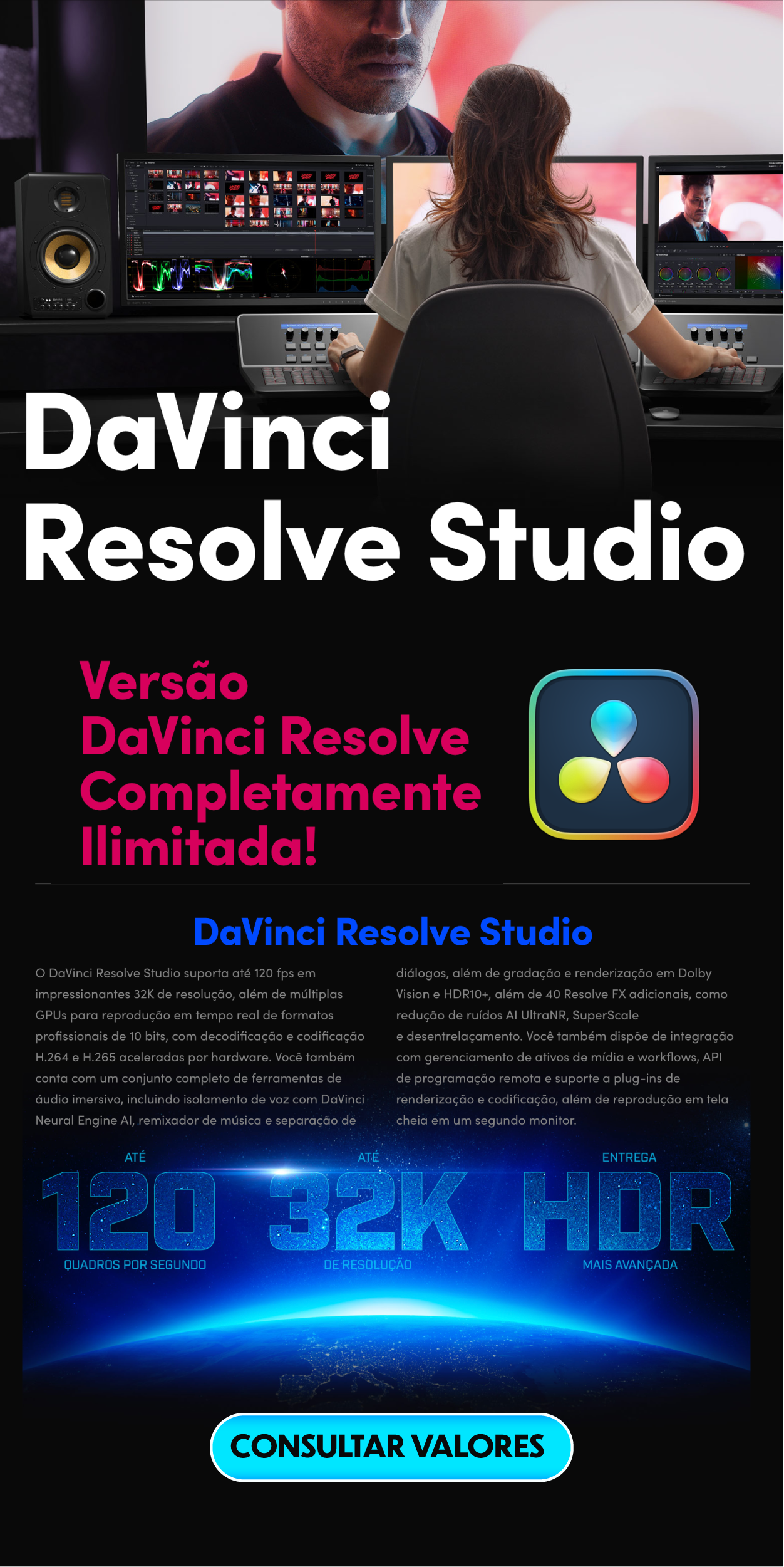
Está interessado em adquirir uma licença de DaVinci Resolve Studio?
Clique aqui para saber tudo sobre como funciona, formas de pagamento, limitações de uso e muito mais